Начисление зарплаты сотрудникам
В МоемСкладе можно начислять зарплату сотрудникам. Зарплату можно начислить на основании оклада и сдельно для сотрудников производства. Расчеты по зарплате фиксируются в документе Начисление зарплаты.
Чтобы создать, изменить или распечатать Начисления зарплаты, перейдите в раздел Деньги → Начисления зарплаты. В разделе собраны все Начисления зарплаты, доступные для вашего аккаунта.
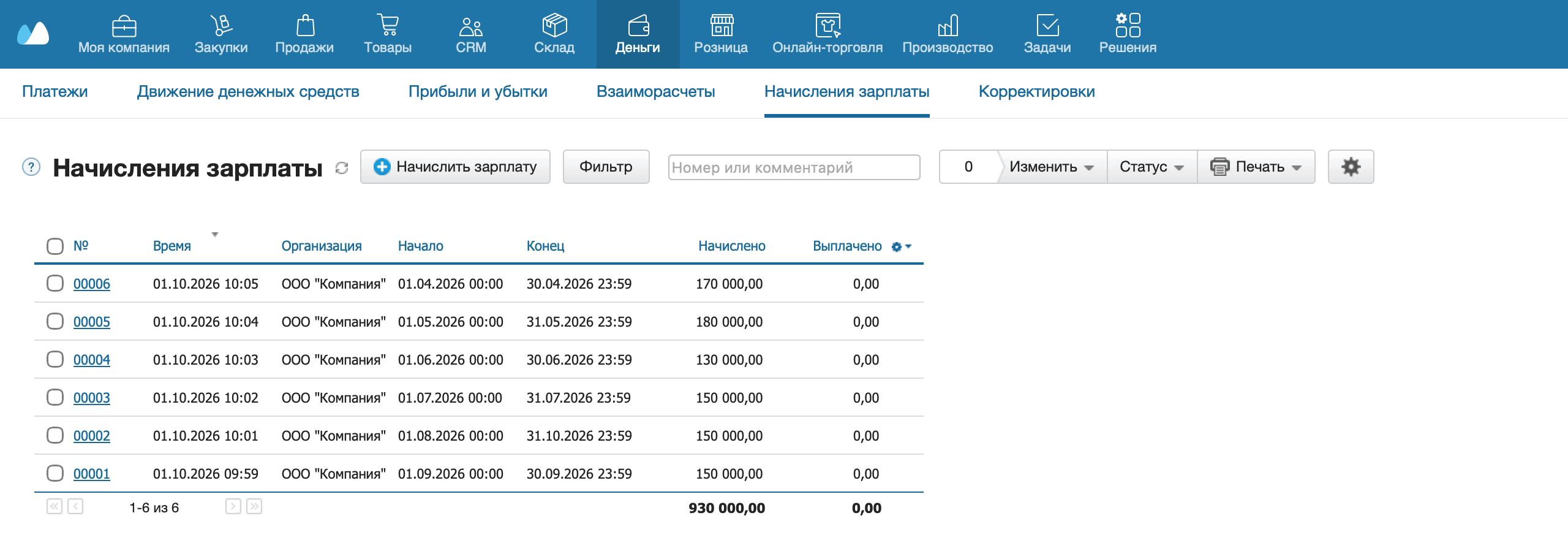
Начисления зарплаты можно фильтровать по следующим параметрам: период, организация, владельцы, статус, автор и время изменения.
Для Начисления зарплаты актуальны все базовые возможности работы с документами.
Чтобы найти определенный документ по номеру или комментарию, используйте поле поиска.
Создание документа
Чтобы начислить зарплату сотрудникам:
- Перейдите в раздел Деньги → Начисления зарплаты.
- Нажмите на кнопку +Начислить зарплату.
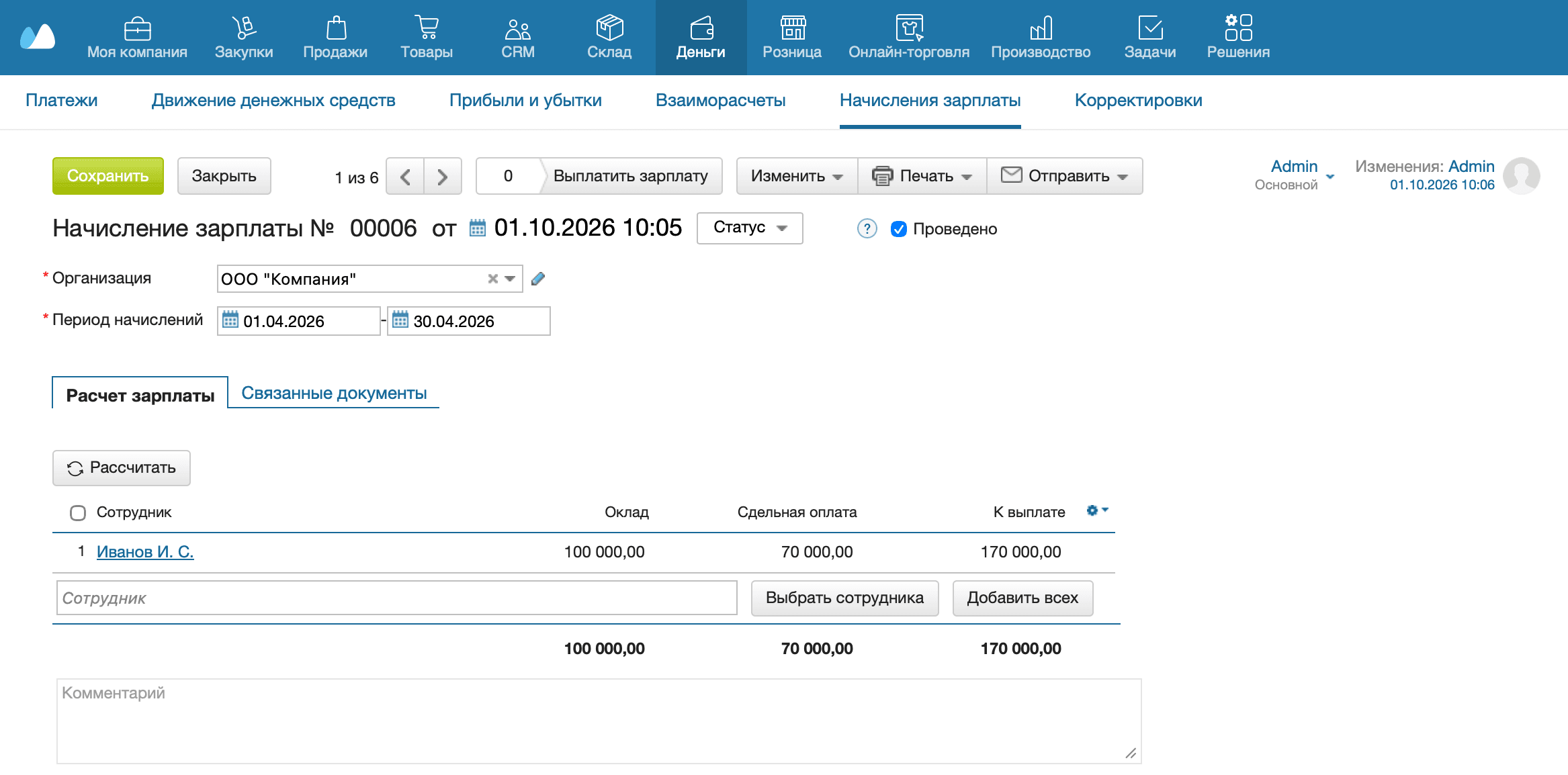
- Укажите Организацию и Период начисления зарплаты.
- Добавьте сотрудников, для которых хотите начислить зарплату:
- Чтобы добавить нескольких сотрудников организации, нажмите на кнопку Выбрать сотрудника, в открывшемся окне отметьте галочкой нужных сотрудников и нажмите на кнопку Добавить;
- Чтобы начислить зарплату для всех сотрудников организации, нажмите на кнопку Добавить всех.
- Для каждого сотрудника укажите Оклад или Сдельную оплату, которую нужно начислить. Если оклад заполнен в карточке сотрудника, при начислении зарплаты он указывается автоматически.
- Чтобы рассчитать Сдельную оплату автоматически, нажмите на кнопку Рассчитать.
- В колонке К выплате будет автоматически рассчитана сумма, начисленная для каждого сотрудника.
- При сдельной оплате можно посмотреть подробнее, из чего складывается зарплата сотрудника. Кликните на строку сотрудника — в открывшемся окне будут указаны все операции и оплата по каждой из них.
- Чтобы сохранить начисление как черновик снимите галочку Проведено. По умолчанию она активна. Непроведенный документ не учитывается в отчетах.
- Нажмите на кнопку Сохранить вверху.
Начисления зарплаты отображаются в отчете Взаиморасчеты.
Выплата зарплаты из начисления
В МоемСкладе можно выплатить зарплату непосредственно из документа Начисление зарплаты. Для каждого сотрудника создается отдельный Исходящий платеж или Расходный ордер, связанный с начислением.
Чтобы выплатить зарплату:
- Перейдите в документ Начисление зарплаты.
- При необходимости отметьте сотрудников, которым хотите выплатить зарплату. Если не отмечать сотрудников, выплата будет создана для всех сотрудников из документа.
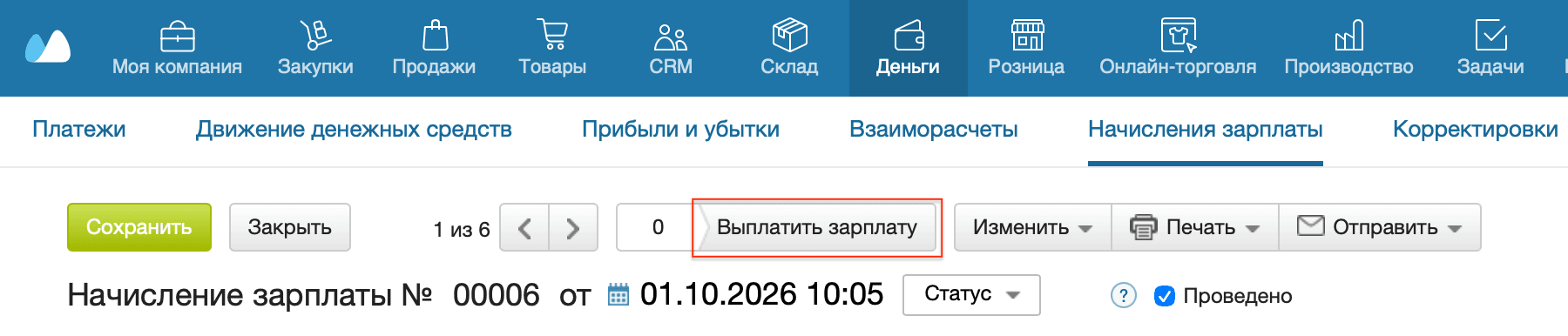
- Нажмите на кнопку Выплатить зарплату. Справа откроется окно выплаты зарплаты.
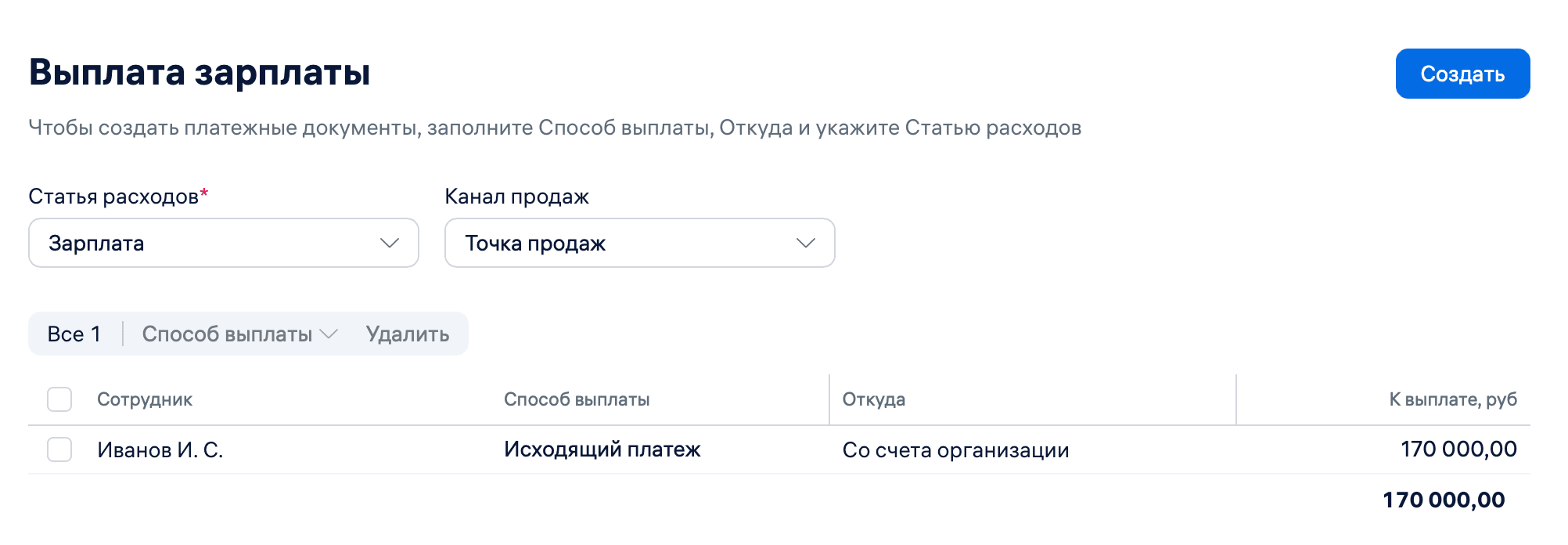
- Для каждого сотрудника заполните поля:
- Способ выплаты — Исходящий платеж или Расходный ордер (обязательное поле). Доступны только документы, на создание которых у вас есть права;
- Откуда — Расчетный счет или Касса (обязательное поле). Для Исходящего платежа по умолчанию указывается основной расчетный счет организации, если его валюта совпадает с валютой учета. Выбрать можно только расчетные счета в валюте учета. Для Расходного ордера автоматически указывается Касса, изменить ее нельзя;
- Статья расходов — статья расходов из справочника (обязательное поле);
- Канал продаж — укажите канал продаж, если необходимо;
- К выплате — сумма из начисления. Ее можно изменить. Документ выплаты будет создан, даже если указана сумма 0.
- Чтобы исключить сотрудника из выплаты, отметьте его строку и нажмите на кнопку Удалить.
- Нажмите на кнопку Создать. Пока обязательные поля не заполнены, кнопка Создать неактивна. Наведите на нее курсор, чтобы увидеть подсказку.
После запуска выплаты для каждого сотрудника создается отдельный платежный документ в валюте учета. Документы связаны с Начислением зарплаты. Посмотреть связь можно на вкладке Связанные документы в Начислении зарплаты или в блоке связанных документов в Исходящем платеже или Расходном ордере. 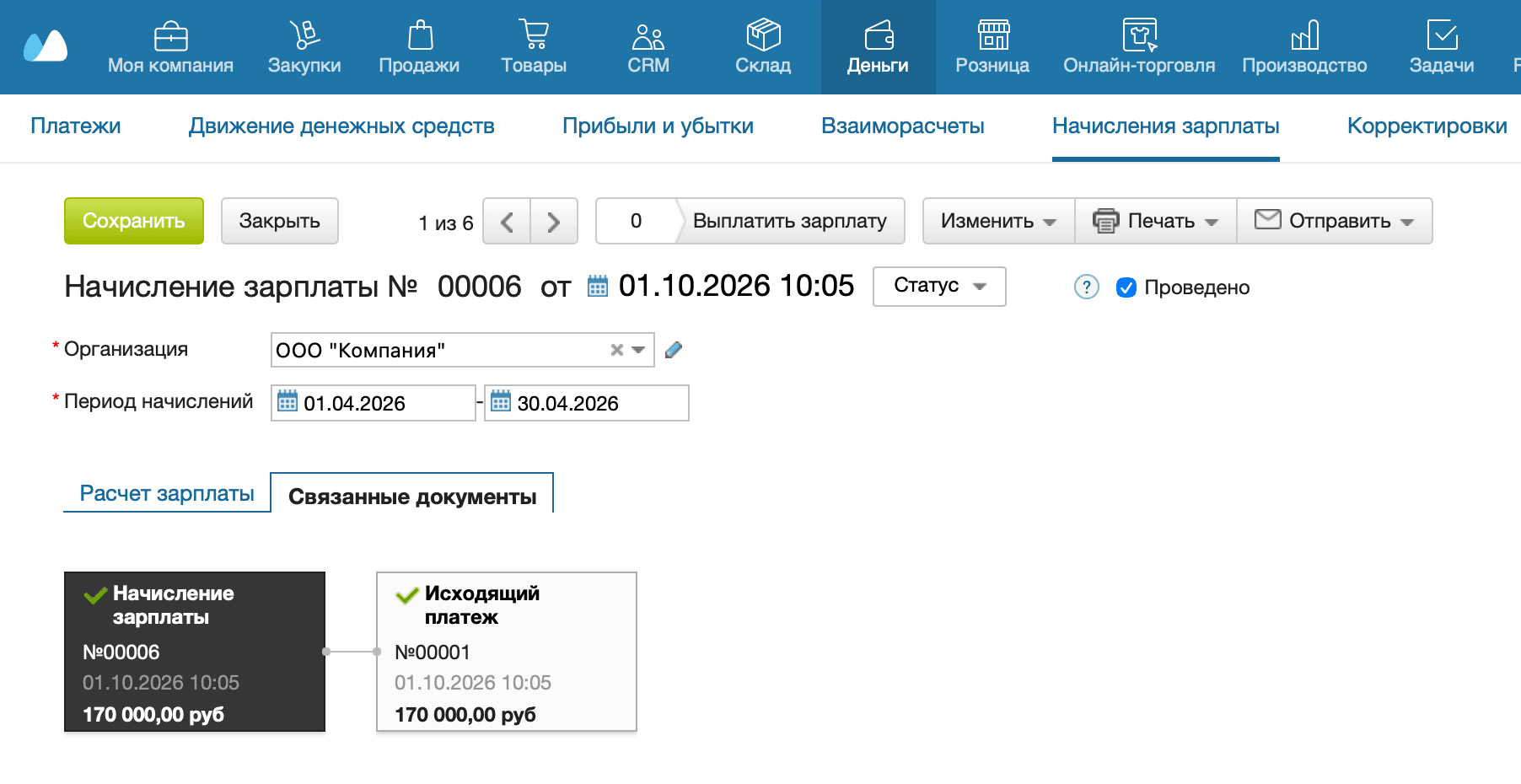
Чтобы указать способ выплаты сразу для нескольких сотрудников:
- Перейдите в документ Начисление зарплаты.
- Нажмите на кнопку Выплатить зарплату.
- В окне выплаты зарплаты отметьте нужных сотрудников.
- Выберите Способ выплаты для отмеченных строк. Он будет указан для всех выбранных сотрудников.
- При необходимости измените способ выплаты в отдельных строках.
- Нажмите на кнопку Создать.
О других способах выплаты зарплаты см. статью Выплата зарплаты сотрудникам.
Работа с документом
С Начислениями зарплаты можно работать:
- Изменять (массовое редактирование, удаление, копирование, проведение и снятие проведения);
- Назначать статусы;
- Создавать дополнительные поля;
- Распечатывать.