Заказы покупателей
Заказы покупателей позволяют планировать продажи и резервировать товары. Они не влияют на остатки по складам — для этого создаются Отгрузки. Заказ фиксирует договоренность с покупателем на продажу товара и является основанием для выставления покупателю счета.
Работать с Заказами покупателей можно в веб-версии и мобильном приложении МоегоСклада.
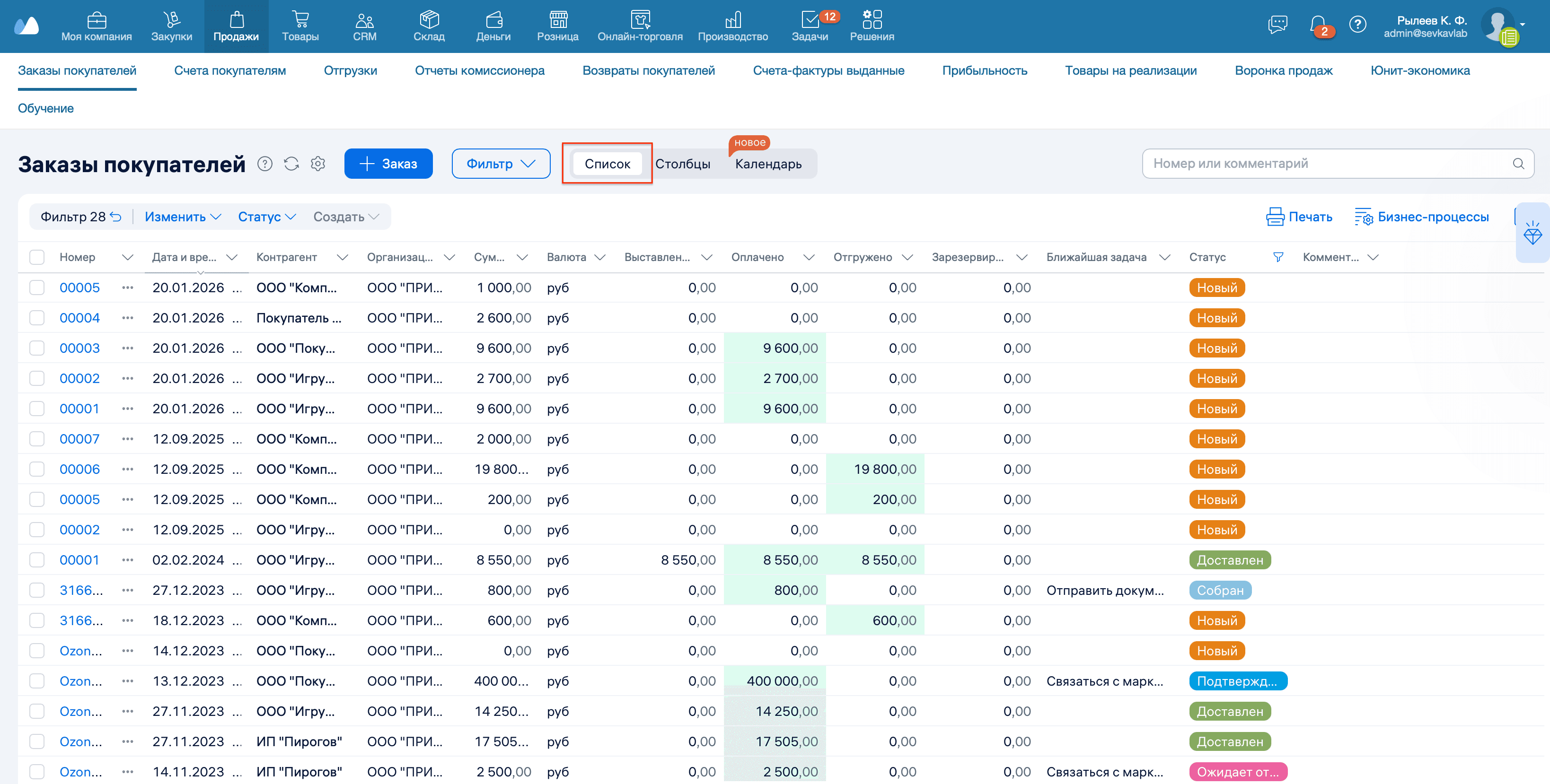
Заказы покупателей собраны в разделе Продажи → Заказы покупателей. Можно выбрать, как выводить заказы в разделе:
- Списком — отображение заказов по умолчанию;
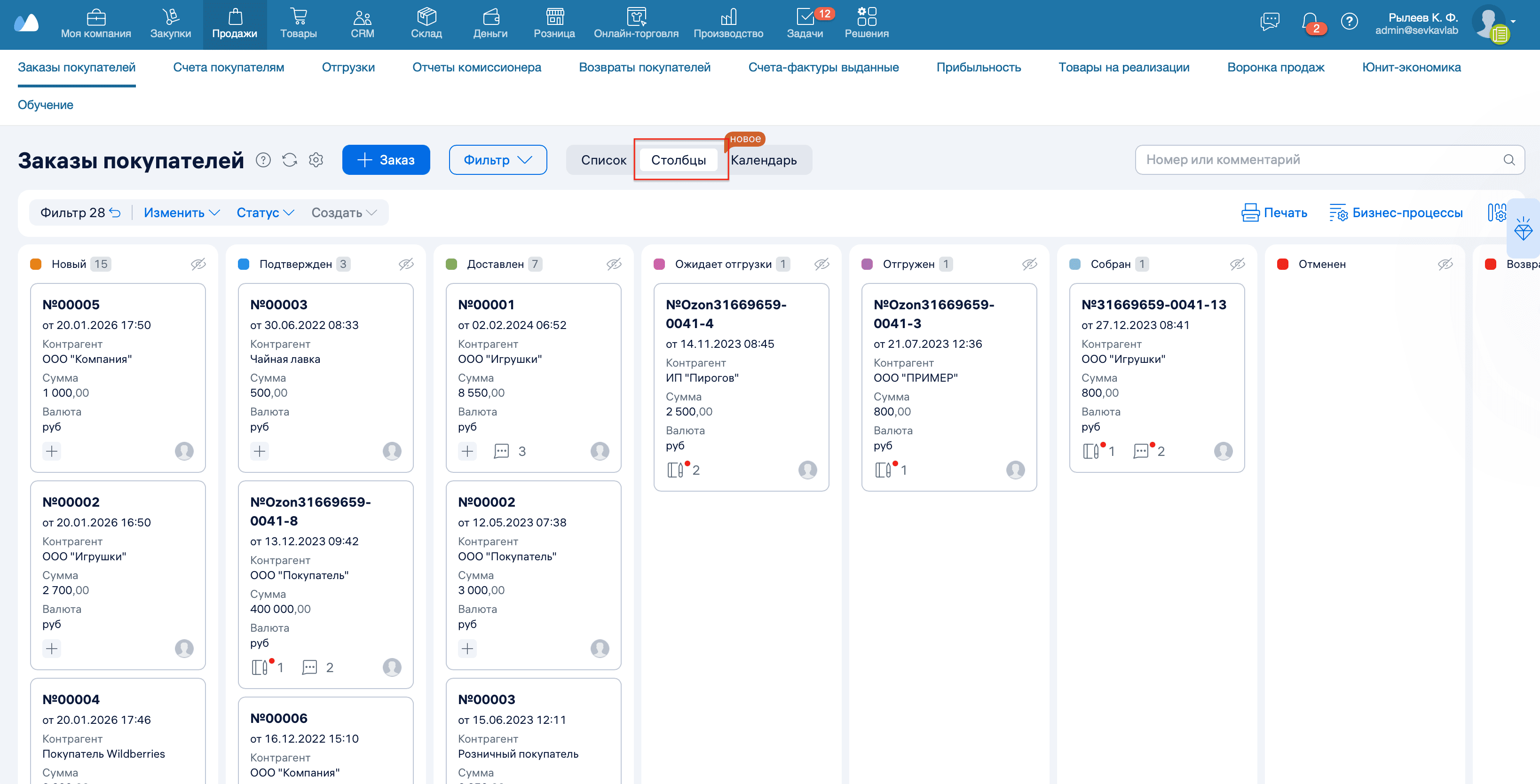
- Столбцами — можно настроить порядок столбцов с помощью настройки порядка статусов и скрыть лишние столбцы;
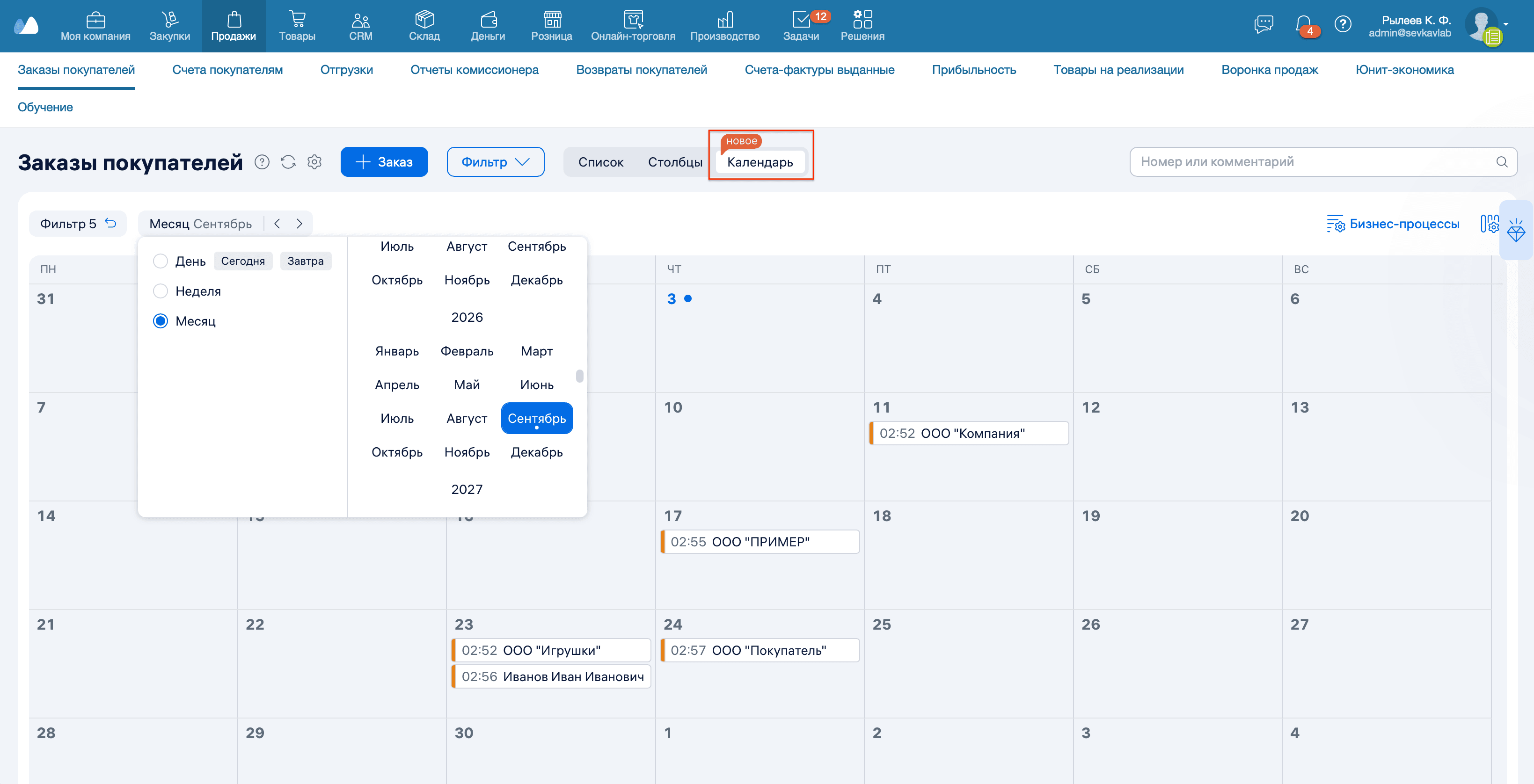
- Календарем — заказы отображаются в календаре по дате отгрузки. В настройках календаря можно выбрать отображение заказов по дням, неделям или месяцам.
Раздел доступен в новом и старом дизайне. По умолчанию включен новый дизайн. Вы можете вернуться к старому дизайну, если необходимо. Для этого нажмите на кристалл справа и выберите Старый дизайн.
В старом дизайне часть возможностей раздела недоступна.
Создание заказа
Заказы в МоемСкладе создаются несколькими способами:
- Вручную — например, оператор принимает заказ от покупателя по телефону и добавляет в документ позиции.
- Выгружаются из интернет-магазина — с помощью интеграций.
- Выгружаются из магазинов в соцсетях — например, из ВКонтакте.
- Выгружаются с маркетплейсов — с помощью одного из приложений.
- Создаются из приложения Онлайн-заказ.
- Создаются из отчета Товары → Остатки с помощью тележки.
Чтобы создать Заказ покупателя вручную:
-
Перейдите в раздел Продажи → Заказы покупателей.
-
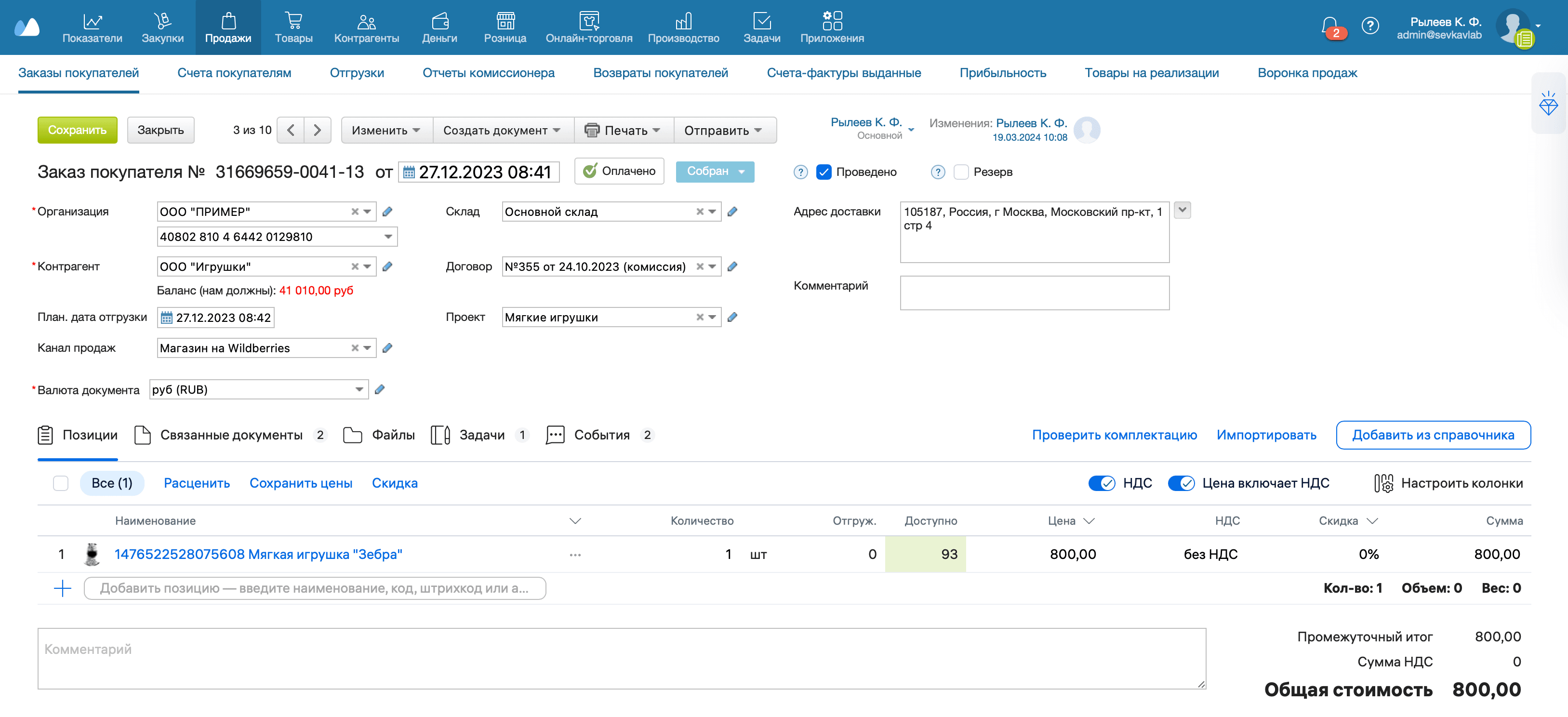
Нажмите +Заказ — откроется карточка заказа.
-
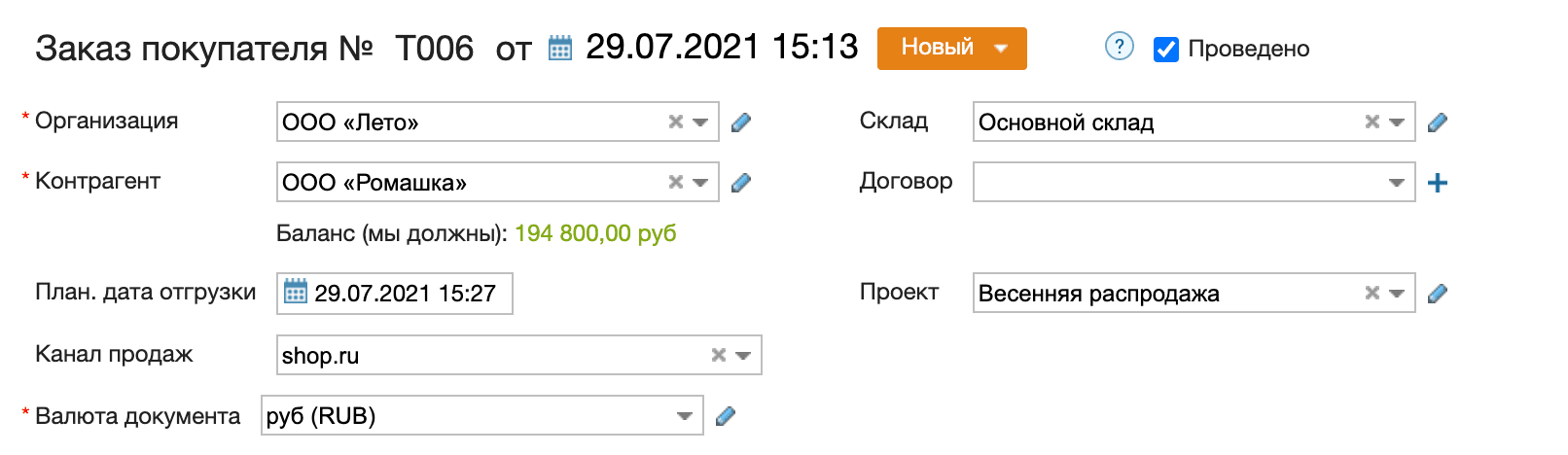
Заполните обязательные и дополнительные поля, например:
- Контрагент — выберите покупателя из справочника или создайте нового контрагента.
- Склад — если вы хотите отгружать товары с конкретного склада.
- Статус — статусы позволяют отслеживать выполнение заказов и настраивать бизнес-процессы.
- Планируемая дата отгрузки — по этой дате удобно фильтровать заказы, а также можно настроить сценарий и отправлять сотрудникам уведомления, когда наступает эта дата.
- Канал продаж — каналы помогают оценивать успешность торговли на разных площадках.
- Проект — проекты помогают оценивать результаты акций.
- Адрес доставки — если он не заполнен автоматически при добавлении контрагента.
-
Добавьте позиции:
- Через поиск по наименованию, коду, артикулу. При поиске товары можно сортировать по наличию — для этого нужно поставить флажок над строками результатов поиска.
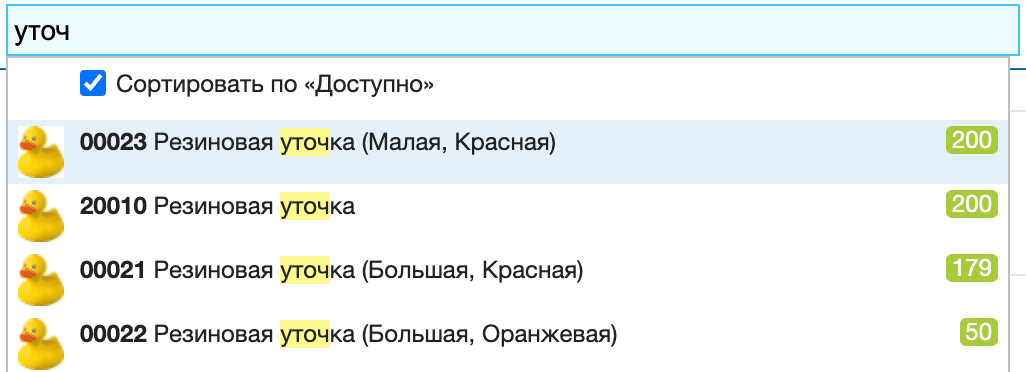
- С помощью ручного ввода или сканирования штрихкода:
- товара, модификации, услуги или комплекта;
- упаковки товара;
- весового товара.
- Импортируйте список позиций из Excel или CSV.
- Из справочника товаров.
- Через поиск по наименованию, коду, артикулу. При поиске товары можно сортировать по наличию — для этого нужно поставить флажок над строками результатов поиска.
-
При необходимости отредактируйте количество, цену, скидку или ставку НДС. Ставку НДС можно выбрать из списка. Если в списке нет нужной ставки, добавьте ее в справочник ставок или введите вручную.
-
Чтобы видеть информацию из дополнительных полей позиций, в настройках компании выберите Включить отображение дополнительных полей товаров и услуг в позициях документов.
Доступно только в новом дизайне Заказов покупателей.
-
При необходимости перейдите в соответствующую вкладку и добавьте: связанные документы, файлы, задачи, события.
-
Нажмите на кнопку Сохранить.
Настроить Заказ покупателя под свои нужды можно с помощью дополнительных полей. Для работы с интернет-заказами обычно используют параметры:
- менеджер (сотрудник, принимающий заказ);
- способ оплаты;
- способ доставки;
- курьер;
- станция метро или район доставки.
Резервы
Резервы — это товары, забронированные под конкретный заказ покупателя. Резервы необязательно должны фактически быть на складе.
Можно резервировать сразу все товары в заказе, отдельные позиции, а также товары сразу из нескольких заказов. Подробнее — в инструкции.
Резерв с товаров снимается автоматически, когда по заказу проходит Отгрузка или розничная продажа. Документ отгрузки должен быть связан с заказом.
Удобно настраивать резервы для продаж в интернет-магазине, а также делать заказы поставщикам с учетом резервов.
Резервы не означают, что товары нельзя отгружать, и не мешают текущим продажам. Также можно резервировать товары с учетом будущих поступлений. Это инструмент планирования, а не ограничения продаж.
Связанные документы
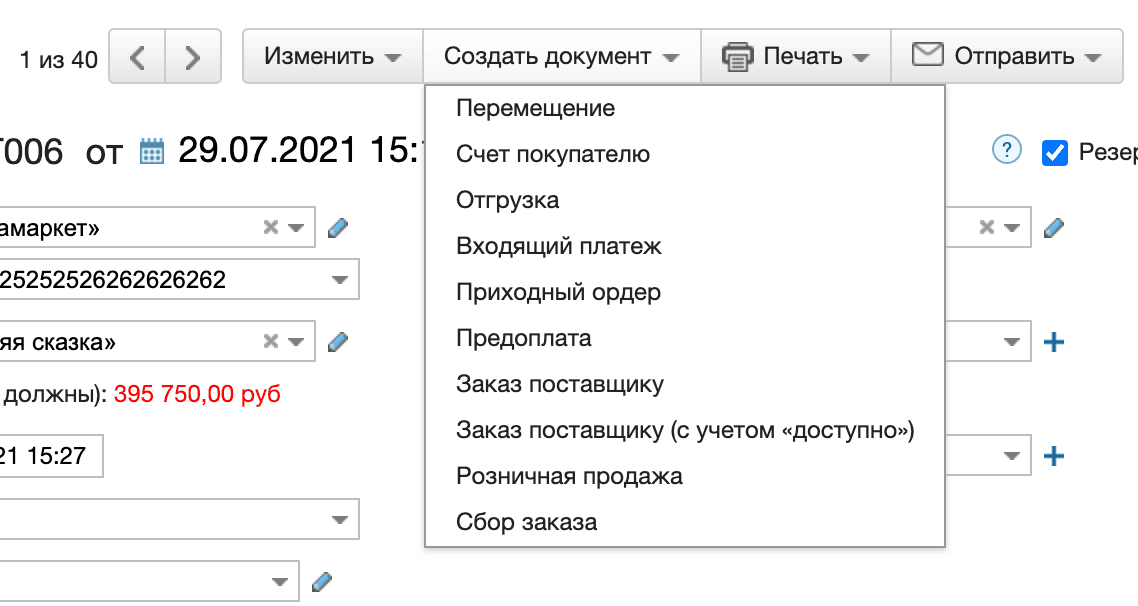
На основе Заказа покупателя можно сформировать различные документы. Например: Счет покупателю, Отгрузка, Входящий платеж, Заказ поставщику.
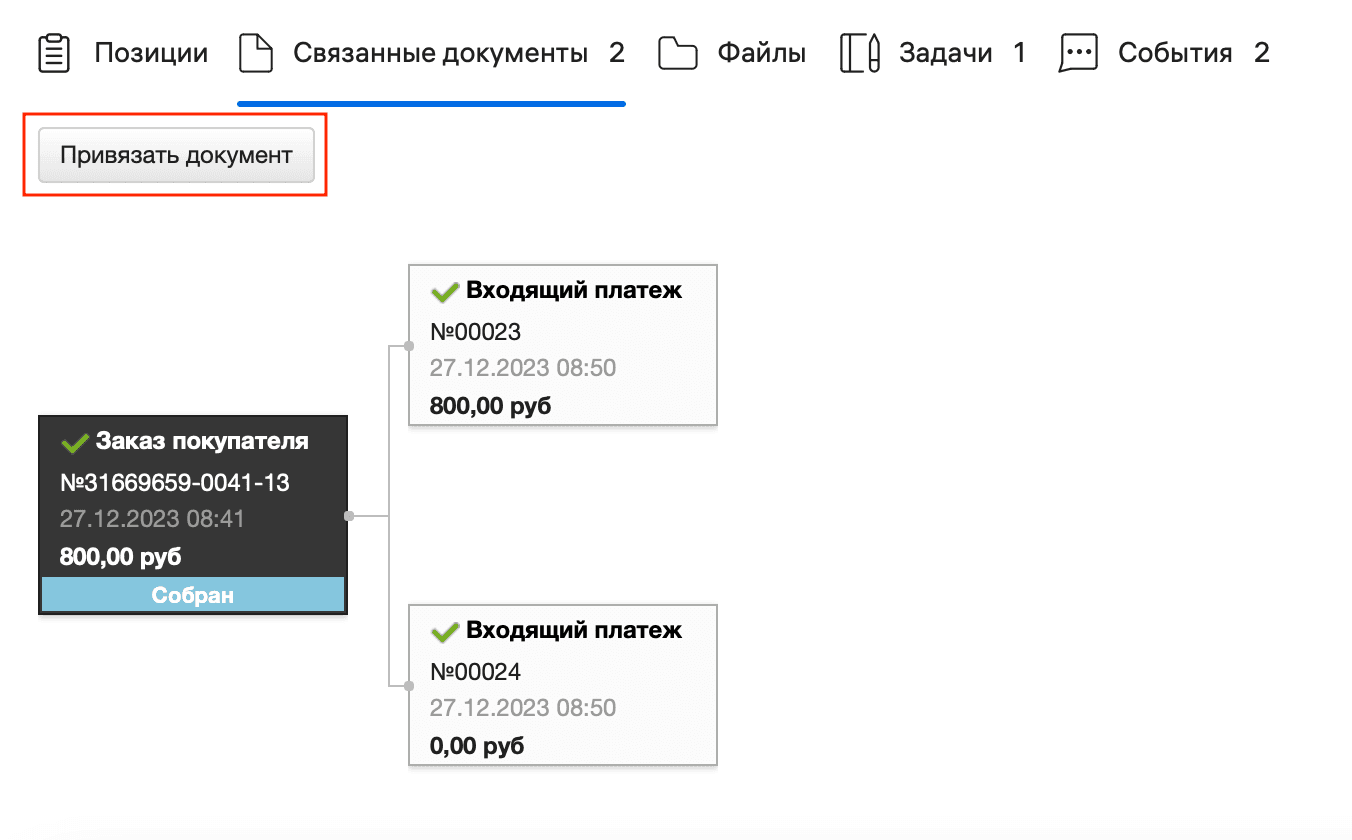
Документы, созданные на основе этого Заказа покупателя, можно увидеть на вкладке Связанные документы.
Статус оплаты
В Заказе покупателя отмечается статус оплаты. Возможны три варианта статуса:
- Не оплачено
- Частично оплачено
- Оплачено

Статус меняется, когда создается Входящий платеж, связанный с заказом.
При оплате через приложение Онлайн-оплата статус меняться не будет. Для смены статуса можно:
- настроить сценарий, по которому при изменении статуса заказа будет создаваться Входящий платеж;
- вручную создать платеж, связанный с заказом.
С помощью статусов также можно настраивать бизнес-процессы в компании.
Ограничение доступа
На тарифах с управлением правами доступ настраивается индивидуально для каждого сотрудника: вы сами решаете, какие заказы могут видеть ваши сотрудники и как они могут с ними работать.
Работа с документом
С Заказами покупателей можно работать:
- установить для заказа любую валюту;
- объединять заказы;
- распечатывать;
- отправлять по почте.