Импорт выписки и экспорт платежек в банк Точка
Импорт выписки и экспорт платежных поручений в банк Точка доступны на платных тарифах
Клиенты банка Точка могут напрямую импортировать выписки по счету и экспортировать платежные поручения в МойСклад.
Настройка
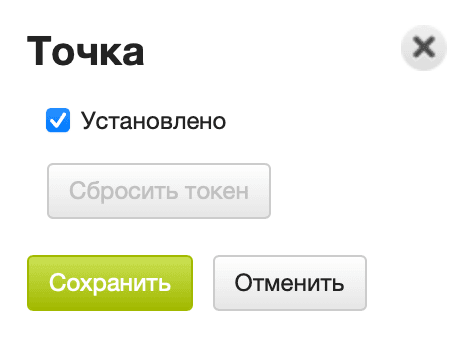
- Перейдите в раздел Решения → Банки.
- Откройте карточку решения Точка.
- Поставьте флажок в строке Установлено.
- Нажмите на кнопку Сохранить.
Импорт выписки из банка Точка
- Перейдите в раздел Деньги → Платежи.
- Нажмите на кнопку Импорт в правой верхней части экрана. Выберите пункт Банковская выписка из Точки.

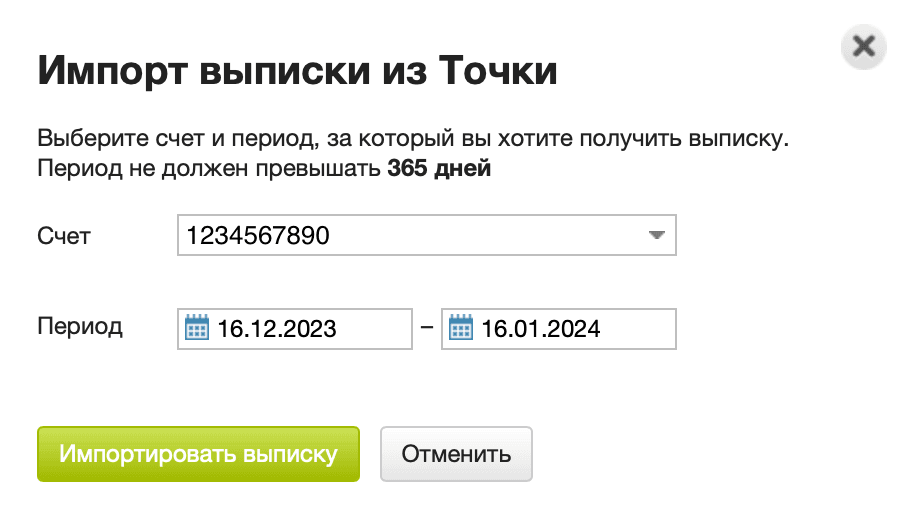
- В новом окне выберите счет и период, за который хотите получить выписку. Нажмите кнопку Импортировать выписку.
- Чтобы продолжить, нужно авторизоваться в Точке. Нажмите Авторизоваться в Точка Банке, сервис перенаправит на сайт банка, а затем обратно в МойСклад.
- Появится окно Импорт выписки из Точки. Процесс может занять несколько минут — дождитесь завершения или закройте окно. Если закрыли окно, посмотреть статус задачи можно в разделе Меню пользователя → Настройки → Импорт.
- Если дождались завершения, перед вами откроется новое окно. Нажмите кнопку Выбрать платежи и еще раз Выбрать платежи. Отметьте нужные документы и нажмите Загрузить. Если закрыли окно, шаги будут такими же, но сначала зайдите в раздел Меню пользователя → Настройки → Импорт.
Позже выбранные документы появятся в разделе Деньги → Платежи.
Экспорт платежных поручений в банк Точка
- Перейдите в раздел Деньги → Платежи.
- Отметьте документы, которые хотите экспортировать. Чтобы документ экспортировался, дата платежа должна быть день в день или максимум на 10 дней позже.
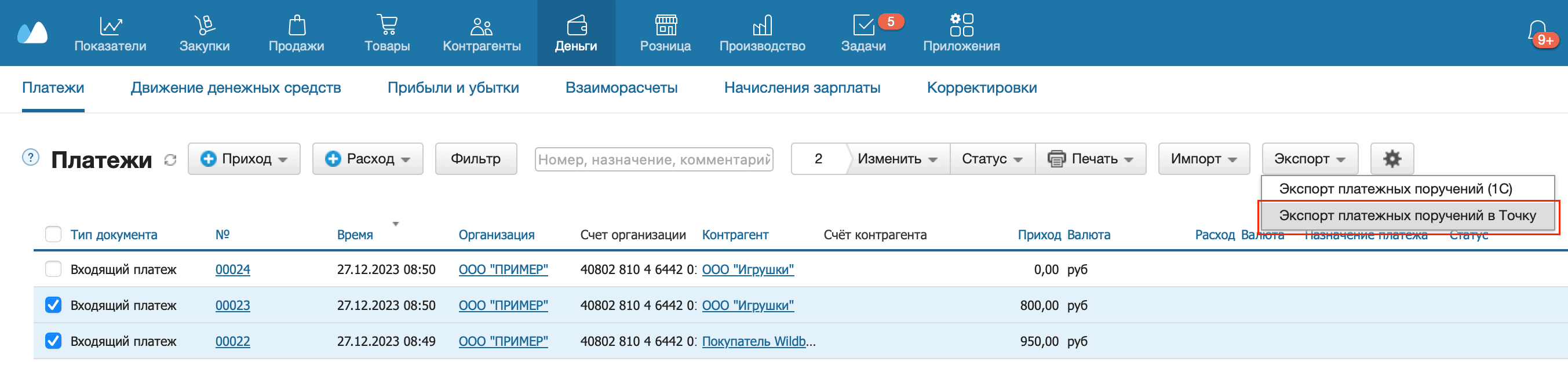
- Нажмите кнопку Экспорт и выберите в выпадающем меню пункт Экспорт платежных поручений в Точку.
- Если платеж готов к экспорту, в новом окне появится надпись Готов. Если платеж нельзя выгрузить, сервис укажет причину. Нажмите кнопку Экспортировать готовые.
- Чтобы продолжить, нужно авторизоваться в Точке. Затем экспорт начнется автоматически — появится оповещение, что выгрузка запущена.
- Чтобы увидеть результат экспорта, зайдите в раздел Меню пользователя → Настройки → Обмен данными → Экспорт.