Прайс-листы
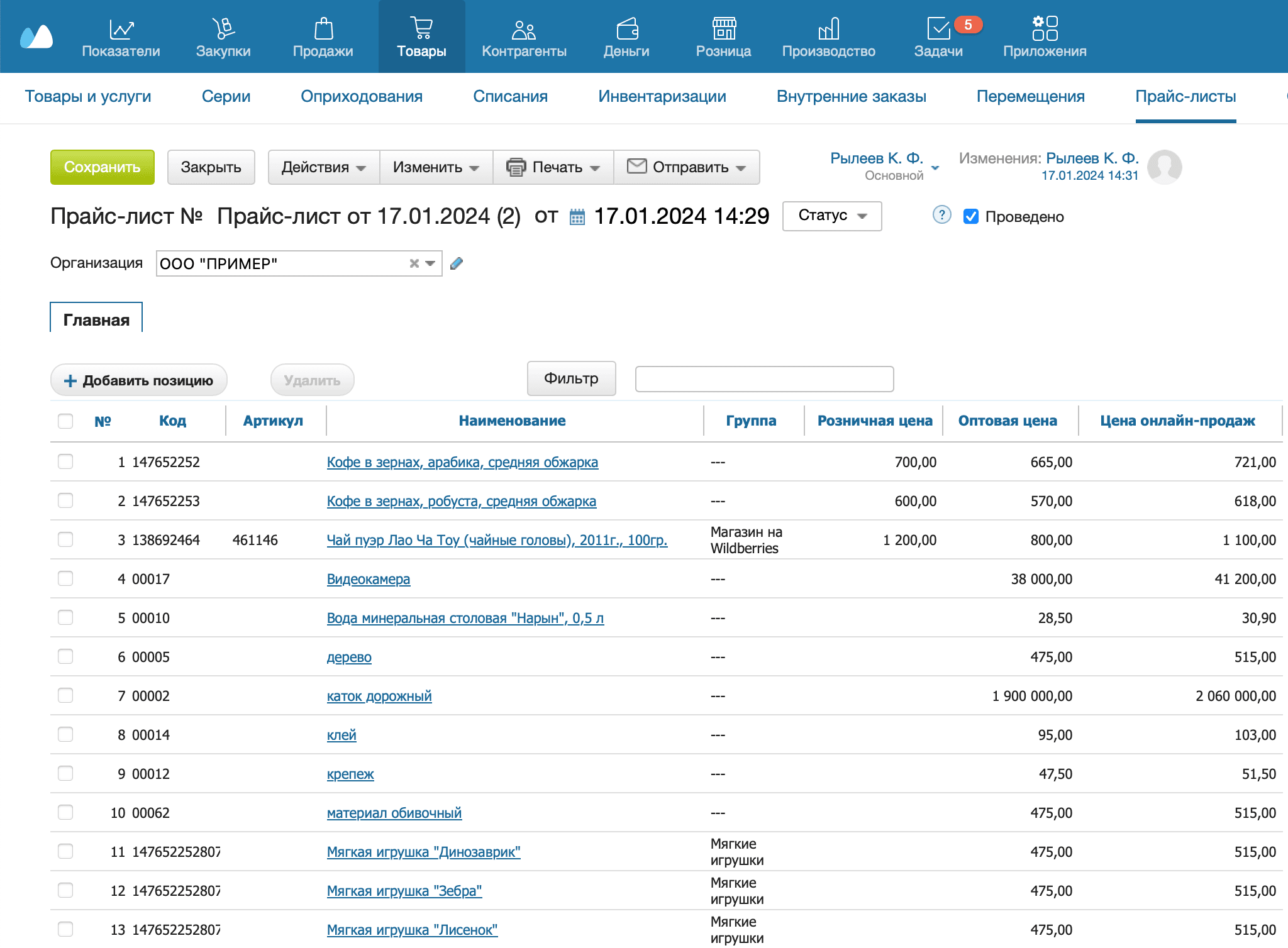
Прайс-лист позволяет быстро назначать цены для позиций в документе. Можно создать несколько независимых прайс-листов.
Чтобы создать прайс-лист:
- Перейдите в раздел Товары → Прайс-листы.
- Нажмите на кнопку +Прайс-лист.
- В открывшемся окне:
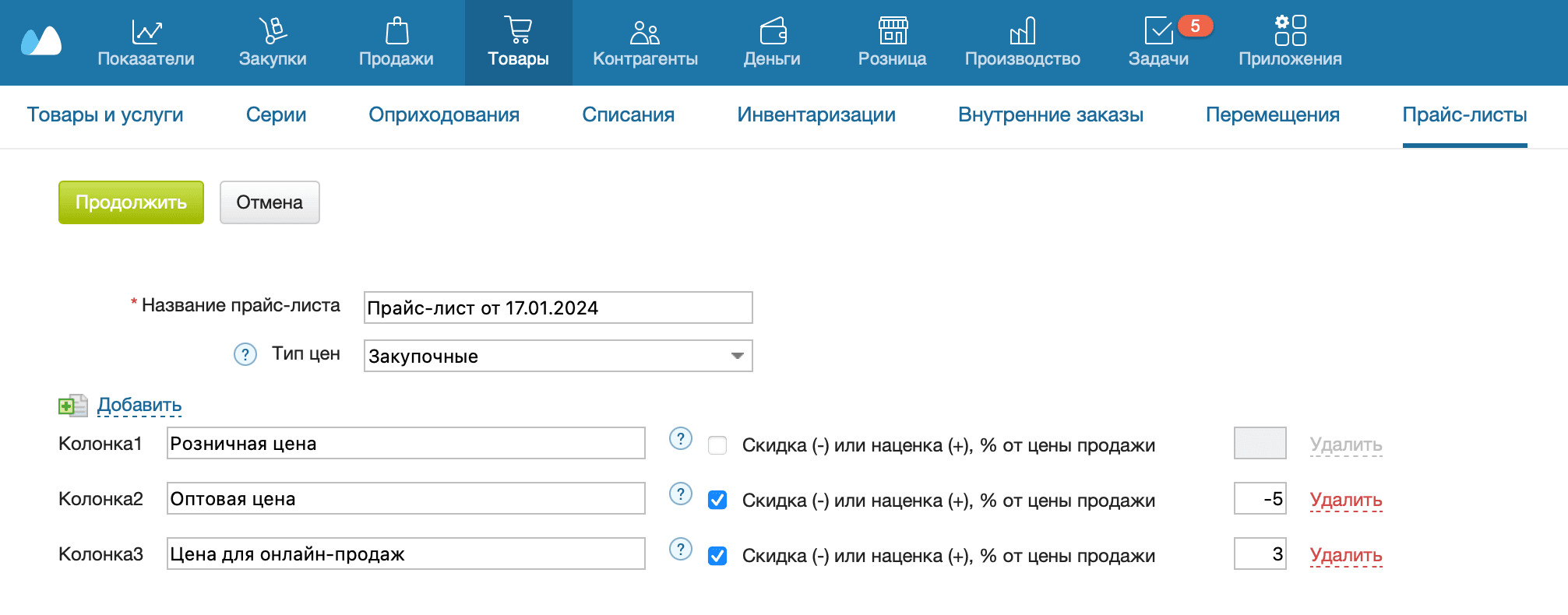
- Введите название прайс-листа;
- Выберите тип цен, по которым будет вестись расчет. Типы цен устанавливаются в карточке товара;
- Создайте нужное количество колонок. Чтобы создать колонку, нажмите Добавить. Колонки можно заполнять вручную и автоматически;
- Укажите размер скидки или наценки: положительное значение в поле — наценка, отрицательное — скидка. Если оставить в этом поле нулевое значение, в прайс-лист попадет цена из карточки товара без изменений. Если не проставлен флаг Скидка (-) или наценка (+), % от цены продажи, прайс-лист создается без цен. В дальнейшем цены прайс-листа можно cкорректировать вручную.
- Нажмите на кнопку Продолжить.
- Заполните прайс-лист вручную или автоматически. Чтобы заполнить прайс-лист вручную, добавьте товары по одному. Чтобы заполнить прайс-лист автоматически, нажмите на кнопку Действия и выберите способ:
- Дополнить из остатков — все товары, имеющие остаток на складе в данный момент;
- Дополнить из номенклатуры — все наименования справочника товаров или конкретной группы.
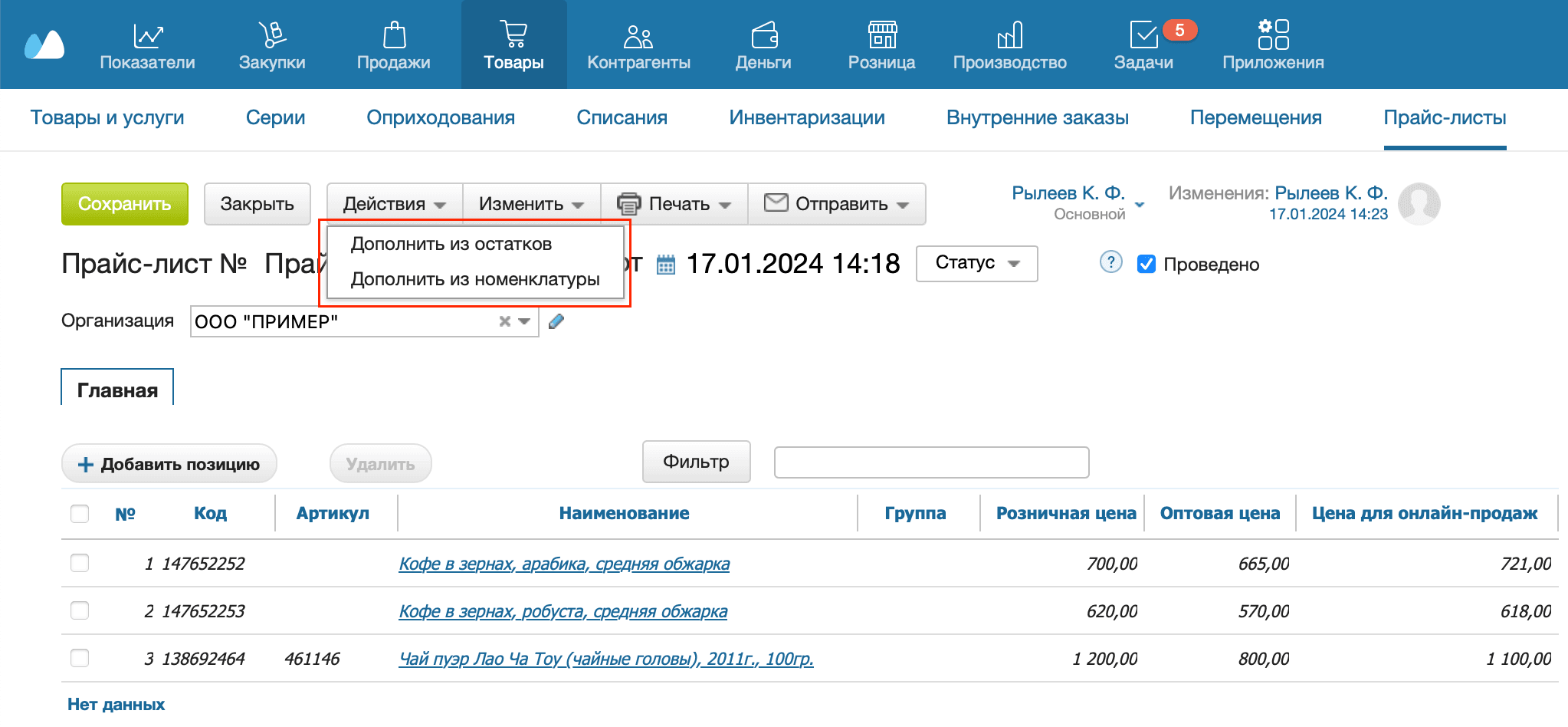
- При выборе Дополнить из остатков, нажмите на кнопку Да, чтобы подтвердить действие. При выборе Дополнить из номенклатуры, укажите товар или группу товаров, которые нужно добавить в прайс-лист, и нажмите на кнопку Дополнить.
- Нажмите на кнопку Сохранить.