Счета-фактуры
В МоемСкладе можно создавать и распечатывать документы Счет-фактура выданный и Счет-фактура выданный на аванс.
Создание счета-фактуры
- Создайте Отгрузку в разделе Продажи → Отгрузки или на основе Заказа покупателя (Продажи → Заказ покупателя) или Счета покупателя (Продажи → Счет покупателя).
- На основе одной или нескольких Отгрузок создайте счет-фактуру (Отгрузка → Создать документ → Счет-фактура). Позиции в счете-фактуре будут соответствовать позициям в Отгрузке.
Создание счета-фактуры выданного на аванс
Документ Счет-фактура выданный на аванс позволяет зафиксировать авансовый платеж и получить налоговый вычет. В отличие от обычного документа Счет-фактура выданный, он отражает только сумму аванса, а не весь платеж.
Чтобы создать документ Счет-фактура выданный на аванс:
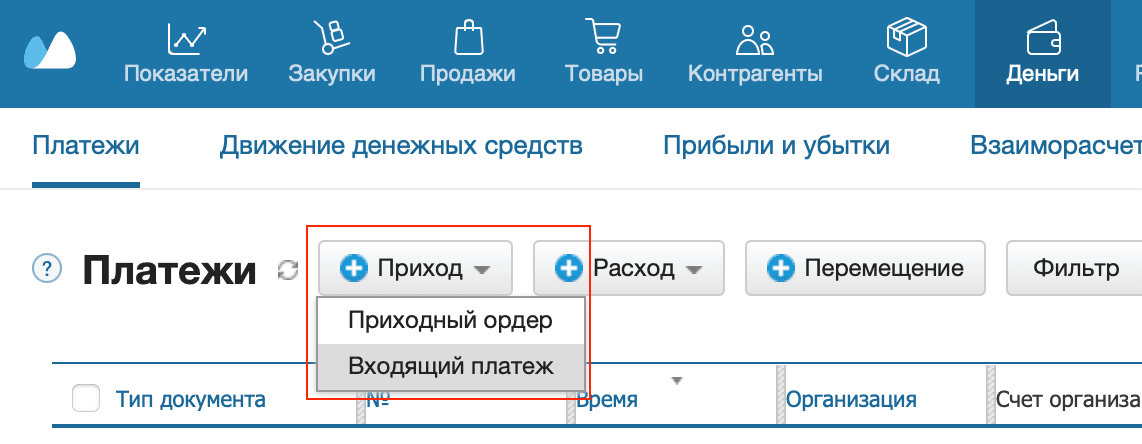
- Перейдите в раздел Деньги → Платежи.
- Нажмите +Приход и выберите документ-основание — Приходный ордер или Входящий платеж.
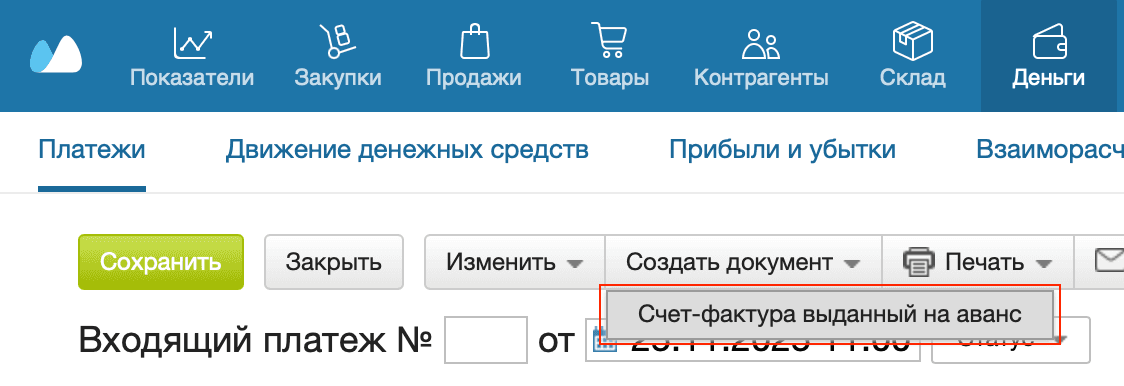
- В открывшемся окне выберите Создать документ → Счет-фактура выданный на аванс.
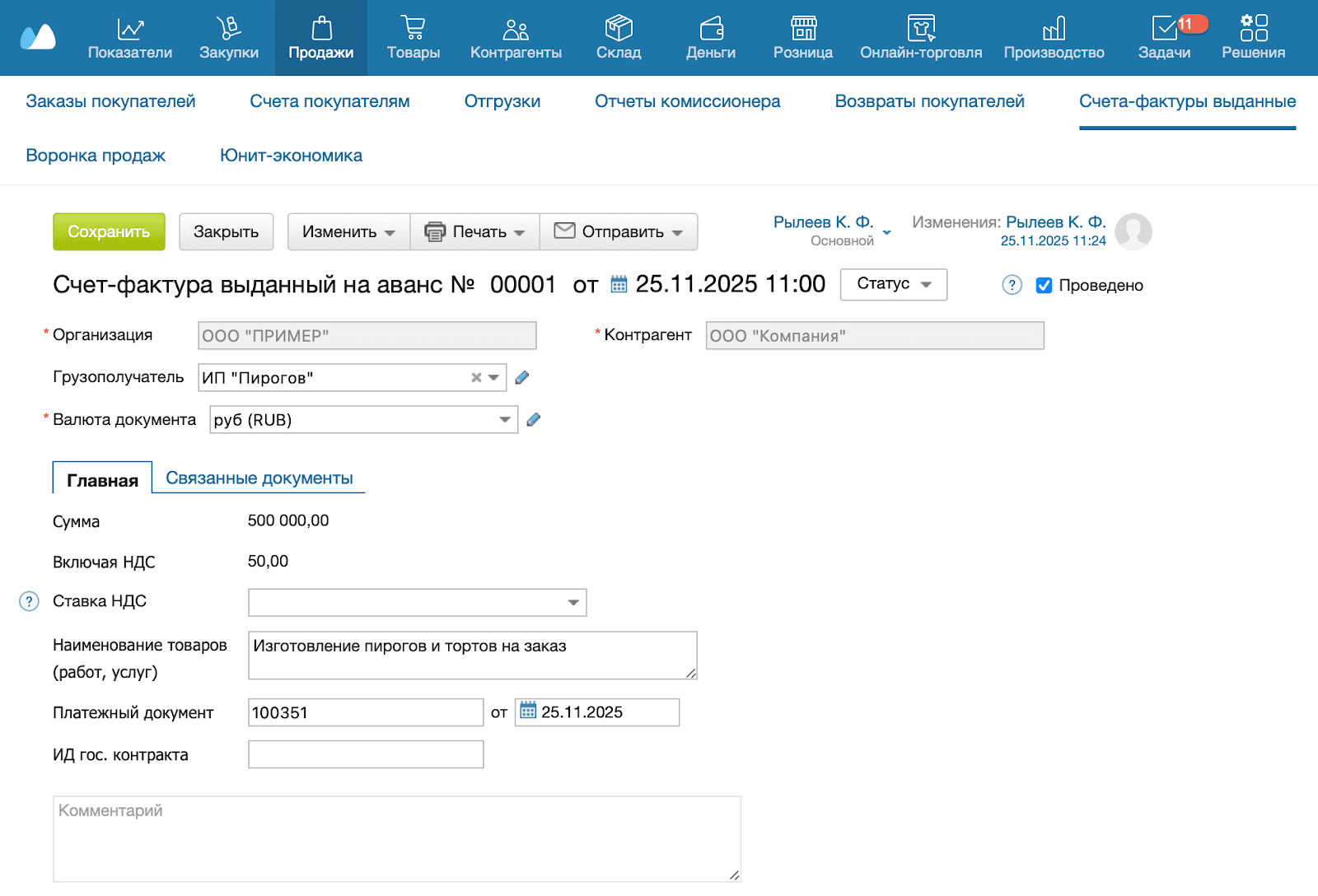
- Заполните поля документа:
- Грузополучатель — выберите грузополучателя из списка или нажмите + и добавьте нового контрагента;
- Сумма — заполняется автоматически из документа-основания;
- Включая НДС — автоматически указывается налоговая ставка для авансов. Ставку можно задать в настройках юрлица в разделе Налоги. Если ставка НДС не задана, значение наследуется из документа-основания;
- Ставка НДС — если поле Включая НДС не заполнено, выберите ставку НДС из списка. Если нужной ставки нет, нажмите Создать ставку НДС и добавьте новую ставку;
- Наименование товаров (работ, услуг) — укажите назначение счета-фактуры, если необходимо;
- Номер и дата платежного документа — заполняются автоматически из документа-основания;
- ИД гос.контракта — укажите номер госконтракта. При отсутствии — поставьте прочерк.
- Нажмите на кнопку Сохранить.
Просмотр и печать счетов-фактур
Выданные счета-фактуры собраны в разделе Продажи → Счета-фактуры выданные. Их можно просматривать, скачивать, печатать, редактировать и удалять.
Счет-фактуру можно распечатать в нескольких вариантах:
- Счет-фактура (с прослеживаемостью) — печать версии счета-фактуры по приказу ФНС России от 19.12.2023;
- Счет-фактура (без прослеживаемости) — печать версии счета-фактуры без колонок, обязательных для товаров с прослеживаемостью;
- Счет-фактура выданный на аванс — печать из документа Счет-фактуры выданный на аванс или при печати комплекта из реестра выданных счетов-фактур;
- Корректировочный cчет-фактура (с прослеживаемостью);
- Корректировочный cчет-фактура (без прослеживаемости);
- Счет-фактура выданный на аванс — печать из документа Счет-фактуры выданный на аванс или при печати комплекта из реестра Счет-фактур выданных.
Чтобы распечатать один счет-фактуру:
- Перейдите в раздел Продажи → Счета-фактуры выданные.
- Выберите документ из списка.
- Нажмите на кнопку Печать. Выберите вариант документа, который хотите распечатать.
- Выберите формат печати. Отметьте галочкой Запомнить выбор, если хотите всегда распечатывать документ в этом формате.
- Нажмите на кнопку Да. Документ будет загружен на ваш компьютер.
- Распечатайте документ или отправьте покупателям в виде файла.
Чтобы распечатать несколько счетов-фактур:
- Перейдите в раздел Продажи → Счета-фактуры выданные.
- Отметьте галочкой в списке документы, которые хотите распечатать.
- Нажмите на кнопку Печать. Выберите вариант документа, который хотите распечатать.
- Выберите формат печати. Отметьте галочкой Запомнить выбор, если хотите всегда распечатывать документ в этом формате.
- Нажмите на кнопку Да. Документы будут загружены на ваш компьютер.
- Распечатайте документы или отправьте покупателям в виде файлов.
Чтобы удалить одну или несколько счетов-фактур:
- Перейдите в раздел Продажи → Счета-фактуры выданные.
- Отметьте галочкой в списке документы, которые хотите удалить.
- Нажмите на кнопку Изменить → Удалить. Подтвердите действие.