Снабжение (Сбор заказа)
В МоемСкладе удобно создавать заказы на поставку, производство и перемещение товаров сразу для нескольких заказов покупателей. Когда однотипных заказов много, это существенно упрощает работу.
Снабжение (Сбор заказа) можно создать из Заказа покупателя и Внутреннего заказа. Для примера рассмотрим создание Снабжения (Сбора заказа) из Заказа покупателя.
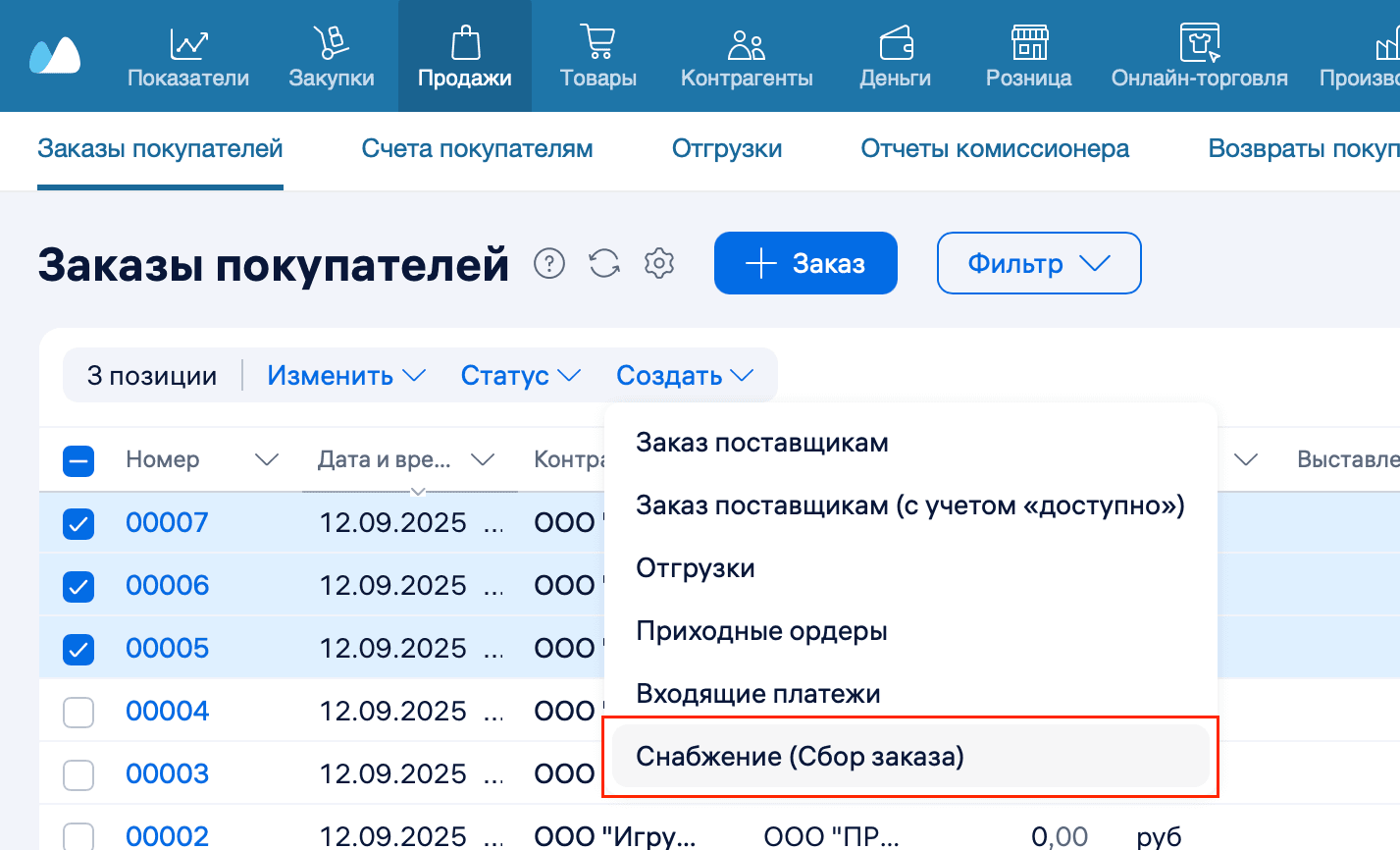
- Перейдите в раздел Продажи → Заказы покупателей. Отметьте в списке заказы, которые нужно подготовить к сборке.
- Нажмите на кнопку Создать и выберите Снабжение (Сбор заказа). Откроется список товаров.
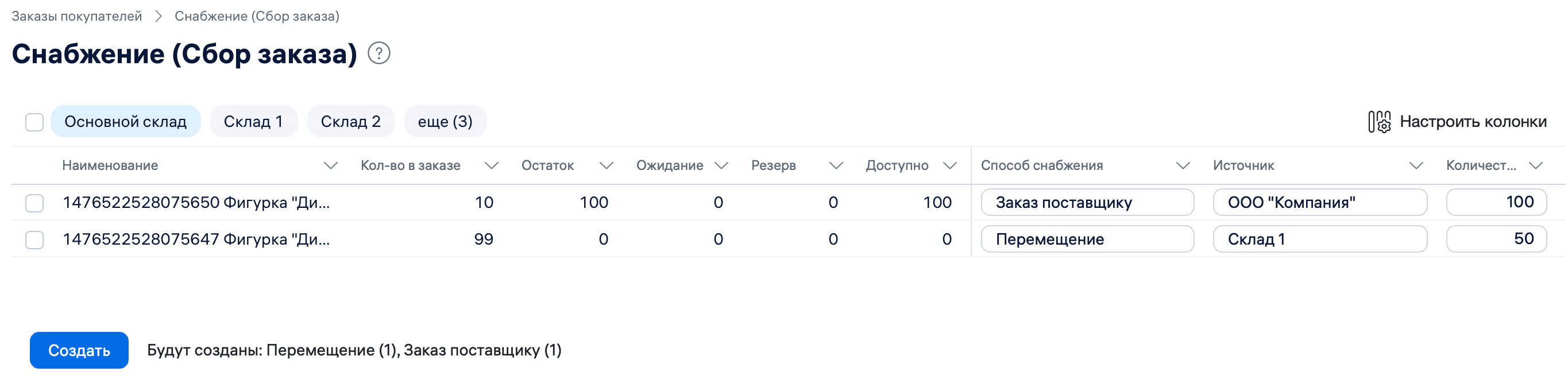
- В списке собраны товары из всех выбранных заказов. Совпадающие товары объединяются. Товары можно сортировать по любому параметру. Если вы не хотите заказывать какие-то товары сейчас — удалите их из списка. Для этого отметьте товары галочкой и нажмите Удалить.
- Для каждого товара выберите Способ снабжения: Заказ поставщику, Заказ на производство, Производственное задание или Перемещение. Можно указать операцию сразу для всех товаров в списке. Для этого нажмите на заголовок колонки Способ снабжения и выберите нужный вариант.
- Для каждого способа снабжения укажите Источник: Поставщика, Техкарту или Склад. Если в карточке товара поставщик уже указан, он будет выбран автоматически. Один и тот же товар можно заказывать у поставщиков, производить или перемещать. Если выбранный способ снабжения — Перемещение, можно указать склад сразу для всех товаров в списке. Для этого нажмите на заголовок колонки Источник и выберите нужный склад.
- Укажите Количество товаров, которое необходимо заказать. Количество рассчитывается автоматически, либо его можно прописать вручную. Чтобы изменить автоматический вариант расчета, нажмите на заголовок колонки Количество и выберите нужный вариант:
- С учетом остатков — по фактическому наличию на складе.
- С учетом доступных товаров — это фактические остатки с вычетом зарезервированных и с учетом ожидаемых товаров.
- По числу товаров в заказе — заказывается ровно столько товаров, сколько прописано в заказах.
- Нажмите на кнопку Создать.
- Созданные документы можно посмотреть в разделах Закупки → Заказы поставщикам, Производство → Заказы на производство или Производственные задания. Операция может занять некоторое время. Статус и результаты операции отображаются в разделе Меню пользователя → Настройки → Импорт.
Также можно создавать заказы на поставку, производство или перемещение конкретных товаров в одном заказе. Для этого:
- Перейдите в раздел Продажи → Заказы покупателей.
- Выберите нужный заказ в списке заказов.
- Отметьте в заказе товары, которые нужно закупить, произвести или переместить.
- Выберите Создать документ → Снабжение (Сбор заказа). Если не отметить конкретные товары, на сборку отправятся все товары в заказе.