Импорт документов из файлов XML (ЭДО)
В МойСклад можно быстро загрузить данные из системы электронного документооборота:
-
Выгрузите из личного кабинета системы электронного документооборота документ в формате XML.
-
В МоемСкладе перейдите в раздел Закупки → Приемки.
-
Нажмите кнопку ЭДО, в раскрывшемся списке выберите Импорт XML 5.03. Откроется окно импорта.
-
Выберите, как сопоставлять товары — вручную или автоматически. Если названия или артикулы товаров у вас и у поставщика различаются, отметьте галочкой Сопоставить товары вручную и соотнесите товары поставщика с вашими. Сопоставление сохранится.
При следующей приемке от этого поставщика так же включите ручное сопоставление — товары будут распознаны автоматически.При ручном и автоматическом сопоставлении игнорируются товары, которые находятся в архиве.
Позиции комплектов в МоемСкладе не участвуют в сопоставлении. Комплект от поставщика необходимо оформить как товар в МоемСкладе.
-
Нажмите на кнопку Загрузить и выберите файл, выгруженный из системы электронного документооборота. Когда файл будет загружен, в окне импорта появится таблица с товарами и настройками.
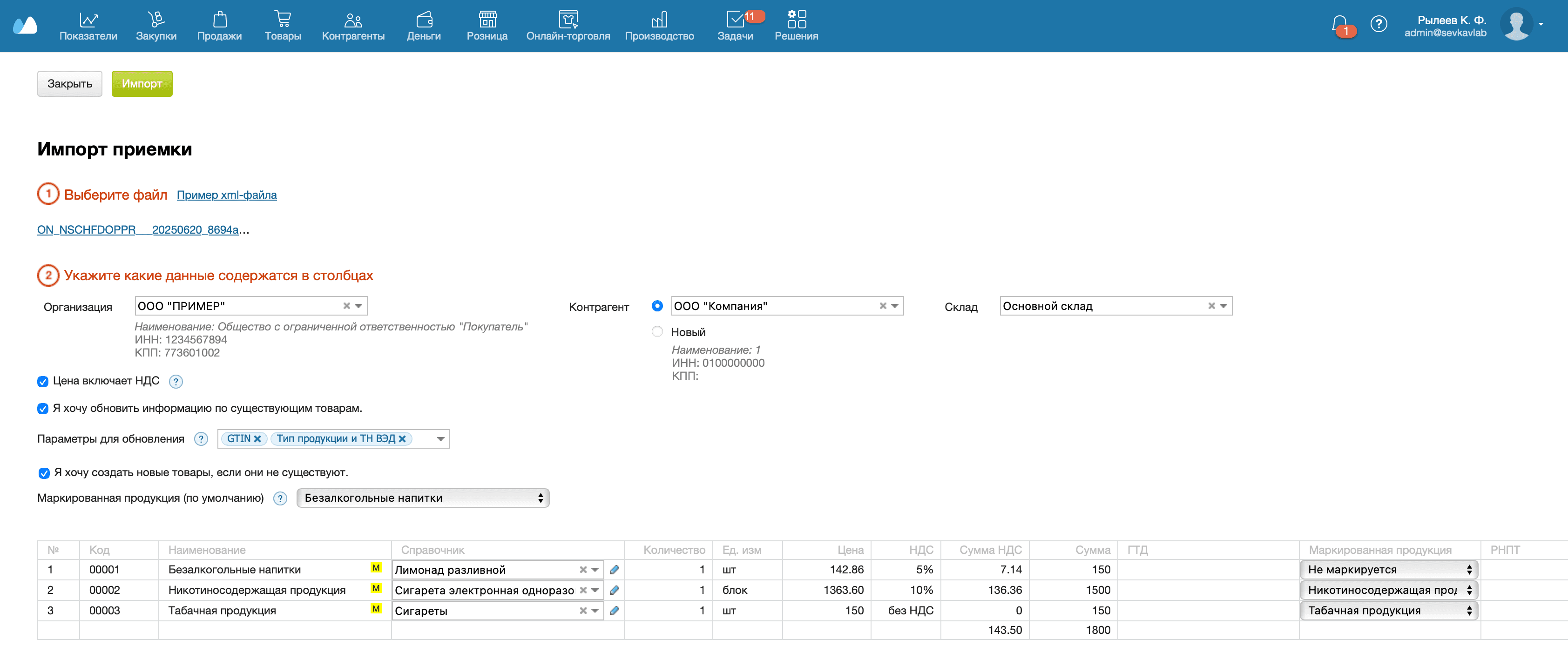
В таблице для маркированных товаров:- рядом с наименованием отображается значок М;
- если товар сопоставлен, в столбце Маркированная продукция указывается тип продукции из карточки товара.
В таблице для немаркированных несопоставленных товаров в столбце Маркированная продукция указывается Не маркируется.
-
Укажите организацию, контрагента и склад, откуда импортируются товары.
-
Выберите настройки, которые нужно применить при импорте данных:
- Отметьте Цена включает НДС, если ваш поставщик применяет обратный способ расчета (НДС включен в сумму товара). При прямом способе расчета НДС (цены товаров указаны без НДС) оставьте настройку выключенной. При загрузке файла XML сервис автоматически определяет подходящий способ расчета НДС на основании данных файла;
- Отметьте Я хочу обновить информацию по существующим товарам, чтобы обновить данные в карточках существующих товаров по информации из XML-файла. При включенной настройке в графе Параметры для обновления также укажите поля — например GTIN и Страна. В результате импорта обновляются только выбранные поля. Выбор полей сохраняется при последующих импортах;
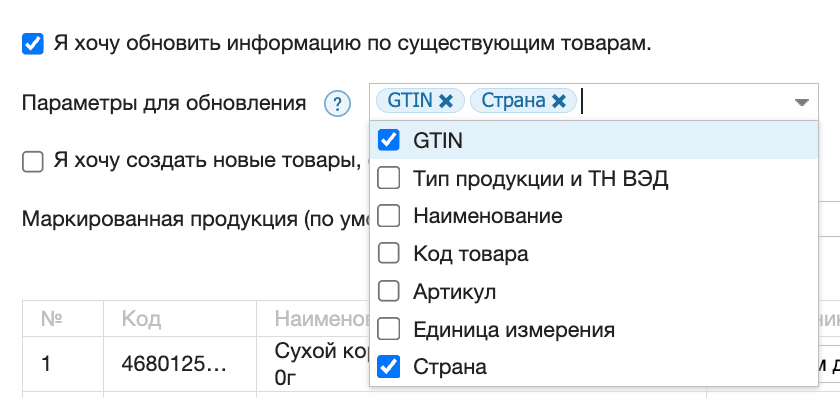
- Отметьте Я хочу создать новые товары, если они не существуют, чтобы создать карточки товаров, которые есть в файле XML, но отсутствуют в МоемСкладе.
-
Если одна или обе настройки из пункта 7 включены, для маркированных товаров в таблице сопоставления укажите категорию:
- Чтобы задать категорию для конкретного товара, в столбце Маркированная продукция выберите нужное значение.
- Чтобы указать одну категорию сразу для нескольких товаров, в графе Маркированная продукция (по умолчанию) выберите товарную группу, а в столбце Маркированная продукция оставьте значение — По умолчанию для тех товаров, которым ходите присвоить выбранную товарную группу.

-
Нажмите вверху на кнопку Импорт. В результате будет создана Приемка.
Особенности автоматического сопоставления товаров
При автоматическом сопоставлении товаров в МоемСкладе поиск товара идет по значениям из файла XML. Порядок поиска такой:
- по ГТИН — поиск по Штрихкоду товара в формате GTIN;
- по GTIN (определяется по значению КИЗ или НомУпак) — поиск по Штрихкоду товара в формате GTIN;
- по КодТов — поиск по Коду товара;
- по АртикулТов — поиск по Артикулу товара;
- по КодТов — поиск по Артикулу товара;
- по НаимТов — поиск по наименованию.
Также можно экспортировать данные из МоегоСклада в систему электронного документооборота.