Интеграция с 1С: Клиент ЭДО
Интеграция МоегоСклада с 1С: Клиент ЭДО существенно упрощает документооборот. Данные импортируются по нажатию на несколько кнопок. Переносить XML-файлы с одной платформы на другую не нужно. Также интеграция поддерживает коды маркировки и позволяет работать с маркированной продукцией.
Для начала работы понадобится учетная запись в 1С: Fresh и подключенный Клиент ЭДО.
Настройка интеграции
Этап 1. МойСклад
- Перейдите в раздел Решения → ЭДО.
- Откройте карточку решения 1С:Клиент ЭДО.
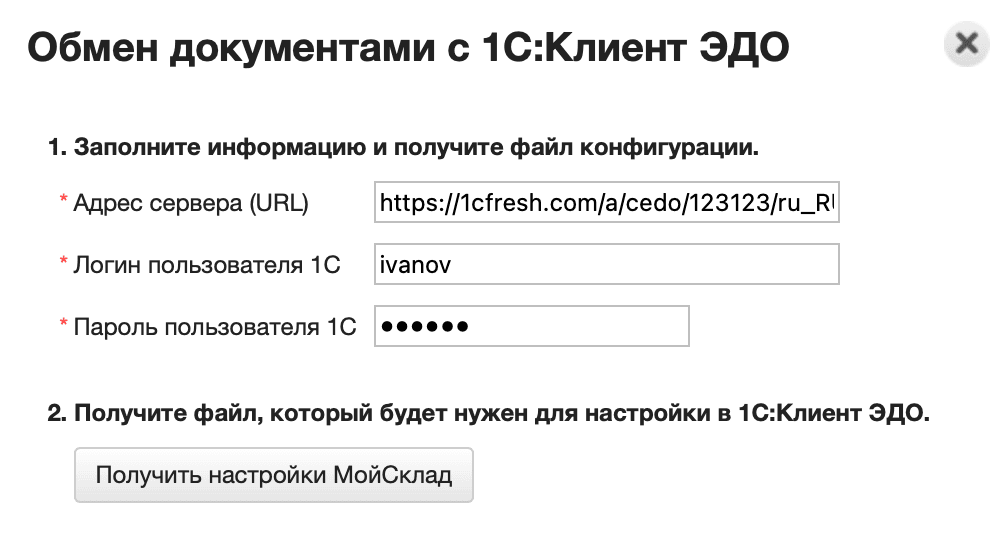
- Внесите необходимые данные: адрес своего аккаунта в 1С: Fresh, логин и пароль.
- Нажмите на кнопку Получить настройки МойСклад. На ваш компьютер загрузится файл exchange_settings_moysklad.xml с настройками.
- Поменяйте кодировку загруженного файла. Для этого откройте файл в текстовом редакторе и измените формат файла на UTF-8-BOM или UTF-8 со спецификацией. Сохраните изменения.
- Оставьте страницу открытой и перейдите в 1С: Fresh.
Этап 2. 1С: Fresh
- Войдите в свою учетную запись 1С: Fresh.
- Откройте Клиент ЭДО.
- Перейдите Администрирование → Синхронизация данных → Настройки синхронизации данных.
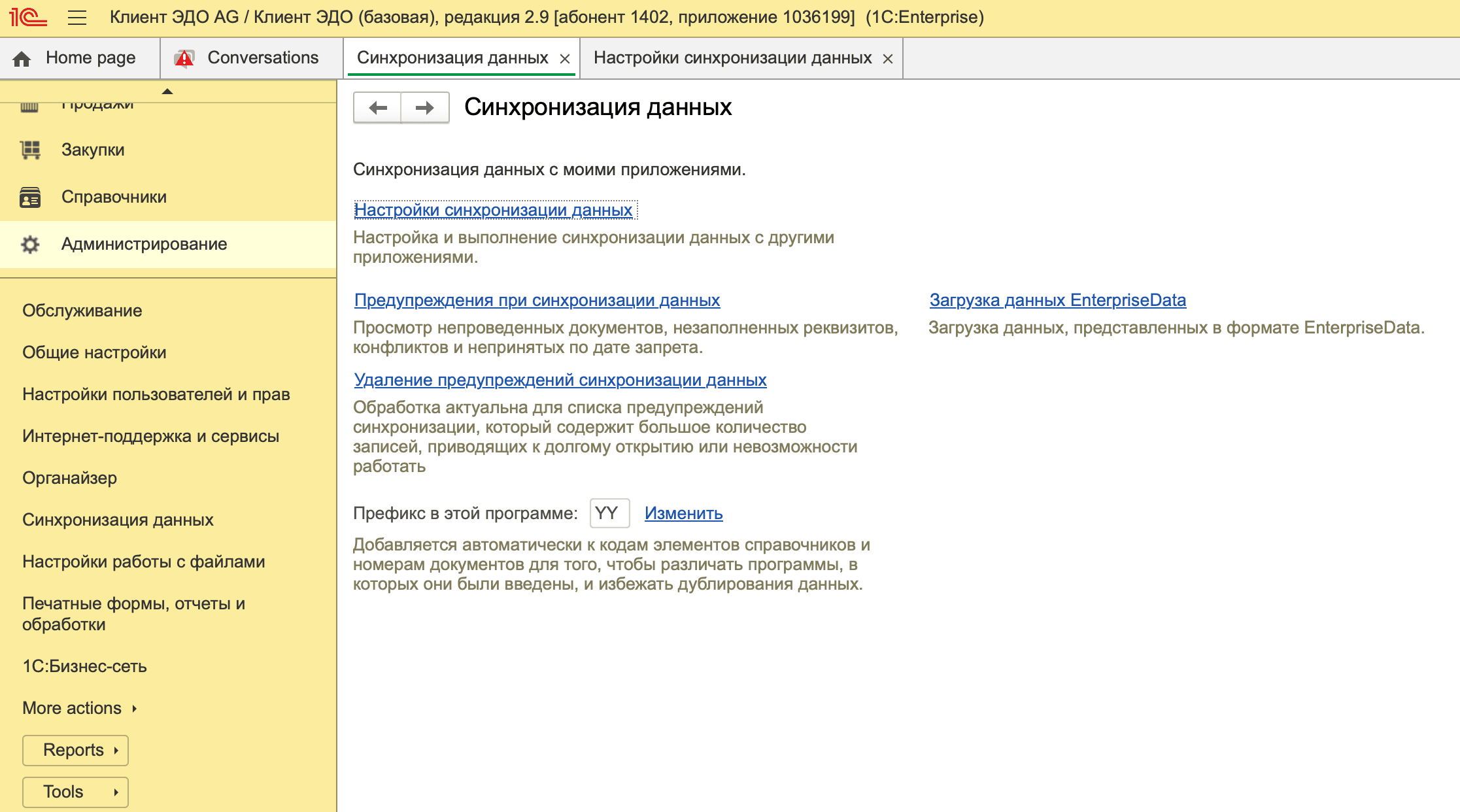
- Нажмите на кнопку +Создать.
- Выберите Синхронизация данных через универсальный формат.
- Перейдите Выбор типа подключения → Продолжение настройки → Пассивный режим → Загрузить настройки подключения.
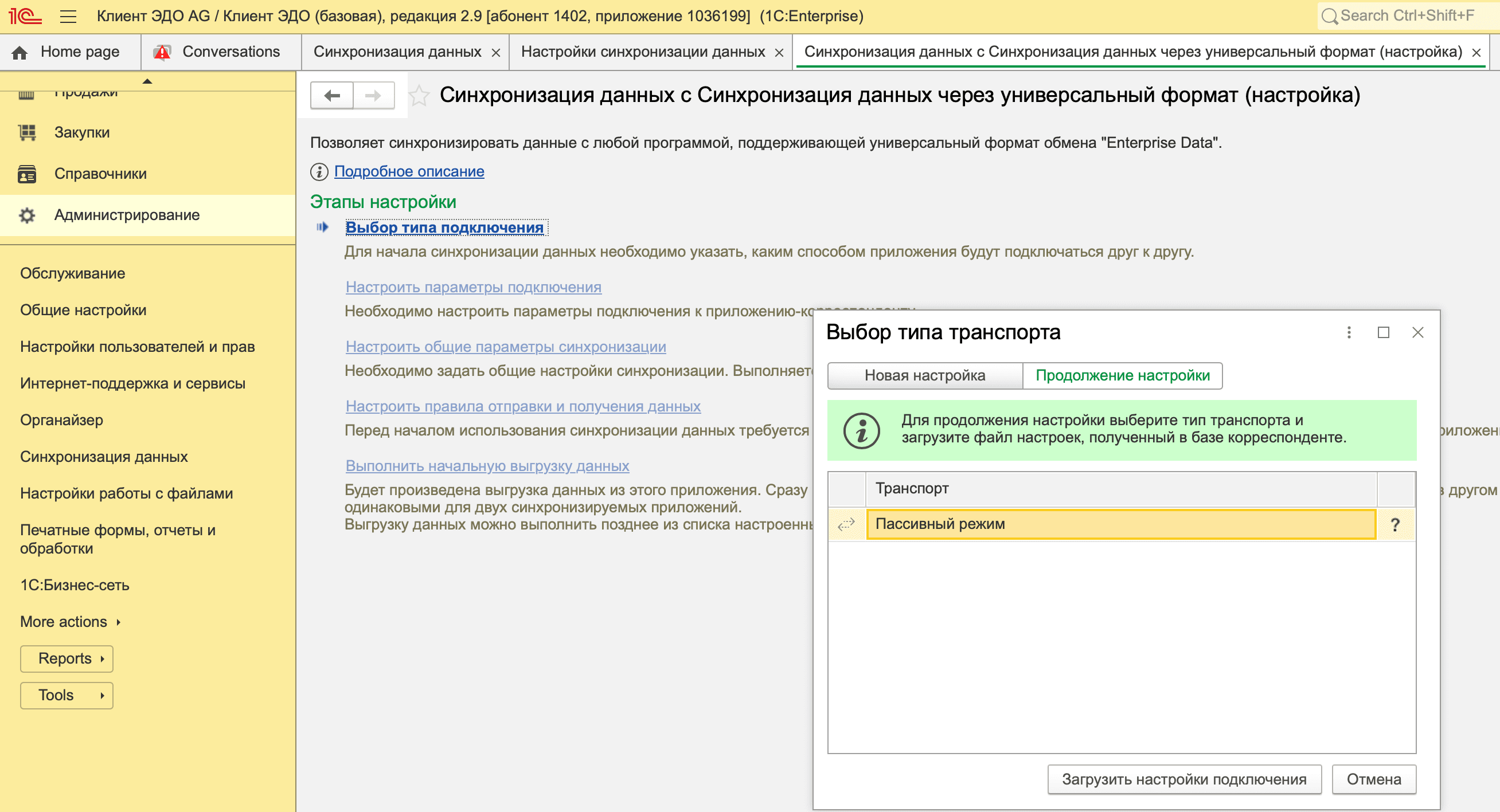
- Загрузите файл exchange_settings_moysklad.xml с настройками из МоегоСклада, полученный на предыдущем этапе. Нажмите Ок.

- Для работы с файлами необходимо установить расширение. Если расширение не установлено, система предложит это сделать. Нажмите Установить и продолжить.
- Выберите Настроить параметры подключения → Готово.
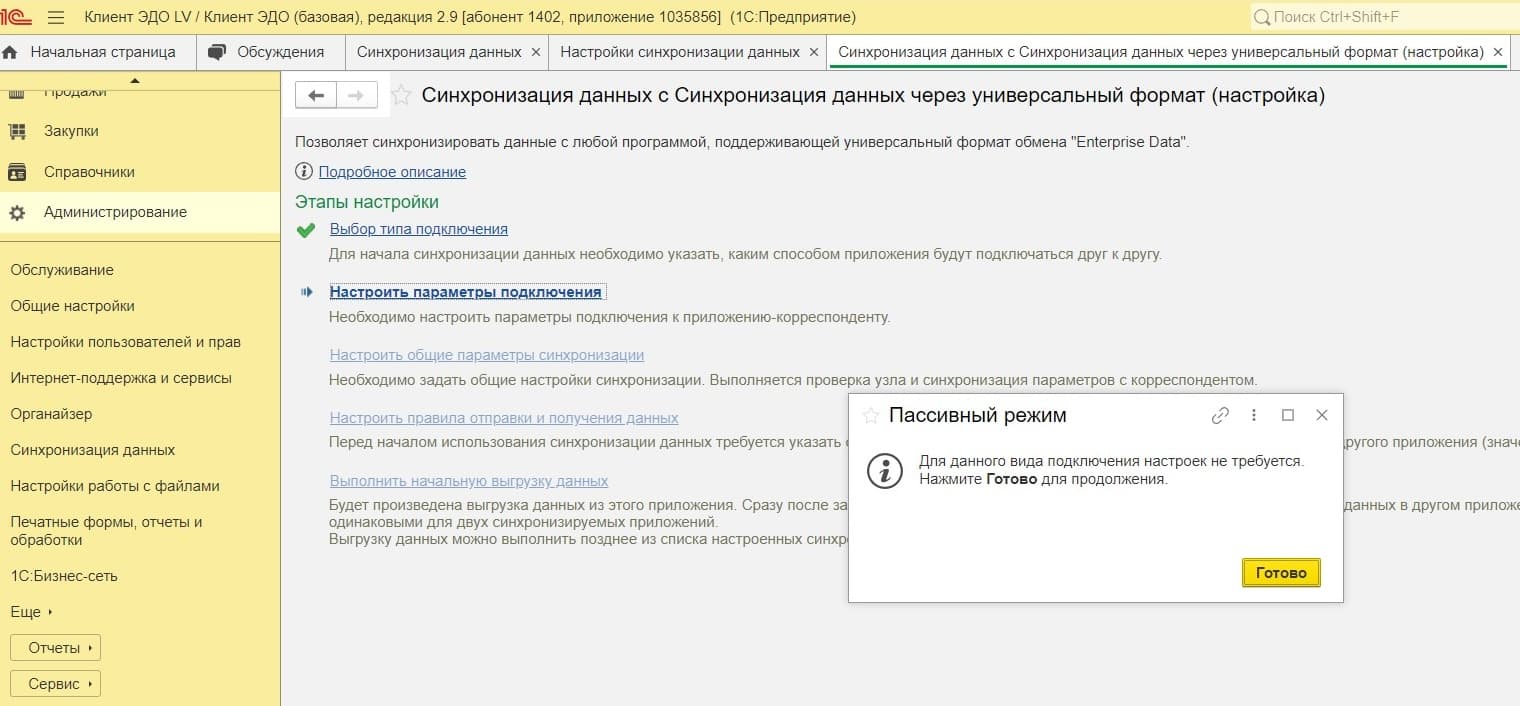
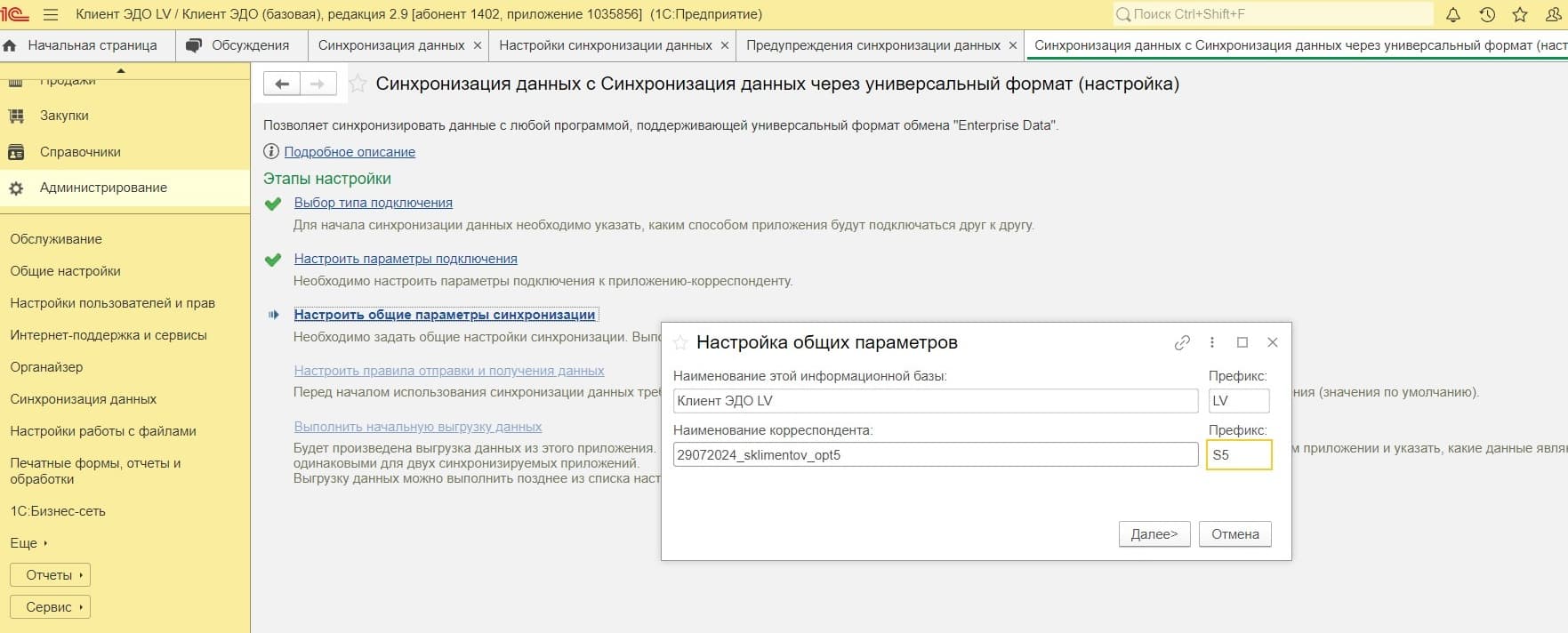
- Нажмите Настроить общие параметры синхронизации. В поле Наименование корреспондента введите название интеграции, в поле Префикс укажите уникальный префикс. Нажмите Далее → Готово.
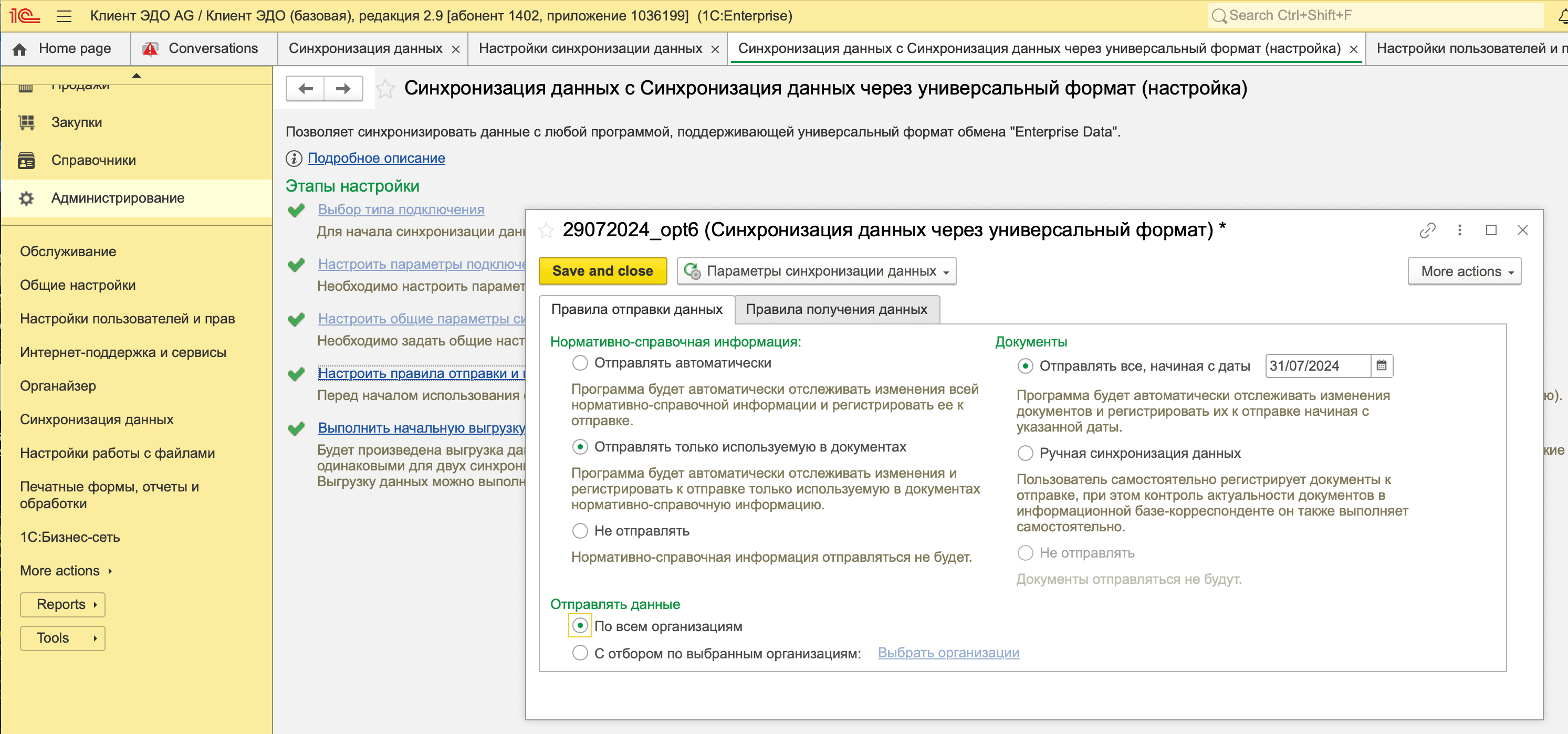
- Выберите Настроить правила отправки и получения данных. Во вкладке Правила отправки данных укажите дату начала синхронизации и типы данных, которые будете синхронизировать.
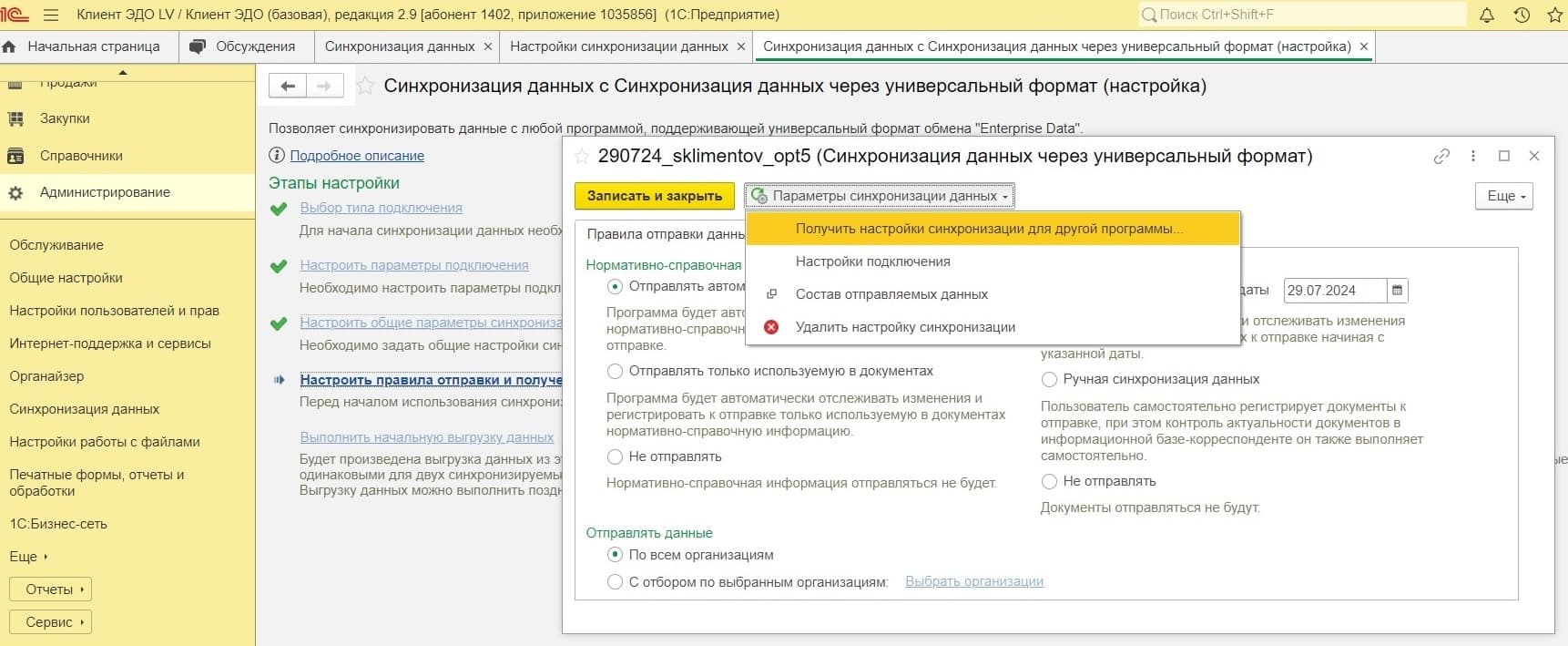
- Нажмите Параметры синхронизации данных → Получить настройки синхронизации для другой программы…
- Укажите папку для сохранения настроек синхронизации. Файл конфигурации 1С Настройки подключения.xml будет загружен в эту папку.
- Нажмите Записать и закрыть.
- Нажмите Выполнить начальную выгрузку данных → Далее → Готово.
- Вернитесь в МойСклад.
Этап 3. МойСклад
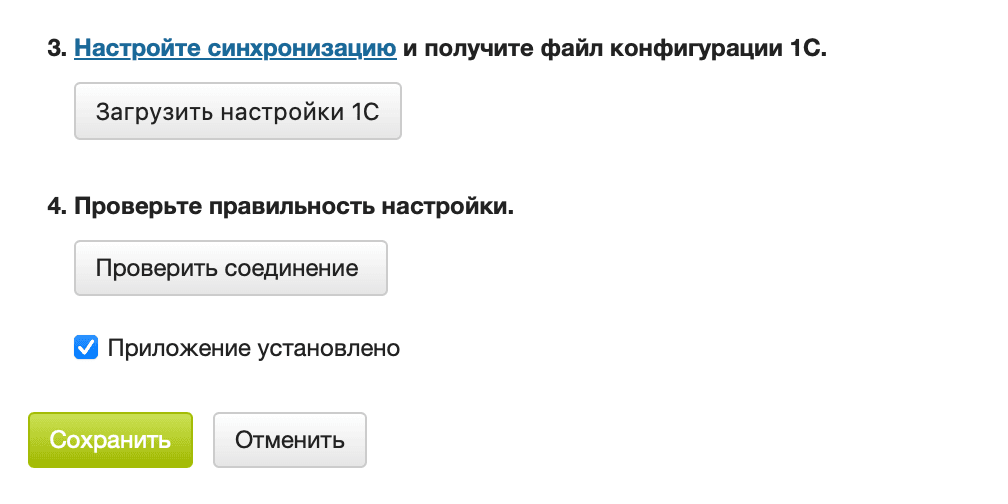
- В карточке 1С:Клиент ЭДО нажмите на кнопку Загрузить настройки 1С.
- Загрузите файл Настройки подключения.xml, полученный на предыдущем этапе.
- Нажмите на кнопку Проверить соединение.
- Поставьте галочку Приложение установлено.
- Нажмите на кнопку Сохранить.
Обмен файлами
Импорт из 1С: Клиент ЭДО
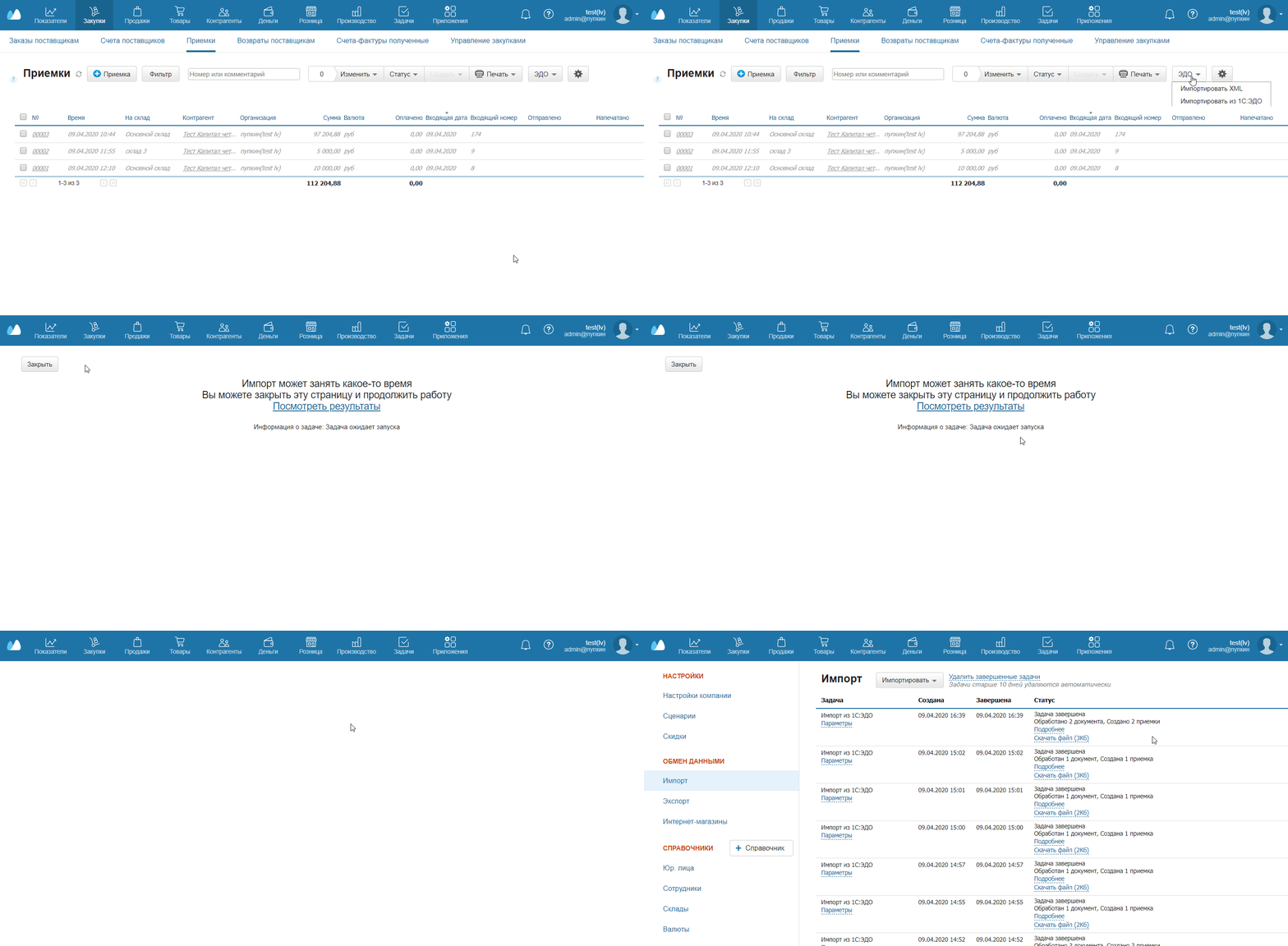
Приемки можно импортировать сразу из личного кабинета в 1С:
- Перейдите в раздел Закупки → Приемки.
- Нажмите на кнопку ЭДО → Импорт из 1С: ЭДО. Откроется окно импорта.
- Укажите склад, на который нужно загрузить товары.
- Нажмите на кнопку Импорт.
- Дождитесь окончания импорта и просмотрите результаты — будет создана Приемка.
Экспорт в 1С: Клиент ЭДО
Отгрузки можно экспортировать сразу в личный кабинет в 1С. Это можно делать из списка Отгрузок или сразу из документа.
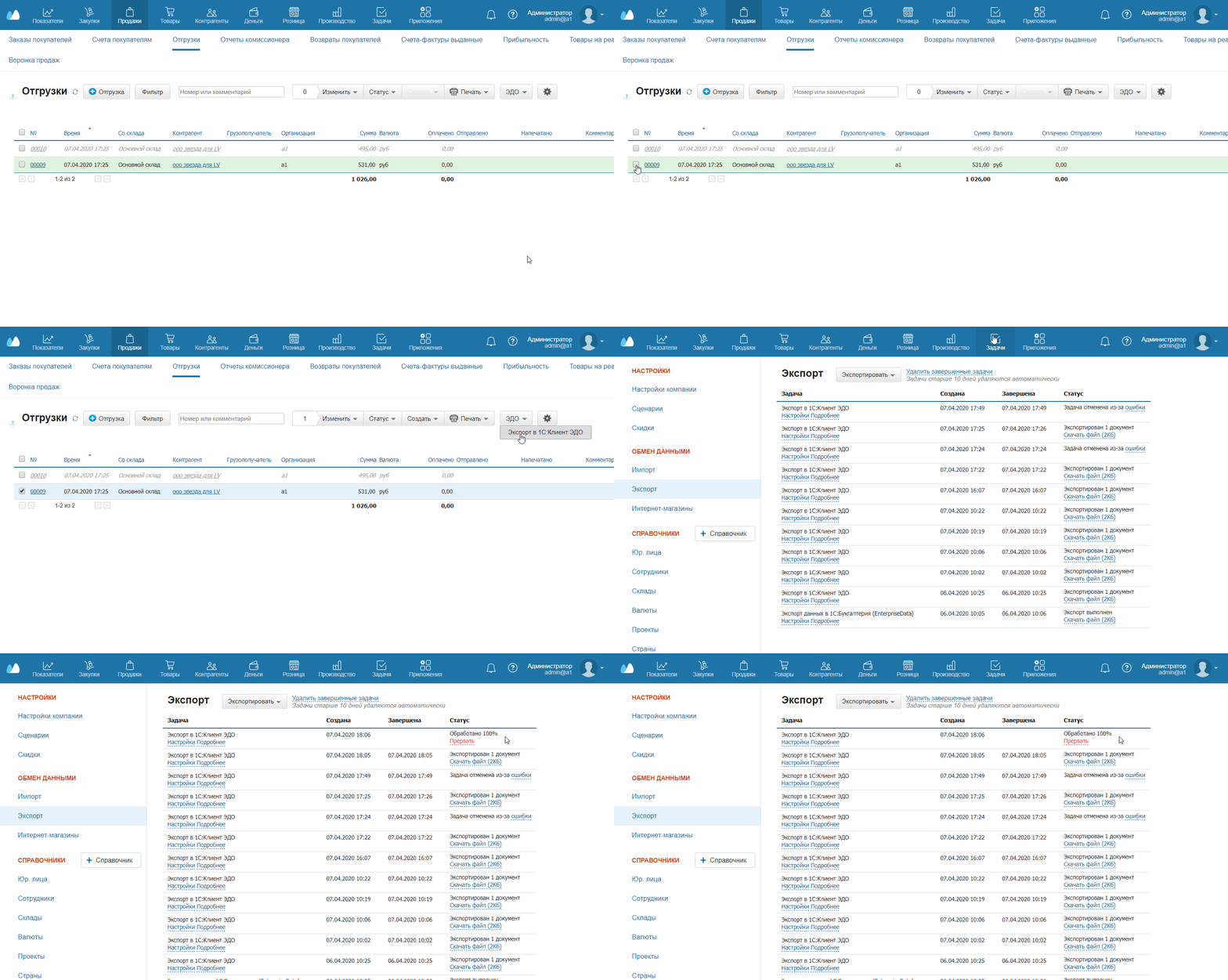
Экспорт из списка Отгрузок:
- Перейдите в раздел Продажи → Отгрузки.
- Выберите нужные отгрузки в списке.
- Нажмите вверху на кнопку ЭДО → Экспорт в 1С: ЭДО.
- Проверьте результат экспорта в личном кабинете 1С.
Экспорт из Отгрузки:
- Перейдите в раздел Продажи → Отгрузки.
- Откройте отгрузку в списка.
- Нажмите вверху на кнопку ЭДО → Экспорт в 1С: ЭДО.
- Проверьте результат экспорта в личном кабинете 1С.