Настройка отчетов
Отчетность позволяет следить за работой компании, оценивать результаты и принимать верные решения в срок. Отчеты в МоемСкладе можно настроить согласно вашим потребностям, чтобы работать удобно и эффективно.
В отчете можно изменить:
- Настройки отображения отчета — список и ширина колонок, разбивка по группам и модификациям, количество строк на странице.
- Основные настройки раздела — нумерация, закрытие периода, доступ, дополнительные поля (доступны не во всех разделах).
Также в МоемСкладе можно настроить автоформирование отчетов.
Настройки отображения отчета
-
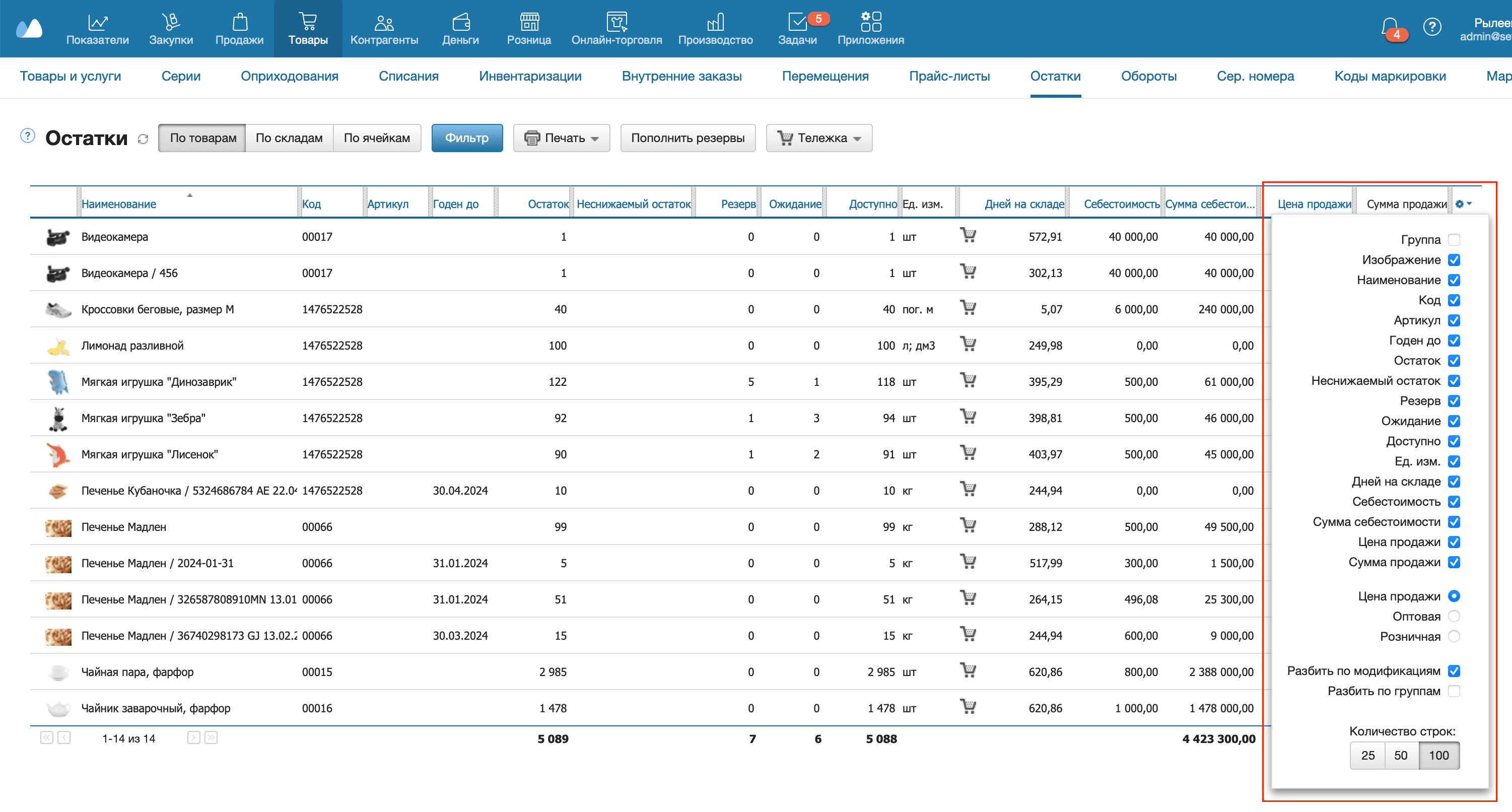
Перейдите в раздел нужного отчета. Например, чтобы перейти в раздел отчета Остатки, выберите Товары → Остатки.
-
Нажмите на шестеренку
 в шапке отчета или списка документов.
 -
В открывшемся окне отметьте нужные настройки:
- отметьте столицы, которы нужно отображать или уберите отметку, если столбец нужно скрыть;
- выберите, сколько строк выводить на одной странице;
- в некоторых отчетах можно задать дополнительные настройки: цены, группировку или разбивку по модификациям и группам.
-
Также можно изменить ширину колонок отчета (как в Excel). Для этого в шапке отчета наведите курсор на границу колонки, которую хотите переместить, зажмите курсор и передвиньте границу вправо или влево.

-
Система запоминает указанные настройки для каждого отчета и списка документов. При выходе и повторном входе в МойСклад настройки сохраняются. Персональные настройки внешнего вида отчетов действуют для каждого пользователя, а не для аккаунта в целом.
В МоемСкладе есть возможность автоформирования отчетов с последующей отправкой по email.
Основные настройки раздела
Чтобы изменить основные настройки раздела:
- Перейдите в нужный раздел.
- Нажмите на шестеренку в верхней части раздела, если она доступна в выбранном разделе.
- В открывшемся окне задайте нужные настройки: нумерация, закрытие периода, доступ, дополнительные поля.
- Нажмите на кнопку Сохранить.