Атол: Подключение ККТ к Кассе МойСклад (Windows, Linux)
Подготовка
-
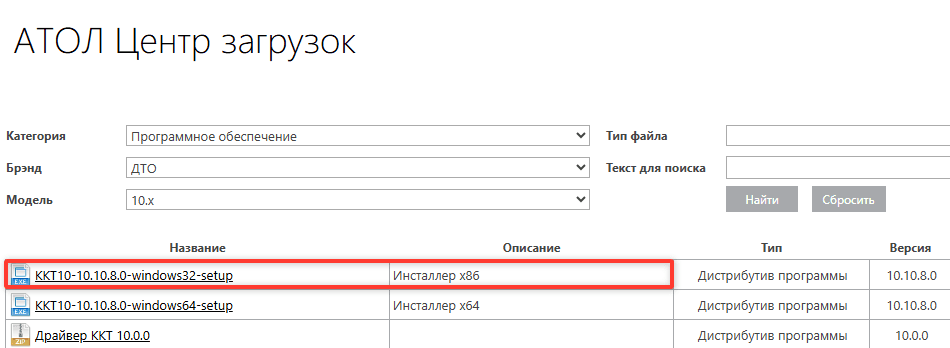
Скачайте и установите актуальную версию Тест драйвера ККТ с сайта производителя ККТ Атол.
Независимо от разрядности операционной системы, необходимо скачать и установить Инсталлер х86:
-
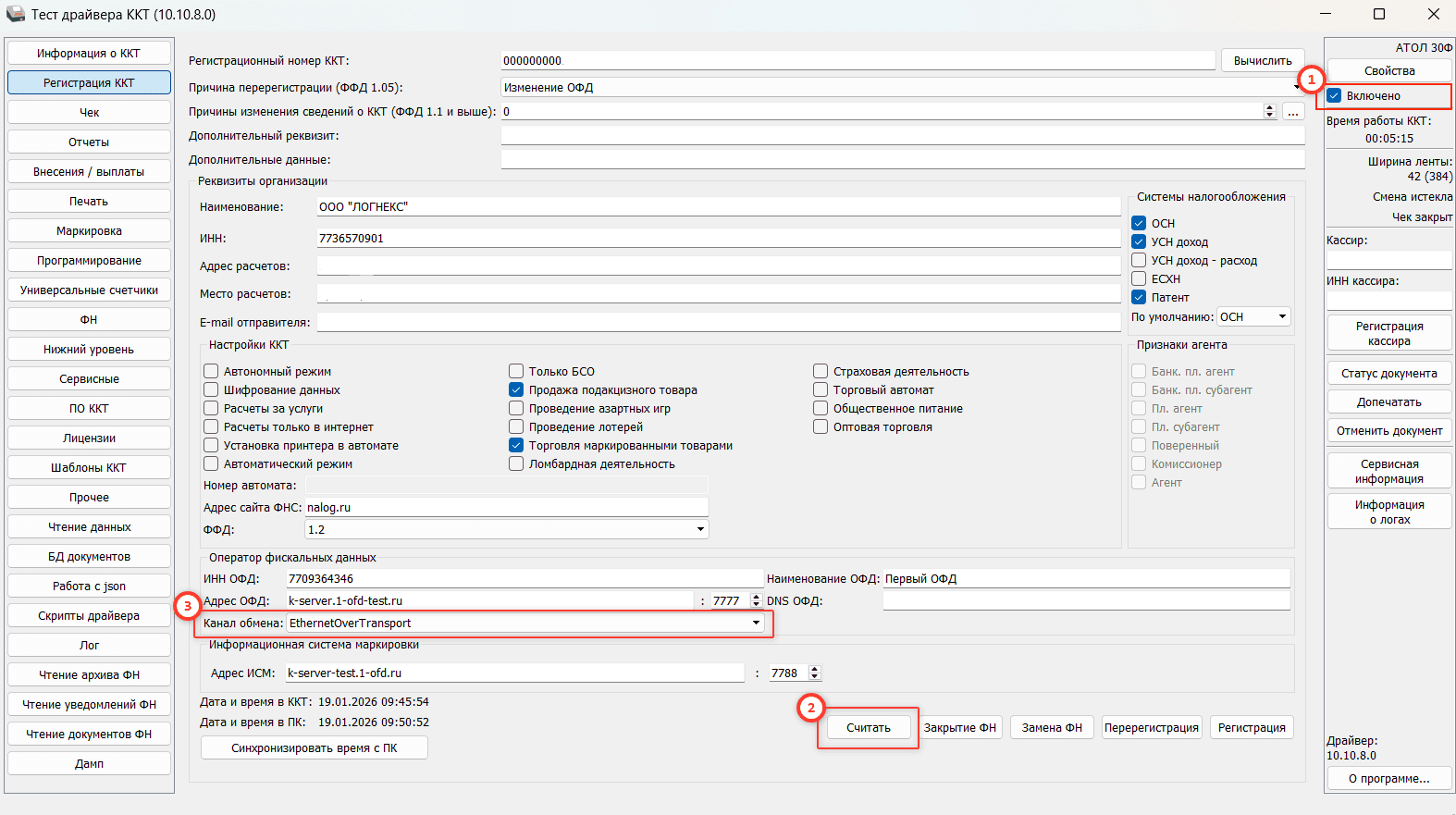
Откройте программу Тест драйвера ККТ и поставьте галочку Включено.
-
В левом меню перейдите в раздел Регистрация ККТ и внизу нажмите на кнопку Считать.
-
Проверьте и запомните, какой канал обмена выбран — EthernetOverTransport или USB (EoU). Этот канал обмена необходимо указать в Кассе МойСклад при подключении ККТ.
-
Закройте программу Тест драйвера ККТ.
Подключение ККТ к Кассе МойСклад
-
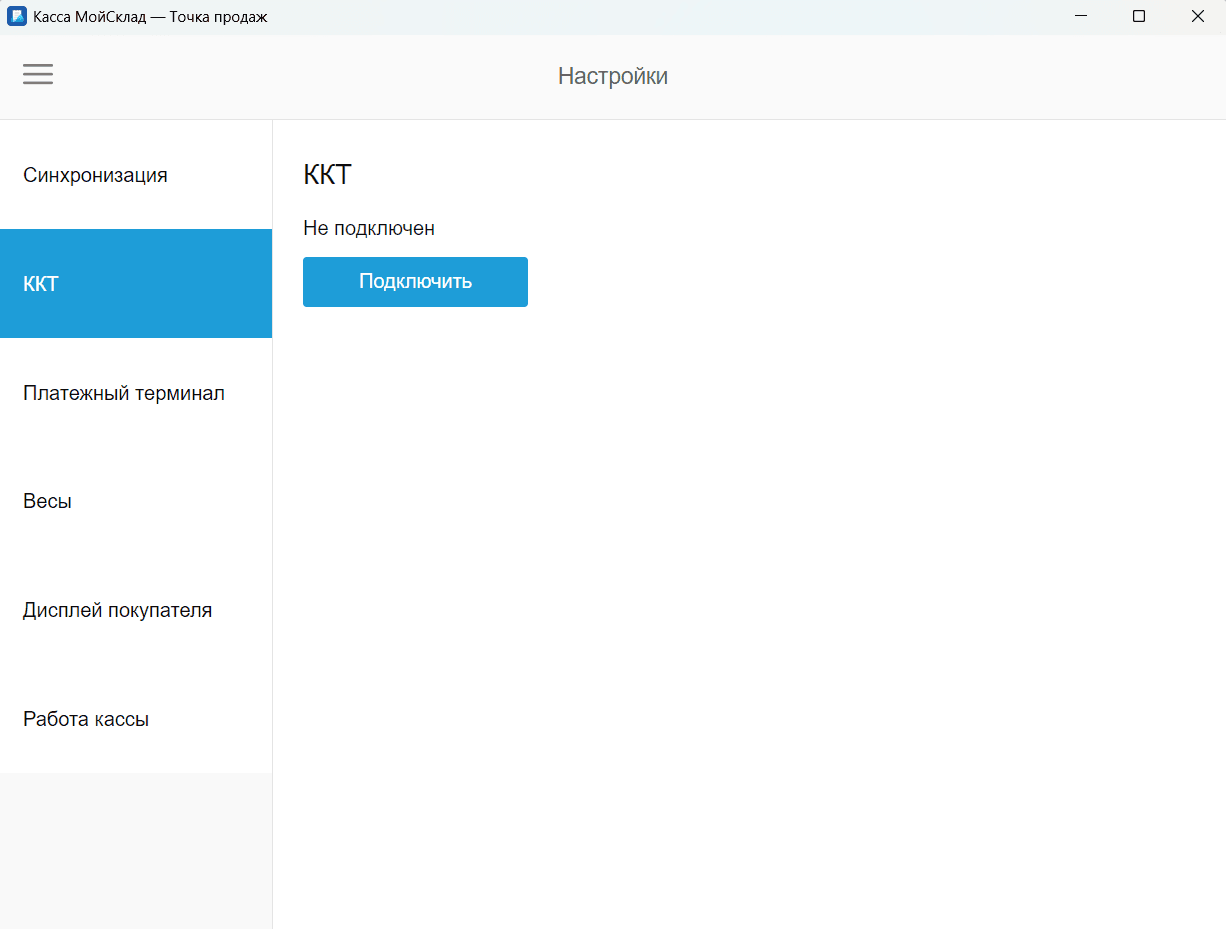
В Кассе МойСклад перейдите в раздел Настройки → ККТ → Подключить.
-
Выберите ККТ — Атол 10.
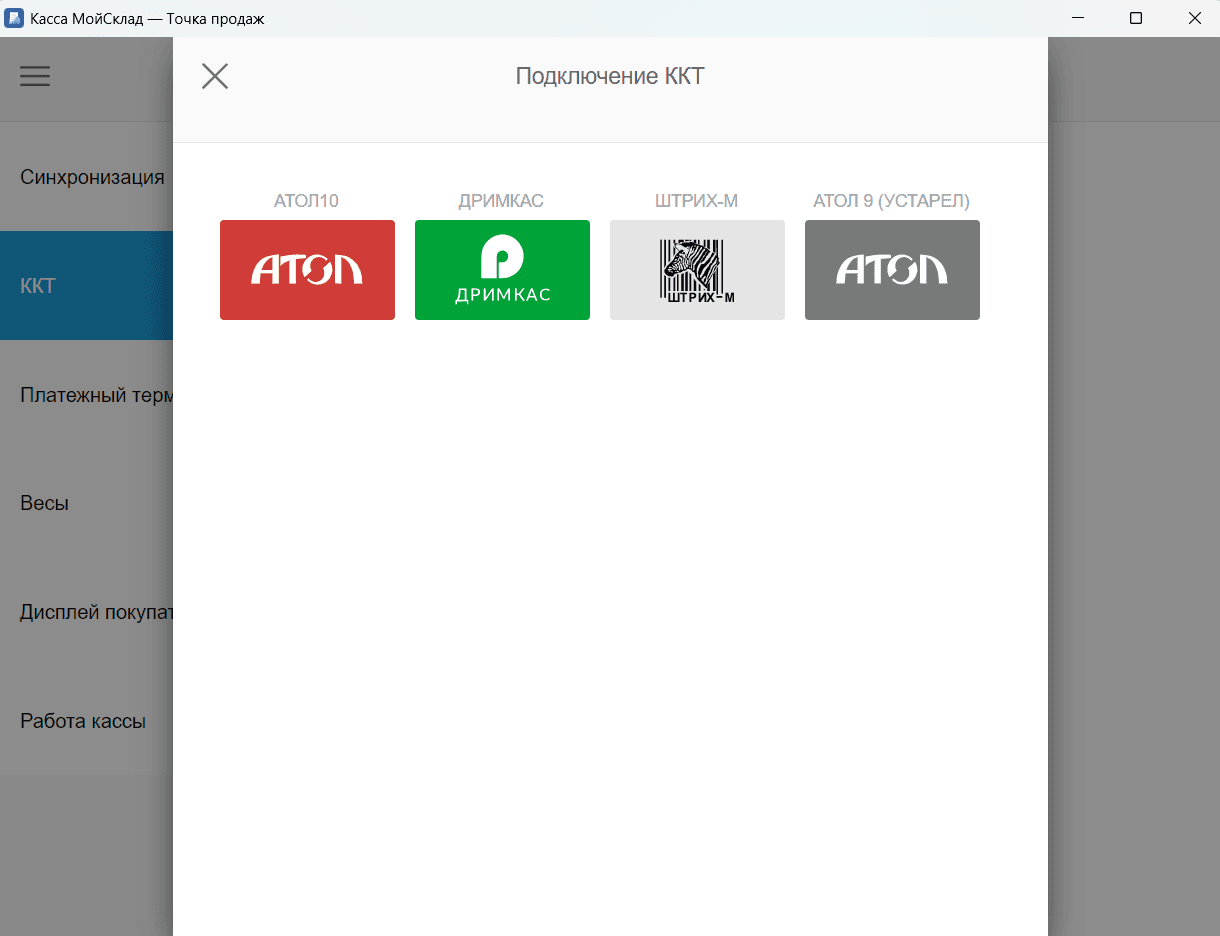
-
Выберите способ подключения — USB (новый).
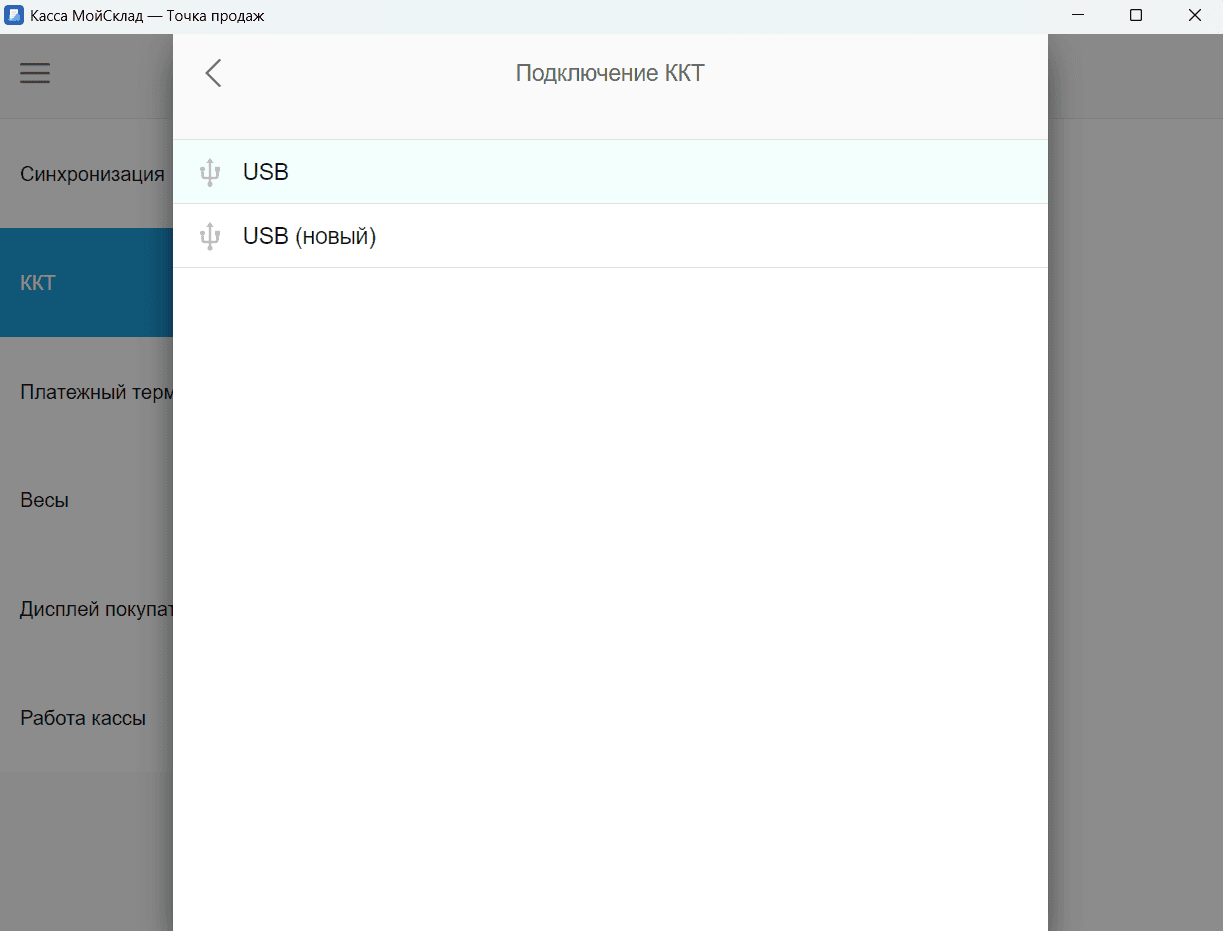
-
Выберите канал обмена с ОФД, который был указана в программе Тест драйвера ККТ — EthernetOverTransport или EthernetOverUSB (EoU).
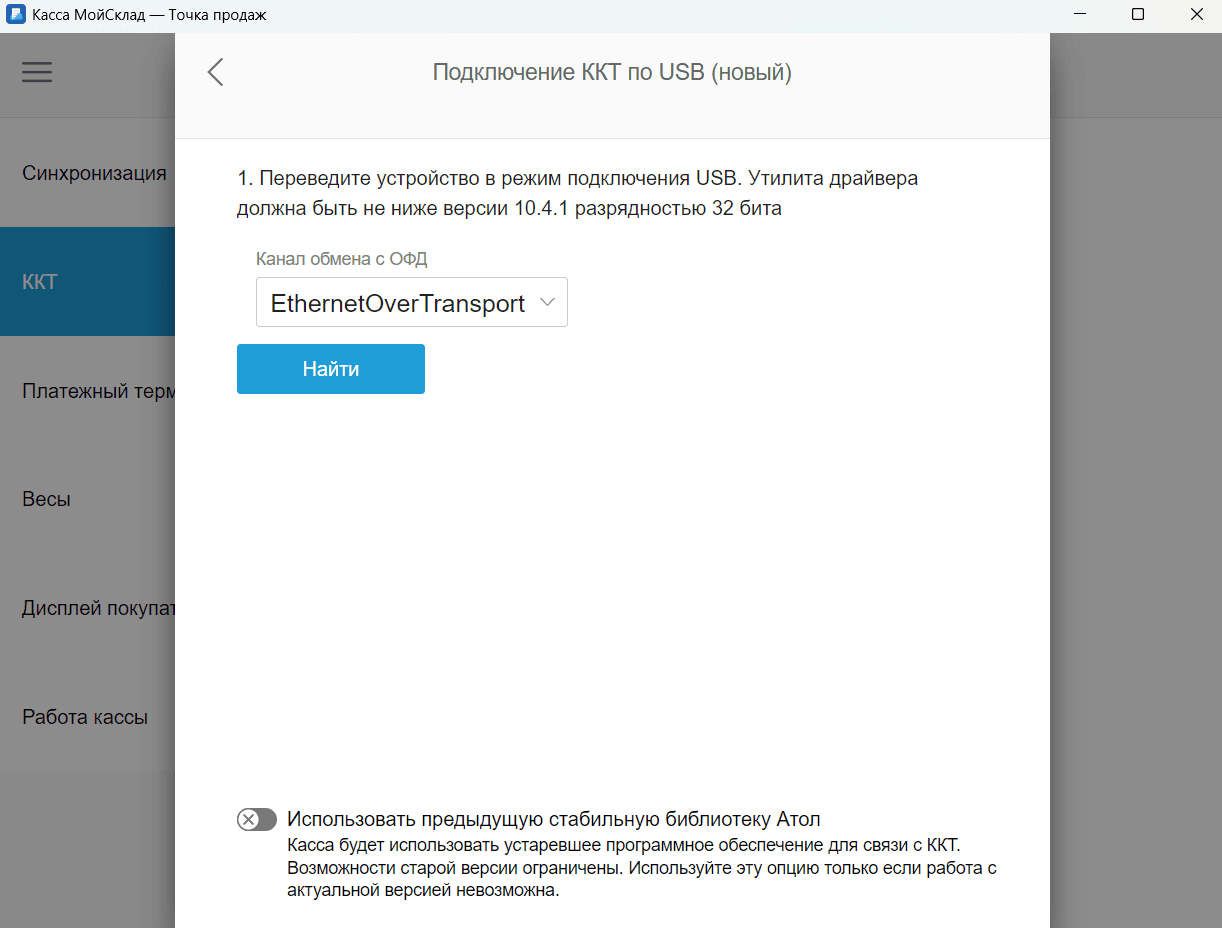
-
В Кассе МойСклад нажмите на кнопку Найти.
-
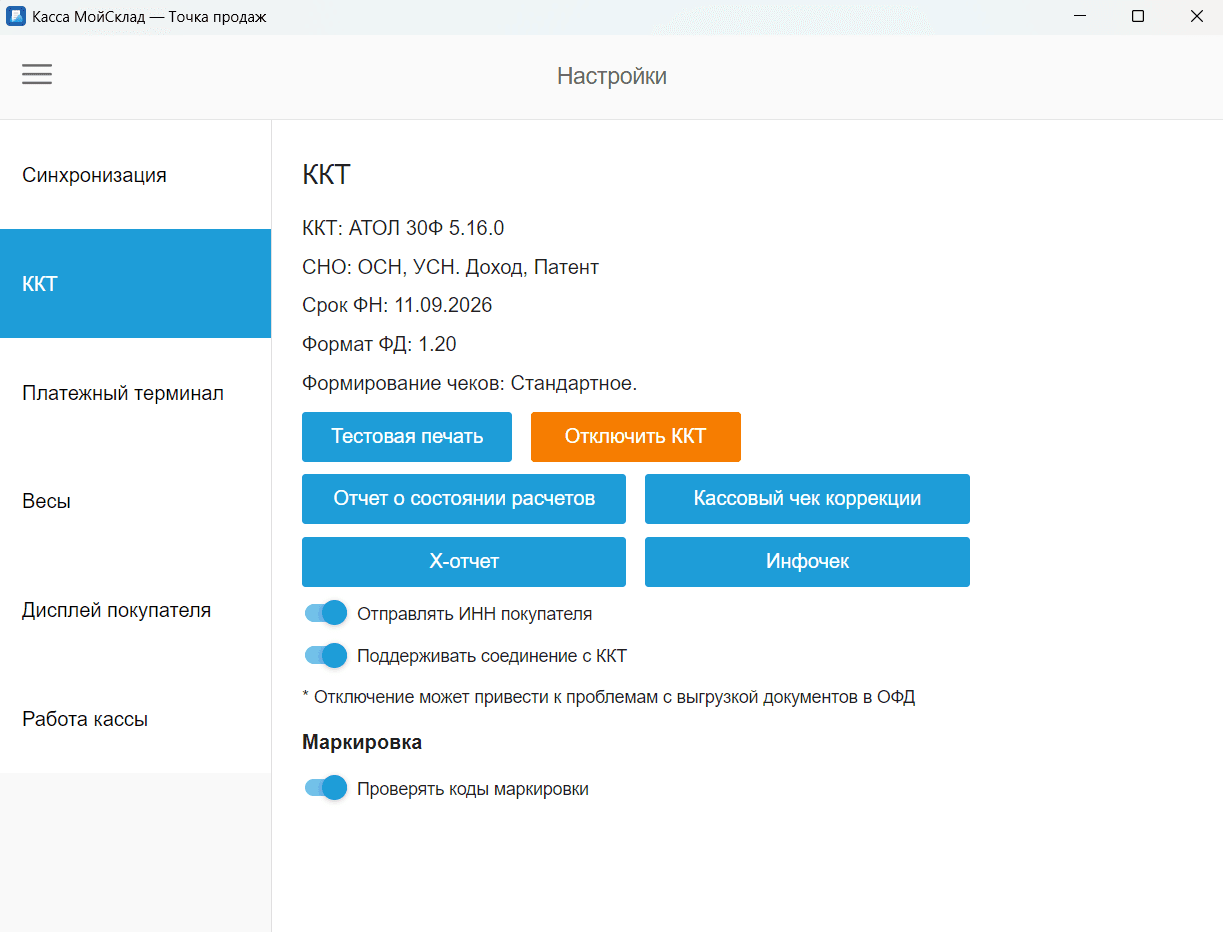
При успешном подключении в Кассе МойСклад в разделе ККТ отображаются:
- Данные подключенного ККТ;
- СНО — Системы налогообложения, с которыми зарегистрирована ККТ;
- Срок ФН — срок действия Фискального накопителя;
- Формат ФД — формат фискальных документов;
- Тип формирования чеков;
- Возможность печати отчетов (Отчет о состоянии расчетов, Х-отчет), Кассового чека коррекции, Инфочека (подробная информация о ККТ), а также Тестовая печать (проверка корректности настройки ККТ);
- Возможности: Отправлять ИНН покупателя, Поддерживать соединение с ККТ, Проверять коды маркировки.