Продажа в долг (Казахстан, Узбекистан)
Для пользователей МоегоСклада со страновой конфигурацией Казахстан, Узбекистан доступна розничная продажа товаров в долг.
При продаже в долг в кассе ведется учет товаров и покупателей:
- Товары списываются с остатков;
- Создается база покупателей-должников;
- Доступна история долговых операций.
Учет продаж в долг заменяет «тетрадку должников» и делает управление розничными продажами более прозрачным.
Продажа в долг доступна в приложении Касса МойСклад для Windows, Linux, macOS, Android.
Чтобы продавать в долг в Кассе МойСклад:
- Настройте точку продаж в МоемСкладе.
- В Кассе МойСклад выберите товары, запишите долг на счет клиента и передайте клиенту товары и чек. Все продажи в долг можно посмотреть в отчете по смене при закрытии смены.
- Примите оплату и погасите задолженность клиента.
- Выполните возврат товара, если необходимо (в разработке).
- Следите за продажами в долг с помощью инструментов учета товаров: в отчете о сменах в Кассе, в финансовых отчетах и реестре продаж в МоемСкладе (в разработке).
Все операции в долг не фискализируются.
Настройка продажи в долг в Моем Складе
- Перейдите в раздел Розница → Точки продаж.
- Выберите нужную точку продаж из списка.
- В новом окне нажмите на кнопку Редактировать.
- В разделе Продажи в долг включите настройку Разрешить продажи в долг.
- Нажмите на кнопку Сохранить вверху.
- Выполните синхронизацию Кассы МойСклад.
Продажа в долг в Кассе
Чтобы создать продажу в долг в Кассе МойСклад:
- Перейдите в раздел Продажа.
- Добавьте нужные товары в чек.
- Нажмите Покупатель.
- Укажите покупателя, чтобы записать долг на его счет. Найдите покупателя с помощью поиска. Если покупателя нет в списке, добавьте его. Нажмите на кнопку Новый покупатель, внесите данные покупателя и нажмите Создать.

- Нажмите Итого.
- Выберите способ оплаты — В долг. Товар списывается с остатков, сумма покупки вносится на счет покупателя как долг.
- Выдайте товар и товарный чек.
 Информацию о продажах в долг можно посмотреть в МоемСкладе в реестре продаж и в Отчете по смене в Кассе. Отчет формируется при закрытии смены.

Погашение задолженности в Кассе
Касса МойСклад (Windows, Linux, macOS)
В Кассе МойСклад на Windows, Linux, macOS доступно погашение наличными, банковской картой, смешанным способом — часть наличными, часть — банковской картой.
Чтобы погасить задолженность клиента в Кассе МойСклад:
- Нажмите на кнопку Покупатель.

- Чтобы найти покупателя, введите в строке поиска его имя, телефон, email или номер карты. Нажмите на три точки в конце строки покупателя и выберите Погасить долг.

- Укажите сумму погашения. Нажмите Перейти к оплате.
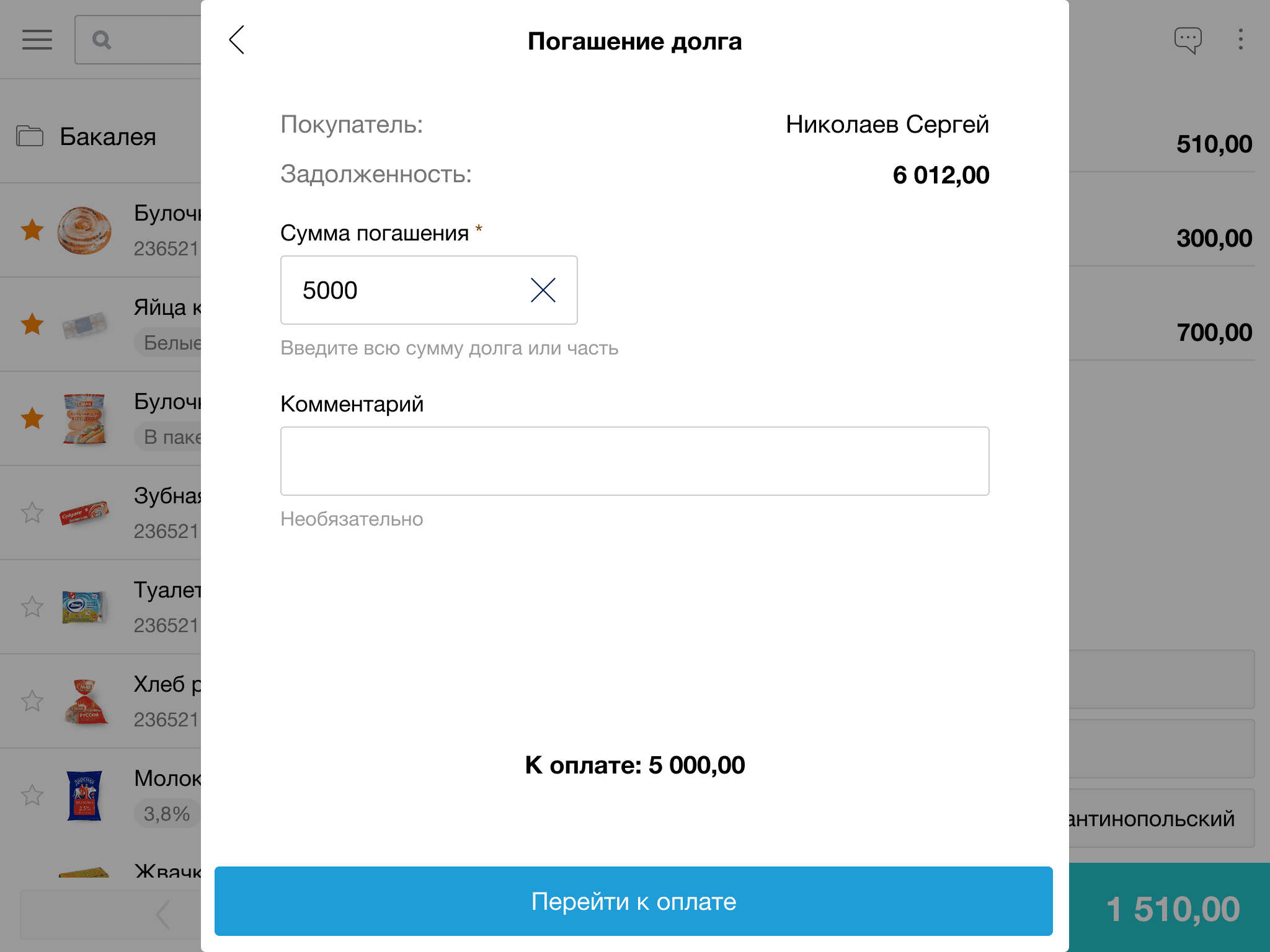
- Примите оплату. Оплата будет внесена в счет погашения долга покупателя. Баланс покупателя обновится.
- Данные о погашении долга можно посмотреть при закрытии смены в кассе.

Касса МойСклад (Android)
В Кассе МойСклад на Android доступно погашение наличными, банковской картой, смешанным способом — часть наличными, часть — банковской картой.
Чтобы погасить задолженность клиента в Кассе МойСклад:
- На экране Продажа нажмите на три точки вверху экрана и выберите Список покупателей.

- Чтобы найти покупателя, введите в строке поиска его имя, телефон, email или номер карты. Нажмите на три точки в конце строки покупателя и выберите Погасить долг.

- Укажите сумму погашения.

- Выберите способ оплаты.

- Примите оплату. Оплата будет внесена в счет погашения долга покупателя.
- Данные о погашении долга можно посмотреть на экране История/Возврат.

Работа с Погашениями долга в МоемСкладе
В МоемСкладе в разделе Розница → Расчеты с покупателями собраны все документы Погашения долга, выполненные в Кассе МойСклад.
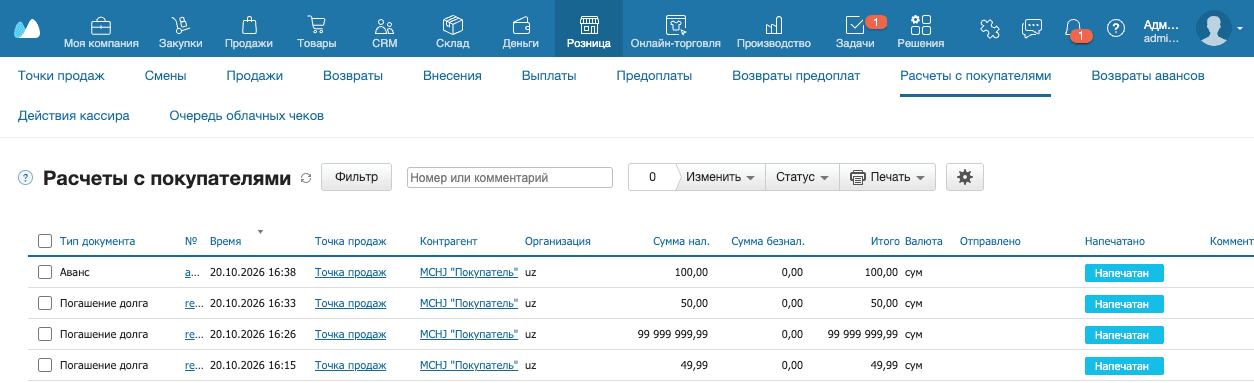
Документы Погашения долга можно изменять: редактировать (в том числе массово), проводить и отменять проведение, удалять. Для этого:
- В МоемСкладе перейдите в раздел Розница → Расчеты с покупателями.
- Отметьте галочкой в списке один или несколько документов, которые хотите изменить.
- Нажмите на кнопку Изменить и выберите в списке нужное действие: Удалить, Массовое редактирование, Провести или Снять проведение.
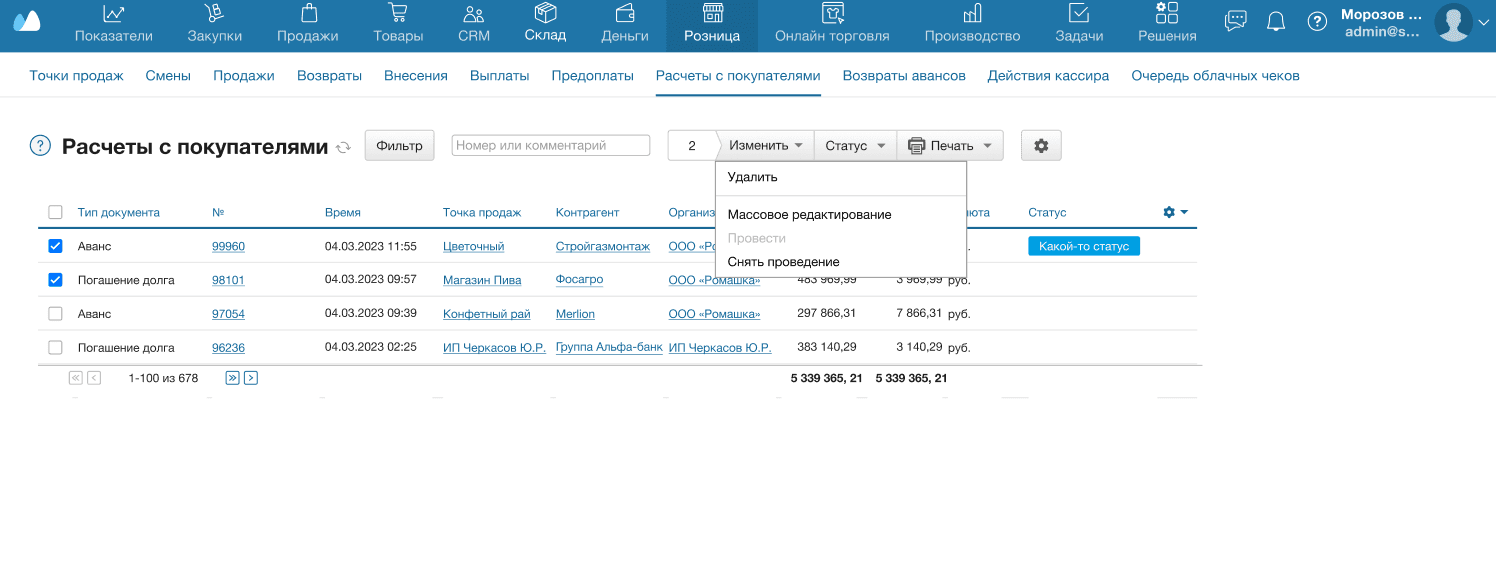
- В открывшемся документе внесите и сохраните изменение. При массовом редактировании можно изменить следующие данные: статус документа, владелец-сотрудник, владелец-отдел, общий доступ. Изменение распространяется на все выбранные документы.
Также документы Погашения долга можно распечатывать — по одному или списком. Для этого:
- В МоемСкладе перейдите в раздел Розница → Расчеты с покупателями.
- Отметьте галочкой в списке один или несколько документов, которые хотите распечатать. Если выбраны документы разных типов, Аванс и Погашение долга, в печатную форму Погашения долга попадут только выбранные документы Погашений долга, а в печатную форму Авансов попадут только выбранные Авансы.
- Нажмите на кнопку Печать и выберите документ печати: Чек погашения долга или Список погашений долгов.
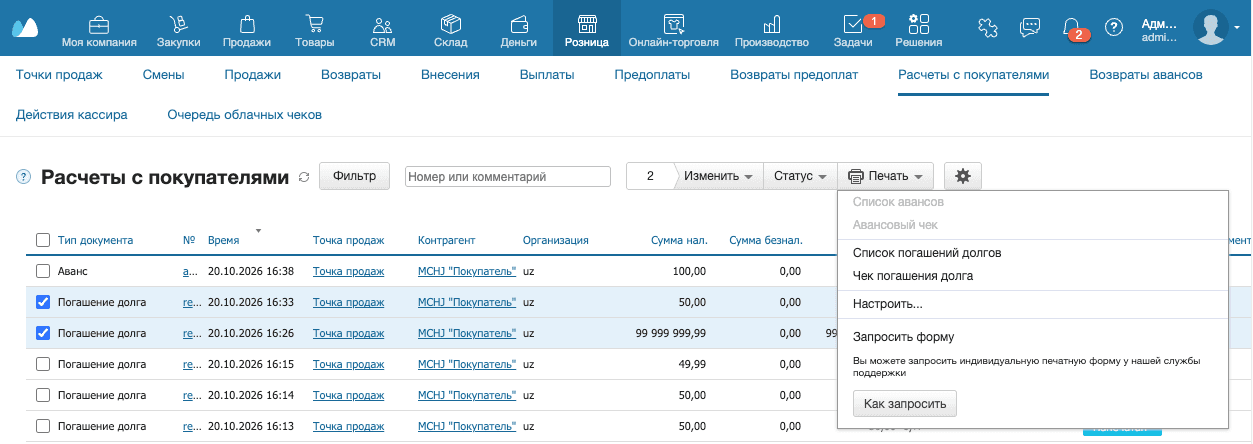
Учет погашений в отчетах в МоегоСклада находится в разработке.