Ввод в оборот кодов маркировки
Для продажи маркированных товаров коды маркировки необходимо ввести в оборот. Перед этим коды нужно получить, напечатать и нанести на товар.
Чтобы успешно ввести в оборот коды маркировки произведенной продукции, для которой требуется указать разрешительную документацию, укажите ее хотя бы в одном из источников:
- в документе Ввод в оборот в МоемСкладе;
Для типа производства Импорт с ФТС данные о разрешительной документации автоматически загружаются из таможенной декларации на товары, поэтому при вводе в оборот указывать их дополнительно не нужно.
- в карточке товара в Национальном каталоге:
Если используется Автоприкрепление сведений, которое позволяет прикрепить данные из карточки товара к кодам маркировки без необходимости повторного указания при вводе в оборот, укажите разрешительную документацию в карточке товара в Национальном каталоге и выберите атрибут Автоприкрепление сведений по ДС/СС к кодам идентификации.
Поддерживается для категории, в которых в Национальном каталоге в карточке товара доступно Автоприкрепление сведений по ДС/СС к кодам идентификации.
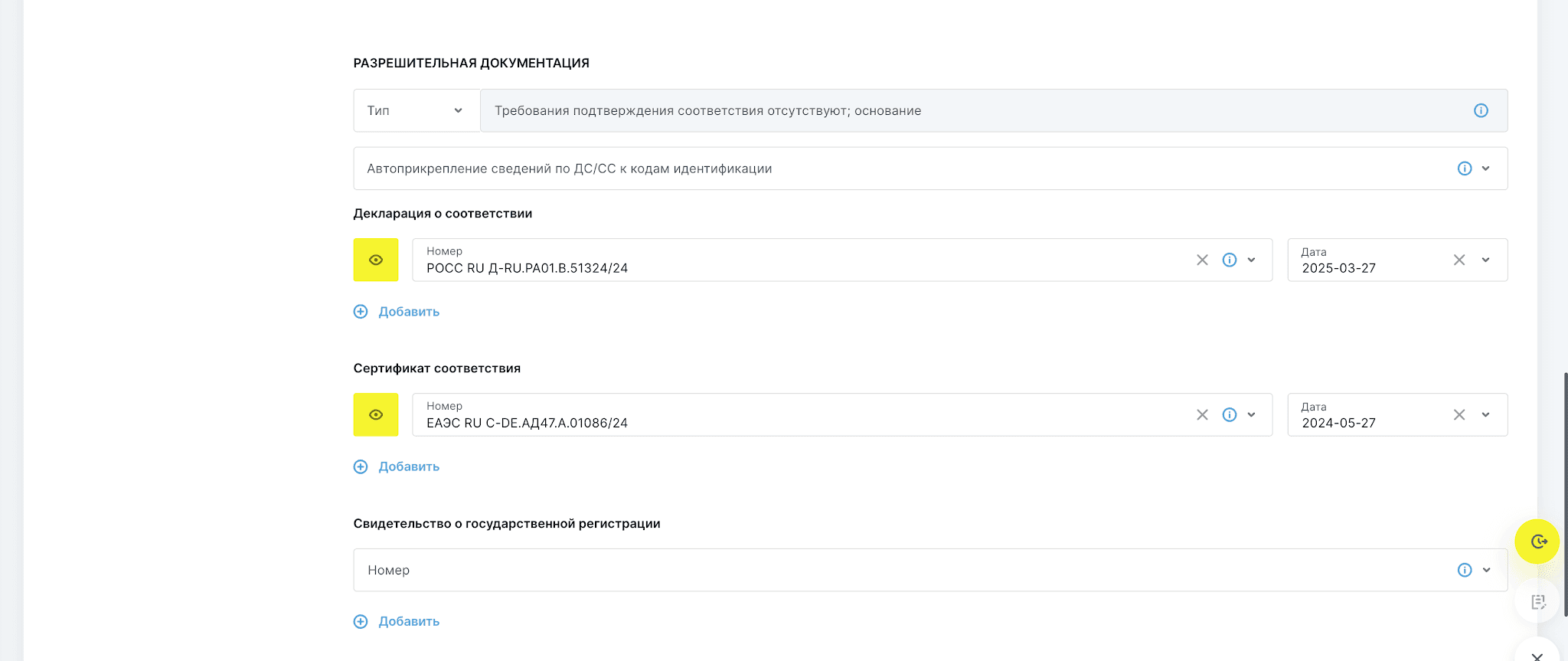
Если разрешительную документацию указывать не требуется, в карточке товара в Национальном каталоге в атрибуте Требования подтверждения соответствия отсутствуют; основание выберите значение Да и укажите сведения об отказном письме или другом основании.

Дополнительная информация о разрешительной документации:
- Памятка по добавлению сведений о разрешительной документации в Национальном каталоге маркированных товаров;
- Подробнее о видах и форматах разрешительной документации, о порядке ее указания см. в документации Честного знака;
- Виды разрешительной документации, доступные для категорий, подробнее описаны в документации;
- Категории, для которых требуется указывать разрешительную документацию, перечислены в Памятке от Честного знака в разделе Карты ТГ.
Ввод в оборот из заказа кодов маркировки
- Перейдите в раздел Товары → Маркировка.
- Откройте Заказ кодов маркировки, на основе которого вы получили коды.
- Нажмите вверху на кнопку Создать документ и выберите в выпадающем списке Ввод в оборот кодов маркировки. Откроется новый документ.
- Выберите Категорию маркированной продукции.
- Укажите Тип производства:
- Производство РФ — вы самостоятельно производите и продаете товары.
- Контрактное производство РФ — вы производите товары на заказ либо сами получаете их от поставщиков.
- Получение от физлица — товары поступают к вам от физических лиц. При выборе этого типа производства не требуется указание разрешительной документации, перейдите к п.7.
- Маркировка остатков — вы маркируете и вводите в оборот продукцию, которая осталась у вас на руках до даты обязательной маркировки. При выборе этого типа производства во Вводе в оборот можно указать Вид, Номер и Дату документа сертификации.
- Трансграничная торговля — вы закупаете товары с территории государства-члена ЕАЭС на территорию другого государства-члена ЕАЭС.
- Импорт с ФТС — вы закупаете товары из государств, не являющихся членами ЕАЭС.
- Укажите разрешительную документацию: вид документа сертификации, номер и дату документа. Доступные значения списка Вид документа сертификации:
- Сертификат соответствия;
- Декларация соответствия;
- Свидетельство о государственной регистрации;
- Указано в Национальном каталоге — не требует указания номера и даты разрешительной документации. Значение Указано в Национальном каталоге можно оставить только тогда, когда все данные о разрешительной документации или ее отсутствии уже корректно занесены в карточку товара в Национальном каталоге и включено Автоприкрепление сведений по ДС/СС к кодам идентификации.
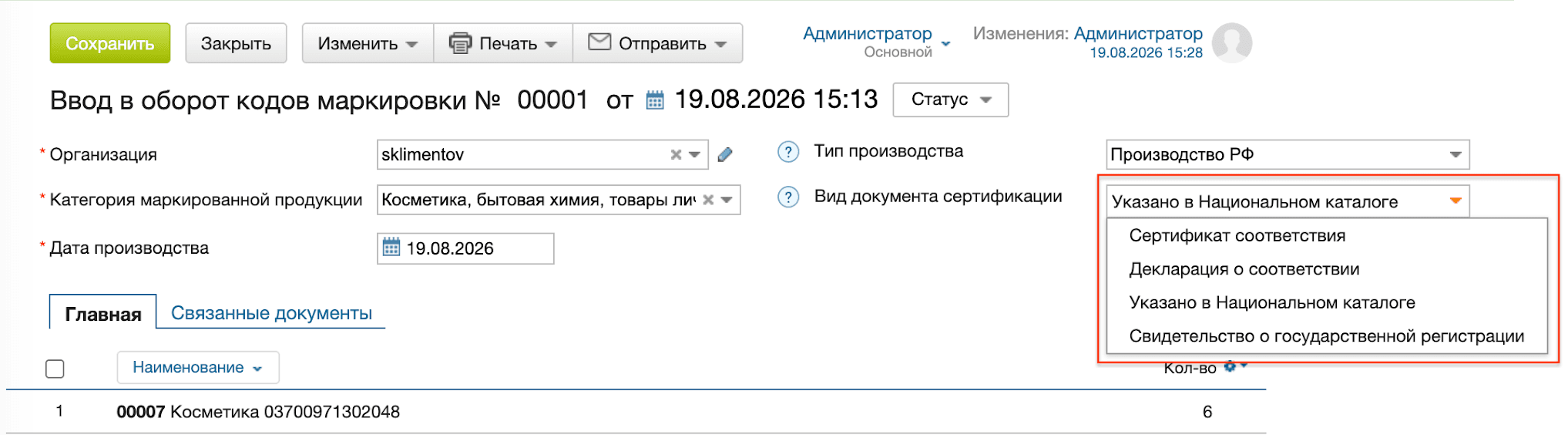
Не поддерживается для категории: Обувь, Одежда, Постельное белье, Фотокамеры, Шины, Духи и туалетная вода — из-за отсутствия автоприкрепления в Честном знаке
- Укажите Дату производства.
- Укажите Номер ВСД для товарных групп Бакалея, Корма для животных, Молочная продукция, Сладости и кондитерские изделия.
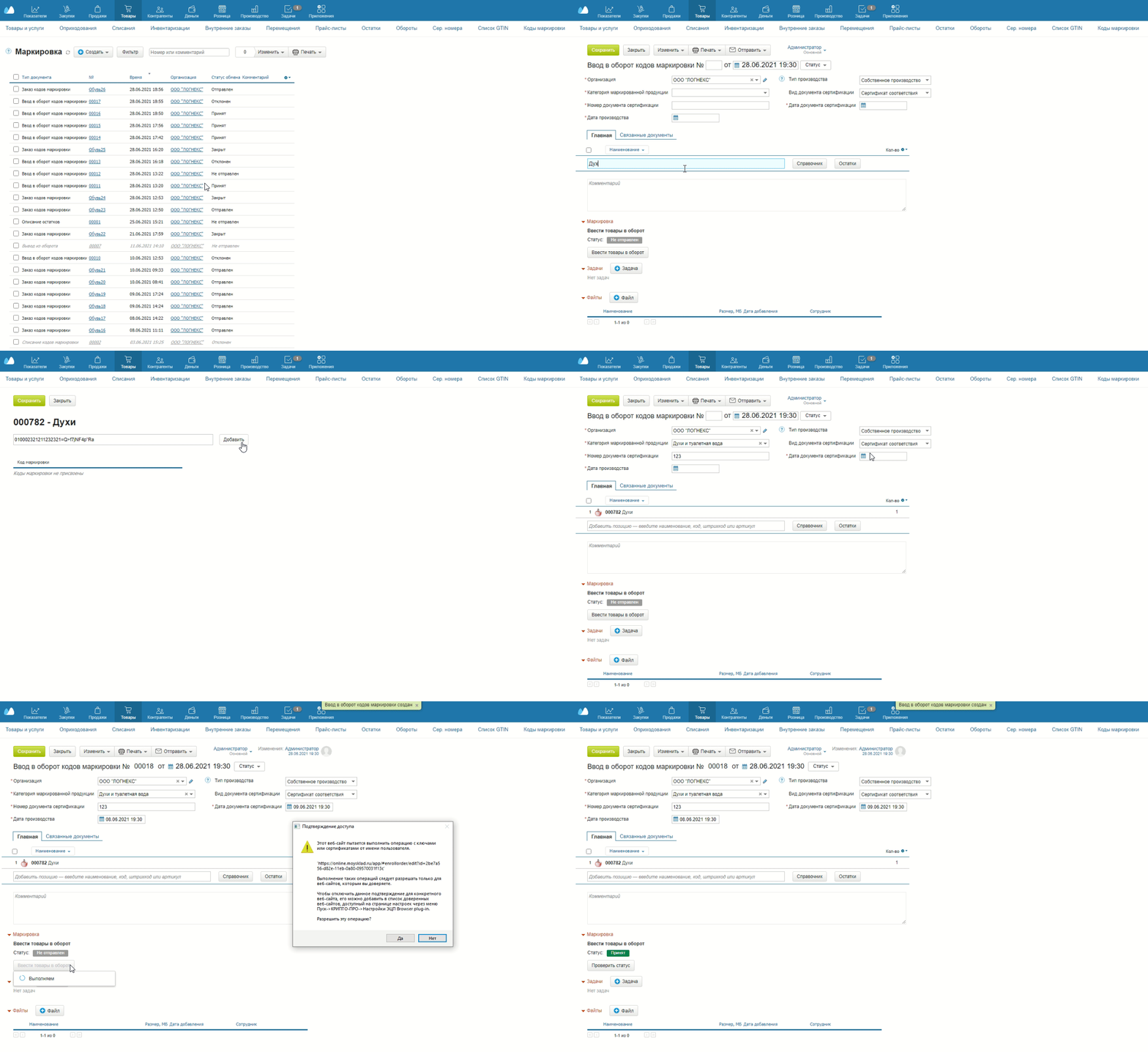
- Нажмите внизу на кнопку Ввести товары в оборот. Над ней отображается статус: В обработке.
- Нажмите на кнопку Проверить статус. Коды введены успешно, если отображается статус Принят.
Ввод в оборот из списка кодов
- Перейдите в раздел Товары → Коды маркировки.
- Отметьте в списке флажками коды, которые вы хотите ввести в оборот, — они должны иметь статус Нанесен.
- Нажмите вверху кнопку +Создать и выберите в выпадающем списке Ввод в оборот кодов маркировки.
- Следуйте инструкции по вводу кодов из заказа кодов маркировки начиная с пункта 4.
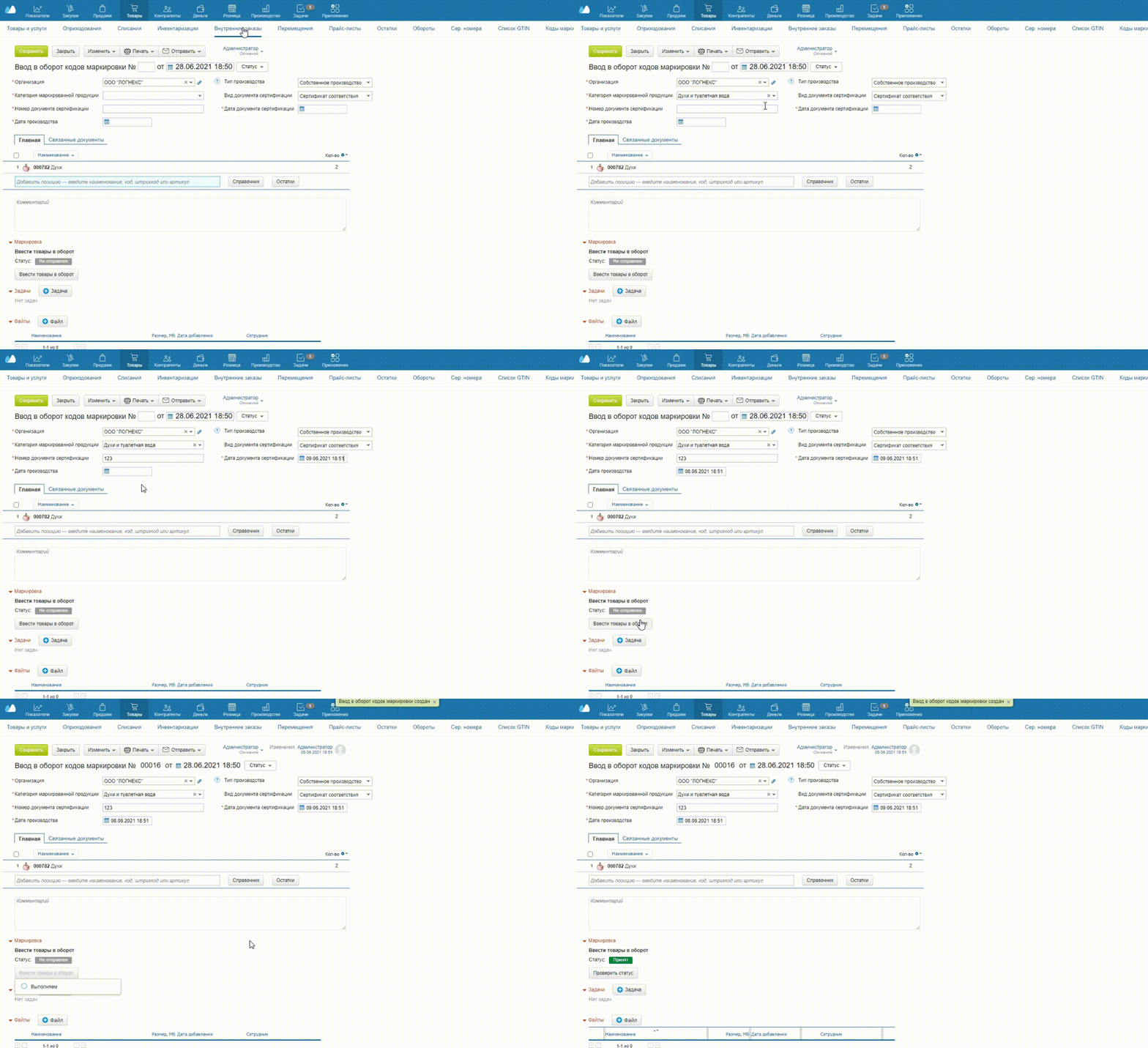
Ввод в оборот вручную
- Перейдите в раздел Товары → Маркировка.
- Нажмите кнопку +Создать и в выпадающем списке выберите Ввод в оборот кодов маркировки.
- Укажите коды маркировки, которые вы хотите ввести в оборот. Можно это сделать двумя способами:
- Поставьте курсор в поле Добавить позицию и отсканируйте напечатанные коды маркировки.
- Добавьте товар вручную, нажмите на кнопку в столбце Кол-во и введите коды в открывшемся диалоговом окне.
- Следуйте инструкции по вводу кодов из заказа кодов маркировки начиная с пункта 5.
Ввод в оборот на основании Отгрузки (производство)
Ввод в оборот товаров производства на основании Отгрузки доступен при подключенной опции Маркировка.
При производстве маркированных товаров (Обувь, Одежда, Постельное белье, Духи и туалетная вода, Косметика, бытовая химия и средства личной гигиены) можно создать Ввод в оборот для готовых товаров на основании одной или нескольких Отгрузок.
Чтобы создать Ввод в оборот на основании одной Отгрузки:
- Перейдите в раздел Продажи → Отгрузки.
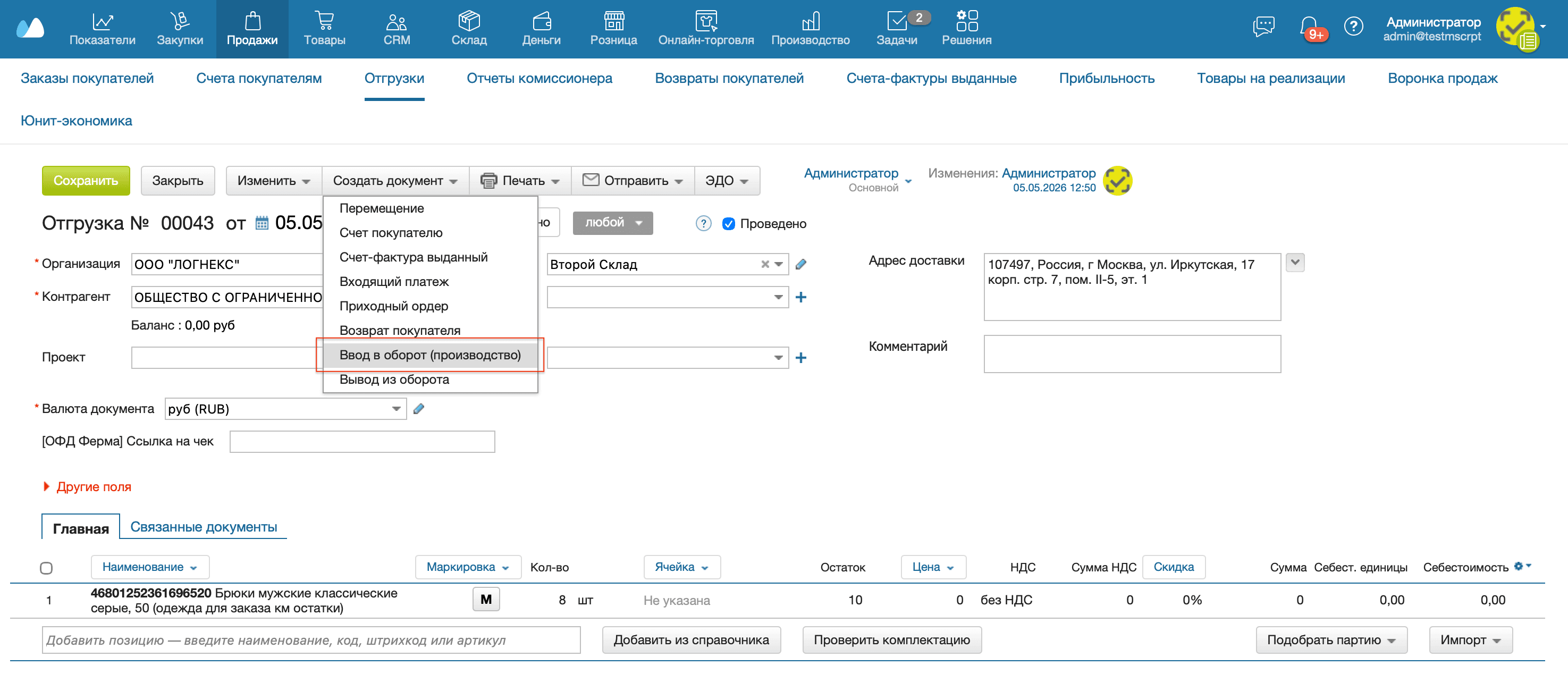
- Откройте нужную Отгрузку. Нажмите на кнопку М для каждой позиции, чтобы добавить коды маркировки. Сохраните изменения.
- Нажмите вверху на кнопку Создать документ и выберите Ввод в оборот (производство). Если в Отгрузке товары из разных групп, создается Ввод в оборот для каждой группы. Если товары в Отгрузке из одной категории, создается один Ввод в оборот.
- Перейдите в раздел Товары → Маркировка и выберите нужный Ввод в оборот.
- Следуйте инструкции по вводу кодов из заказа кодов маркировки начиная с пункта 5.
Чтобы создать Ввод в оборот на основании нескольких Отгрузок:
- Перейдите в раздел Продажи → Отгрузки.
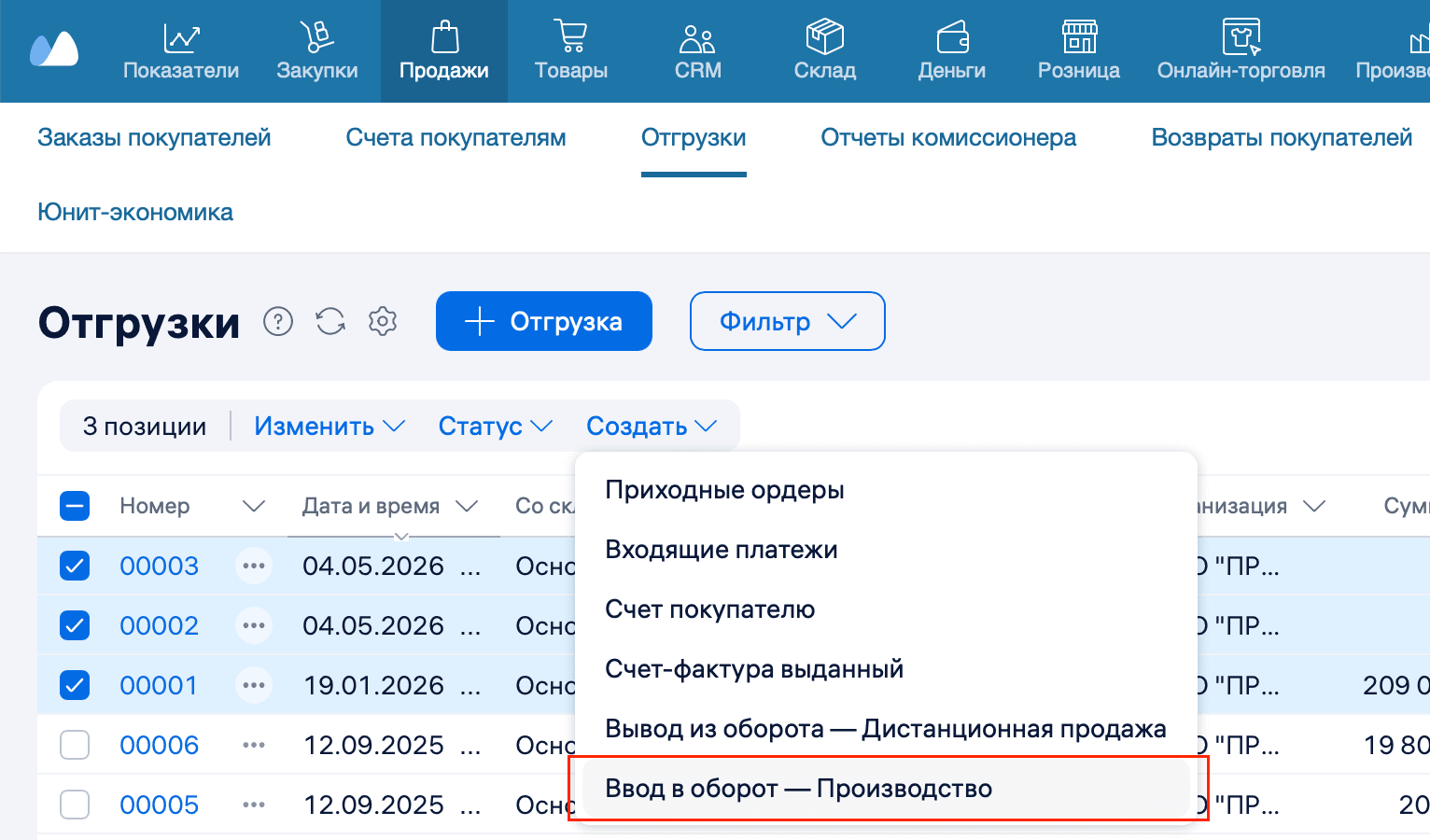
- Перейдите в Отгрузки, на основании которых нужно создать Ввод в оборот, нажмите на кнопку М для каждой позиции, чтобы добавить коды маркировки. Сохраните изменения.
- Отметьте эти Отгрузки в списке.
- Нажмите на кнопку Создать и выберите Ввод в оборот — Производство. Если в Отгрузке товары из разных групп, создается Ввод в оборот для каждой группы. Если товары в Отгрузке из одной категории, создается один Ввод в оборот.
- Перейдите в раздел Товары → Маркировка и выберите нужный Ввод в оборот.
- Следуйте инструкции по вводу кодов из заказа кодов маркировки начиная с пункта 5.