Коды маркировки
Правила работы с кодами маркировки
При продаже товаров, подлежащих обязательной маркировке, необходимо соблюдать ряд требований. Требования зависят от особенностей вашей торговли.
Если вы производите и импортируете товар в РФ:
- Зарегистрируйтесь в Честном знаке как производитель или импортер. Или подключите новую товарную группу и настройте маркировку в МоемСкладе, один раз для одной товарной группы.
- Закажите и распечатайте коды маркировки, нанесите их на товар и введите в оборот.
- Спишите испорченные, утерянные или лишние коды маркировки.
Если вы торгуете оптом, в розницу и на маркетплейсах:
- Проверьте оборудование и работу УКЭП, один раз для одного устройства.
- Выведите из оборота коды маркировки если товар, снабженный ими, был продан дистанционно, использован для собственных нужд, утерян или испорчен.
- Верните в оборот коды маркировки при возврате товара от покупателей.
- Принимайте и отгружайте товар с учетом кодов маркировки.
Если среди товаров в остатке есть товары, требующие обязательной маркировки, при запуске новой товарной группы:
- Зарегистрируйтесь в Честном знаке или добавьте новую товарную группу.
- Настройте маркировку в МоемСкладе, один раз для одной товарной группы.
- Маркируйте остатки товаров в МоемСкладе.
Работа с кодами маркировки в МоемСкладе
Чтобы работать с кодами маркировки, перейдите в раздел Товары → Коды маркировки. 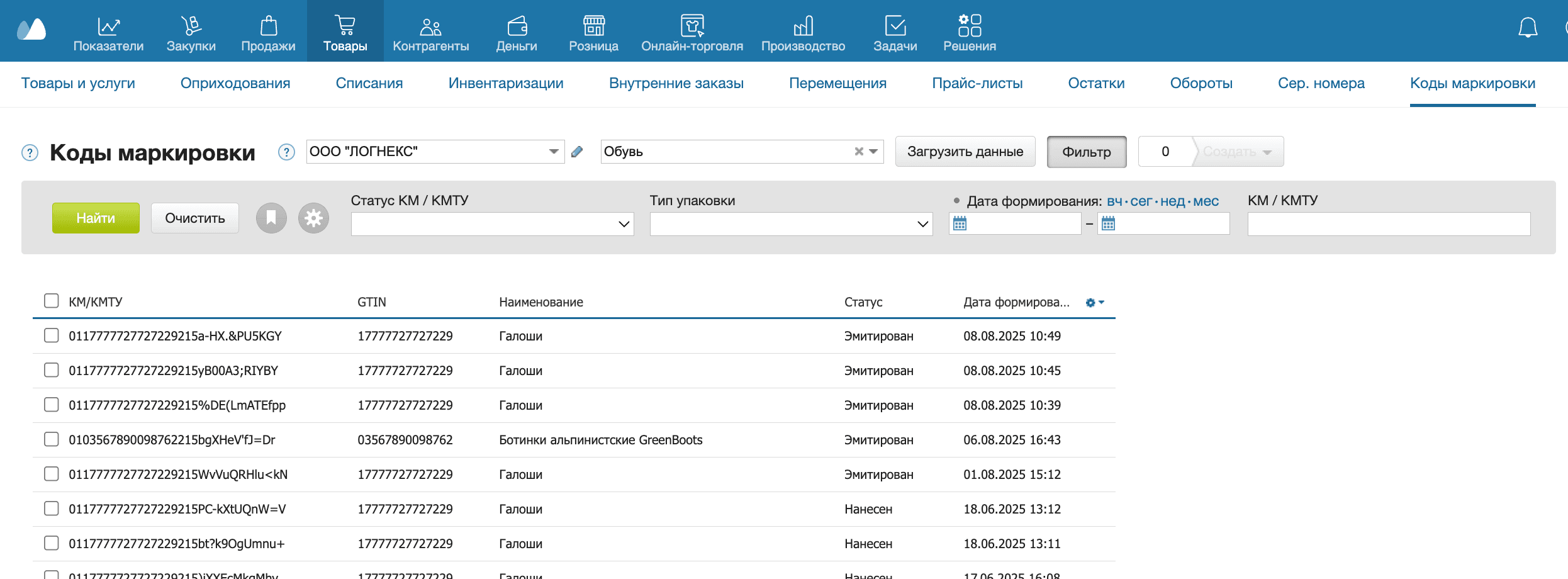
В разделе можно:
- Следить за статусами кодов маркировки;
- Проверять, что код маркировки выбыл (статус Выбыл) перед возвратом в оборот товара от покупателя;
- Фильтровать коды маркировки по статусу, типу упаковки, дате формирования — дате, когда код маркировки был эмитирован.
Редактор кодов маркировки
В документах МоегоСклада, которые поддерживают работу с кодами маркировки, можно добавлять коды маркировки и коды упаковок с помощью сканера, вручную или загружать из файла.
Чтобы добавить коды маркировки:
- Создайте документ и добавьте в позицию документа товар, у которого в карточке товара в блоке Маркировка указан Тип продукции.
- Нажмите кнопку М рядом с позицией, чтобы открыть Редактор кодов маркировки.
- Отсканируйте коды маркировки или коды упаковок для этой позиции. Также коды можно ввести вручную.
- Сохраните список кодов, затем сохраните документ.
Загрузка кодов маркировки из файла
Если кодов много, их можно загрузить из файла CSV или TXT. Например, из файла, полученного от контрагента или выгруженного из личного кабинета Честного знака.
Чтобы загрузить коды маркировки из файла:
- Откройте документ и добавьте товар в позицию.
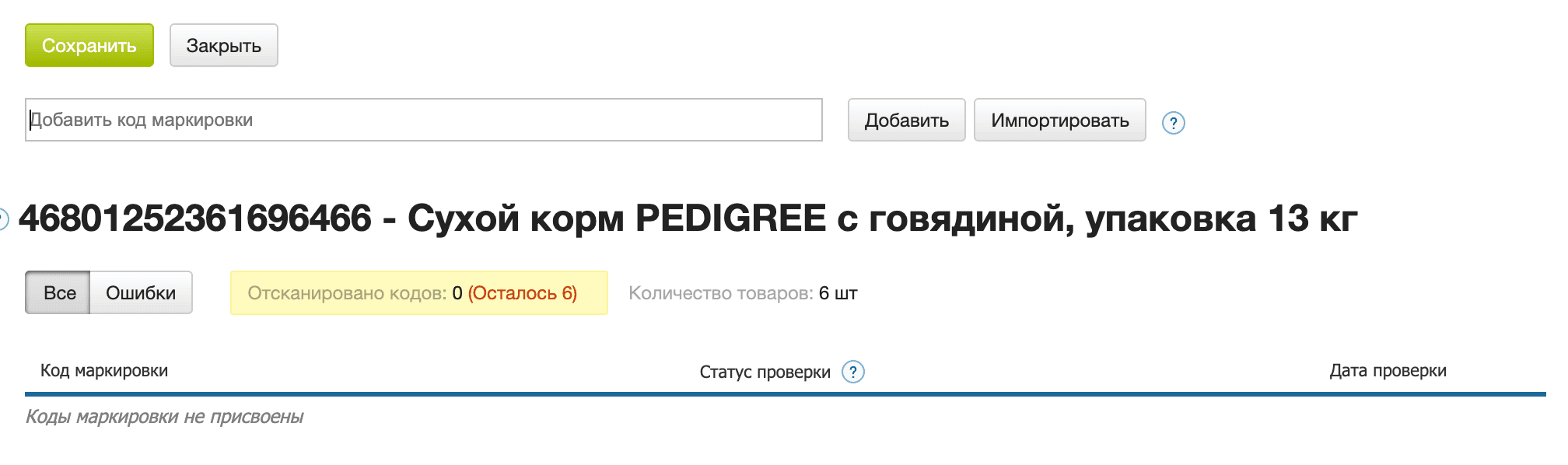
- Нажмите кнопку М рядом с позицией, чтобы открыть Редактор кодов маркировки.
- Нажмите Импортировать.
- Выберите файл в формате CSV или TXT с кодами маркировки.
- Дождитесь завершения загрузки. Появится сообщение с количеством импортированных кодов. Если часть кодов не удалось добавить, их количество также будет указано в сообщении.
- Нажмите Сохранить в редакторе кодов маркировки, затем сохраните документ.
Требования к файлу
- Формат файла — CSV или TXT, кодировка UTF-8.
- Каждый код маркировки или код упаковки должен находиться на отдельной строке.
- Пустые строки пропускаются.
- Пример файла.
При загрузке действуют те же правила проверки и обработки кодов, что и при сканировании или ручном вводе.
Повторяющиеся и не подходящие для документа коды не добавляются. Ранее добавленные коды при загрузке файла сохраняются.
Загрузка из файла доступна в документах: Приемка, Отгрузка, Возврат поставщику, Ввод в оборот, Вывод из оборота, Возврат в оборот, Формирование упаковки, Изъятие из упаковки, Отчет об использовании.
Загрузка кодов маркировки в МоемСкладе
Перед загрузкой кодов маркировки убедитесь:
- Ваш сертификат электронной подписи — действующий;
- В кабинете Честного Знака добавлен пользователь с машиночитаемой доверенностью (МЧД). Срок действия доверенности не истек.
Чтобы загрузить коды маркировки товарной группы:
-
Перейдите в раздел Товары → Коды маркировки.
-
Выберите организацию, для которой нужно загрузить коды маркировки.
Указывать организацию обязательно при использовании машиночитаемой доверенности (МЧД) в нескольких организациях. В карточке организации также должен быть задан ИНН.
-
Выберите товарную группу в выпадающем списке.
-
Нажмите на кнопку Загрузить данные.

Чтобы загрузить коды маркировки по определенным критериям:
- Перейдите в раздел Товары → Коды маркировки.
- Нажмите на кнопку Фильтр и укажите параметры поиска:
- Статус КМ/КМТУ — Эмитирован, Нанесен, В обороте, Выбыл, Выбыл (табак), Списан, Расформирован, Расформирован (табак);
- Тип упаковки:
- Товары — соответствует Единице, Набору, Комплекту или Потребительской упаковке в Честном знаке,
- Упаковки — соответствует Транспортной упаковке, Групповой упаковке или АТК в Честном знаке;
- Товары и упаковки — все варианты товаров и упаковок.
- Временной период — дата формирования кода маркировки производителем или импортером;
- КМ/КМТУ — определенный код маркировки или код упаковки. Если указан конкретный код, ищется именно он, остальные параметры поиска игнорируются. Чтобы указать код маркировки, отсканируйте его с этикетки товара или введите вручную.
- Нажмите на кнопку Найти — отобразится список кодов маркировки, соответствующих параметрам поиска.
- Чтобы посмотреть подробнее информацию о коде маркировки, нажмите на строку с этим кодом.