Настройка типов цен в 1С-Битрикс
Настройка типов цен в 1С-Битрикс
1С-Битрикс Малый Бизнес работает только с одним типом цены. Для корректного обмена ценами с МоимСкладом нужно изменить внешний код этого типа цены.
- Перейдите в Битрикс в раздел Магазин — Типы цен (/bitrix/admin/cat_group_admin.php?lang=ru).
- Существующему типу измените внешний код на: cbcf493b-55bc-11d9-848a-00112f43529a
- Включить пункт: Не менять код (название) типа цены, если используется внешний код (XML_ID) в настройке интеграции с 1С (/bitrix/admin/1c_admin.php?lang=ru).
Редакция 1С-Битрикс Бизнес позволяет работать и выгружать из МоегоСклада несколько типов цен. Чтобы создать новый тип цен:
- Нажмите на кнопку + Новый тип цен над списком. Можно работать и с уже существующим типом, нажав на номер ID цены.

- В параметрах типа цены отрегулируйте внешний код.
- Если вы отметите флагом поле Базовый, выбранный тип цен станет базовым. Это значит, что цена соответствующего типа, которую вы выгружаете из МоегоСклада, автоматически станет базовой на стороне 1С-Битрикс. Базовым может быть только один тип цен.
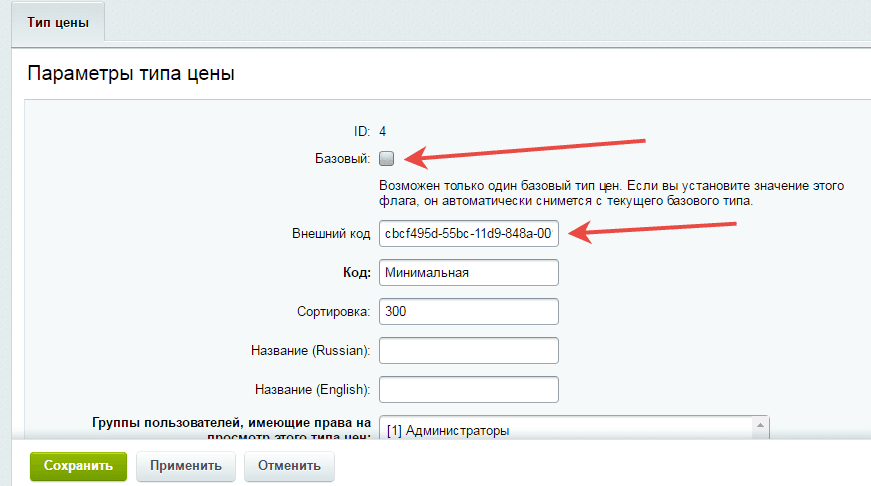
- Нажмите на кнопку Сохранить.
Настройка типов цен в МоемСкладе
Новый тип цены в МоемСкладе можно создать из карточки товара.
Каждому типу цены автоматически присваивается внешний код. Именно по внешнему коду цена из МоегоСклада синхронизируется с определенным типом цены в Битрикс.
Чтобы настроить внешний коды цены:
- Перейдите Товары → Товары и услуги → Карточка товара.
- В разделе Цены продажи нажмите на кнопку Настроить цены. Откроется окно настроек.
- В разделе Цены в поле Внешний код внесите необходимые изменения.
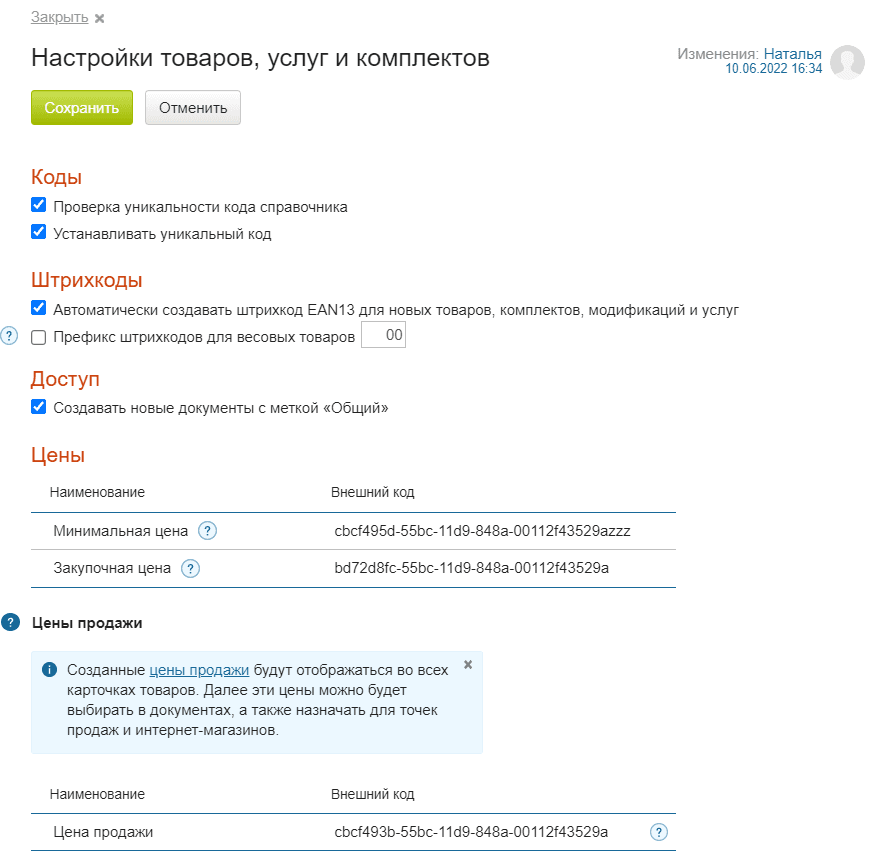
- Нажмите на кнопку Сохранить.
В настройках синхронизации в МоемСкладе (Онлайн-торговля → Интернет-магазины) выберите выгружаемые типы цен. 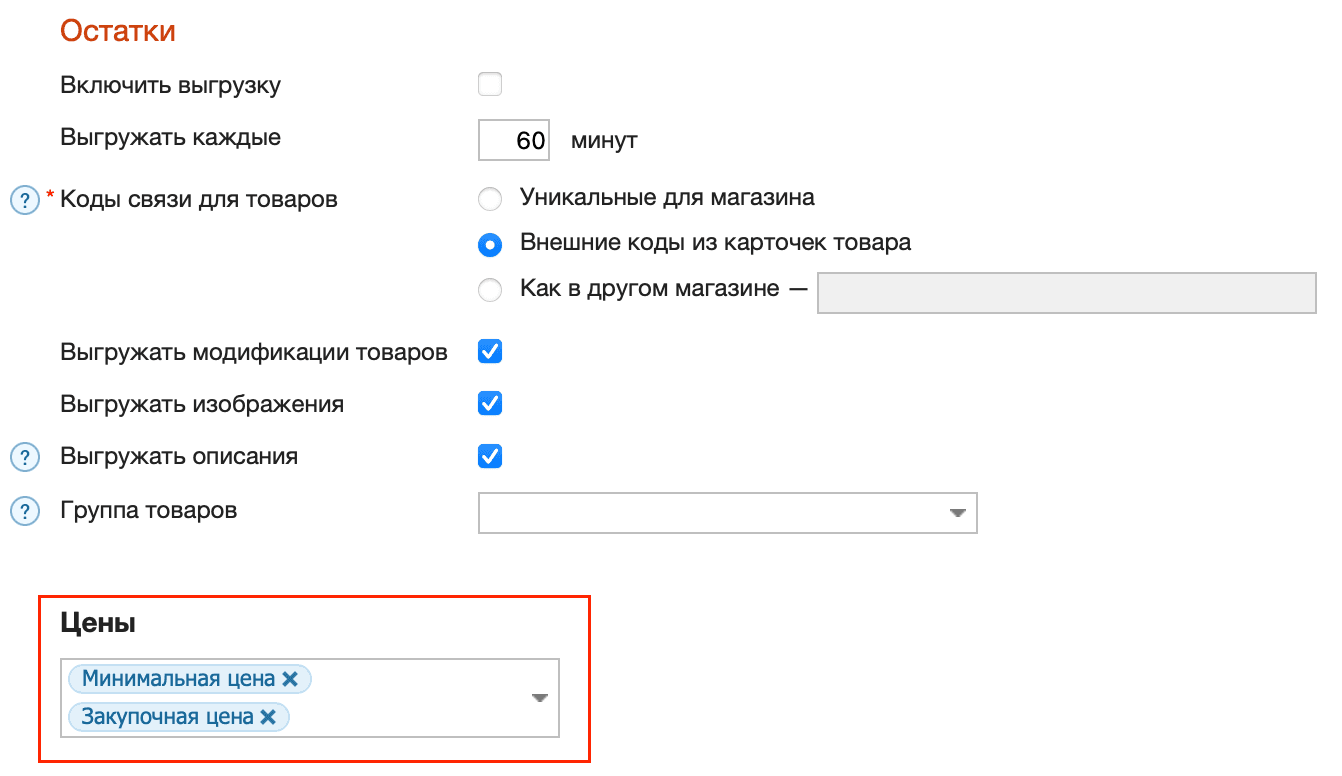
Настройка буквенного кода валюты в МоемСкладе
Валюте, с которой вы работаете, также можно присвоить буквенный код. При работе только с рублями можно этого не делать. При синхронизации с интернет-магазином любой валюте присваивается код RUB. Если нужен другой код, задайте его в МоемСкладе.
- Перейдите в раздел Меню пользователя → Настройки → Справочники → Валюты.
- Нажмите +Валюта — откроется карточка валюты.
- Выберите валюту из списка.
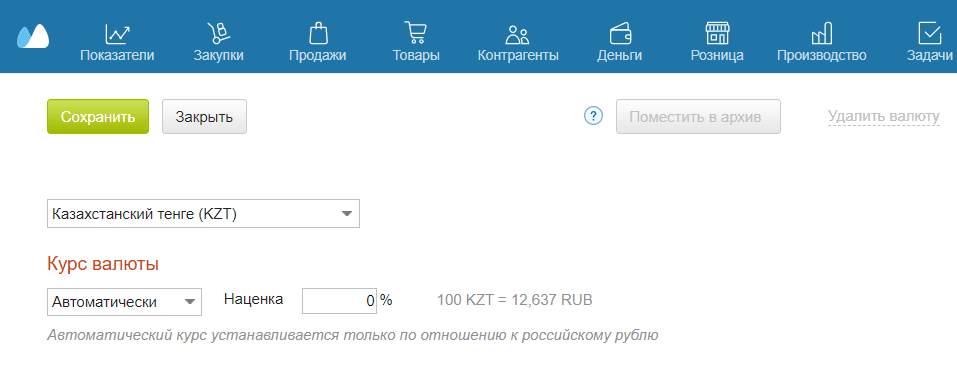
- Нажмите на кнопку Сохранить вверху.
Настройка буквенного кода валюты в 1С-Битрикс
- Перейдите в раздел Настройки → Список валют.
- Чтобы отредактировать уже существующую валюту, нажмите на ее буквенный код.
- Чтобы добавить новую, нажмите кнопку +Добавить валюту над списком.

- После того, как введете все нужные данные, нажмите кнопку Сохранить.
Курс валют можно задавать в 1С-Битрикс (Настройки → Курсы валют) и в МоемСкладе (Справочники → Валюты).