Ozon
К МоемуСкладу можно подключить магазин на Ozon и настроить синхронизацию товаров, цен, остатков и заказов. Товары и заказы загружаются из маркетплейса в МойСклад, а цены и остатки выгружаются из МоегоСклада в маркетплейс. Синхронизация упрощает учет и позволяет избежать дублирования и других ошибок.
Отчеты о реализации можно загружать из Ozon в МойСклад вручную или автоматически.
Подключение будет полезно тем, кто продает на Ozon по схемам FBS, realFBS и FBO.
Список возможностей, доступных при подключении, зависит схемы торговли. Подробнее см. Сравнение возможностей интеграций МоегоСклада для маркетплейсов.
Особенности торговли маркированным товаром на Ozon описаны отдельно: по FBO, по FBS.
Подключение магазина в МоемСкладе
- Перейдите в раздел Онлайн-торговля → Маркетплейсы.
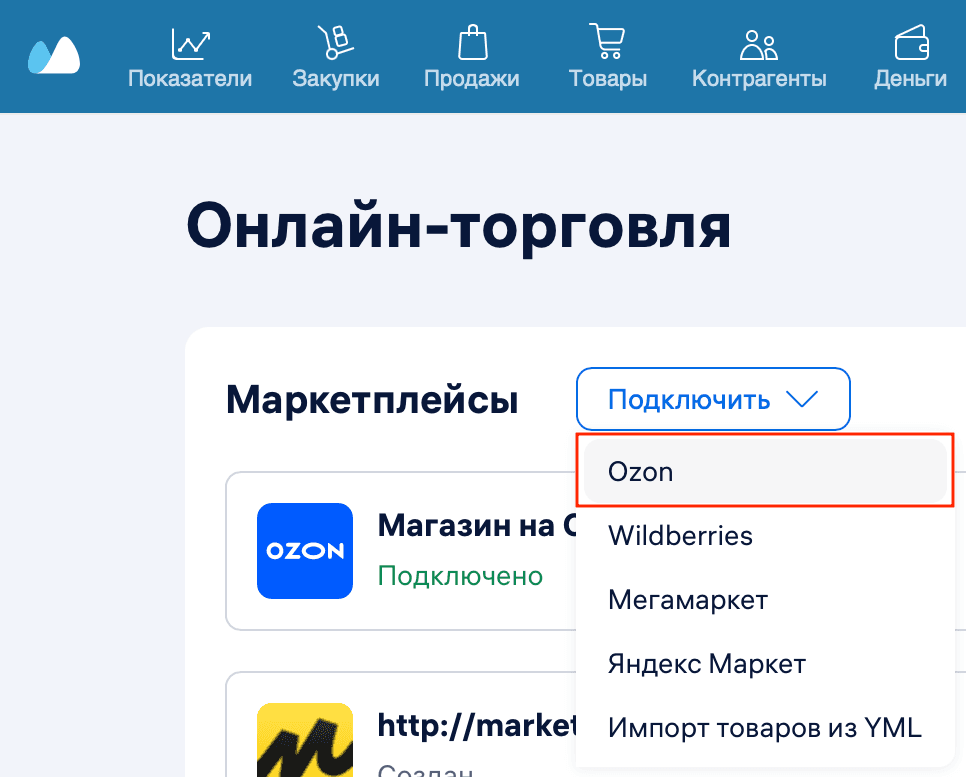
- Нажмите на кнопку Подключить. В выпадающем списке выберите Ozon. Откроется страница настроек обмена.
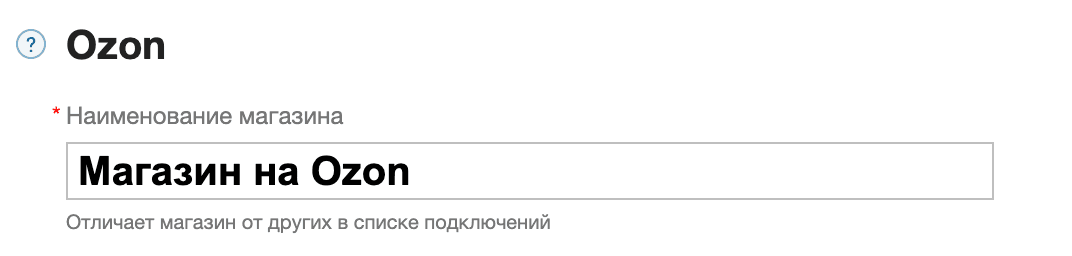
- Укажите Наименование магазина — произвольное название вашего магазина на Ozon, которое отображается в списке интернет-магазинов и позволяет отличать этот магазин от других.
- Укажите API key. Чтобы получить ключ, в личном кабинете Ozon Seller в разделе Настройки → Seller API → API ключи нажмите на кнопку Сгенерировать ключ. Необходим ключ с типом токена Admin.
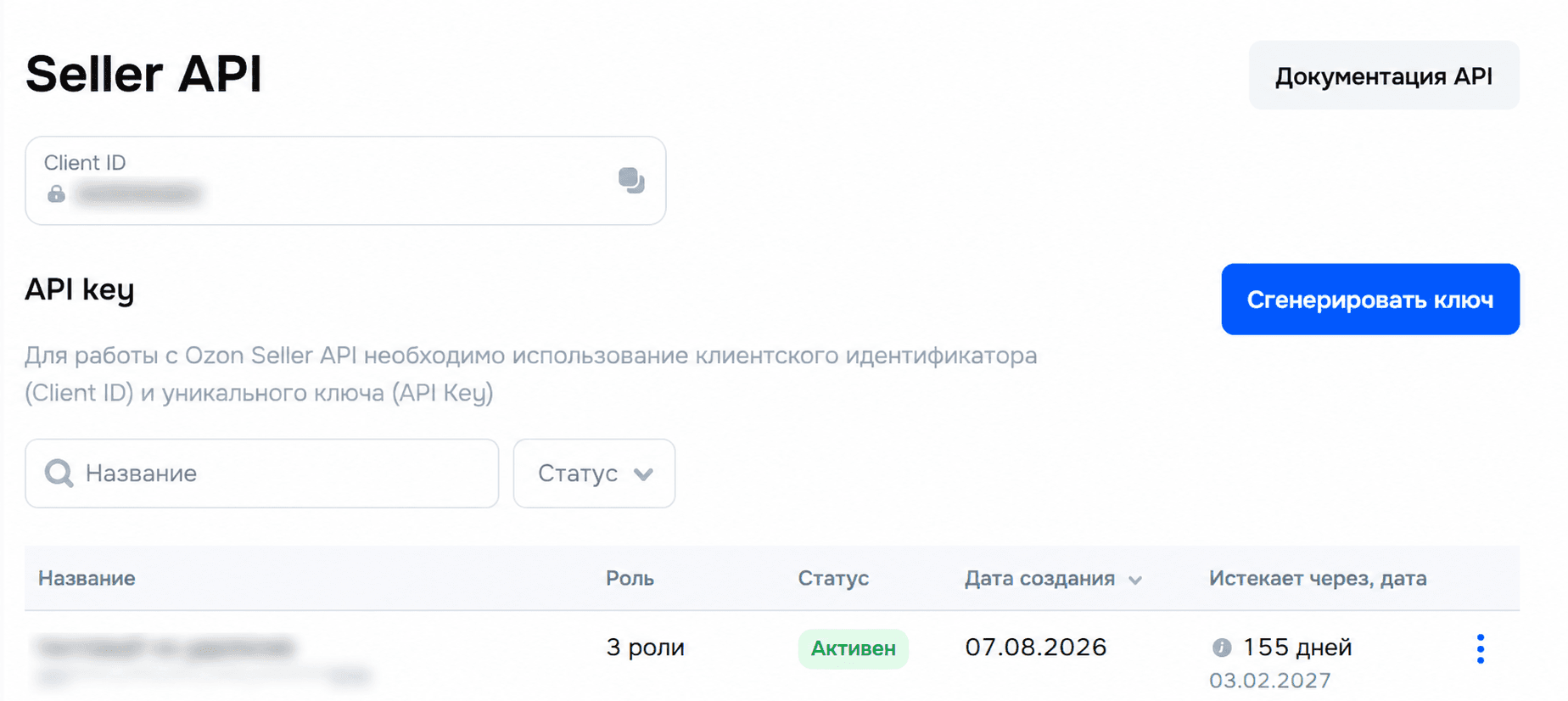
Срок действия токена ограничен. Обновите токен, когда увидите уведомление в разделе Онлайн-торговля или в настройках интеграции. Рекомендуем обновить токен до истечения его срока действия — тогда все автосинхронизации продолжат работать. Когда срок действия токена заканчивается, данные о заказах и остатках перестают обновляться, а после обновления такого токена автосинхронизацию надо включить самостоятельно.
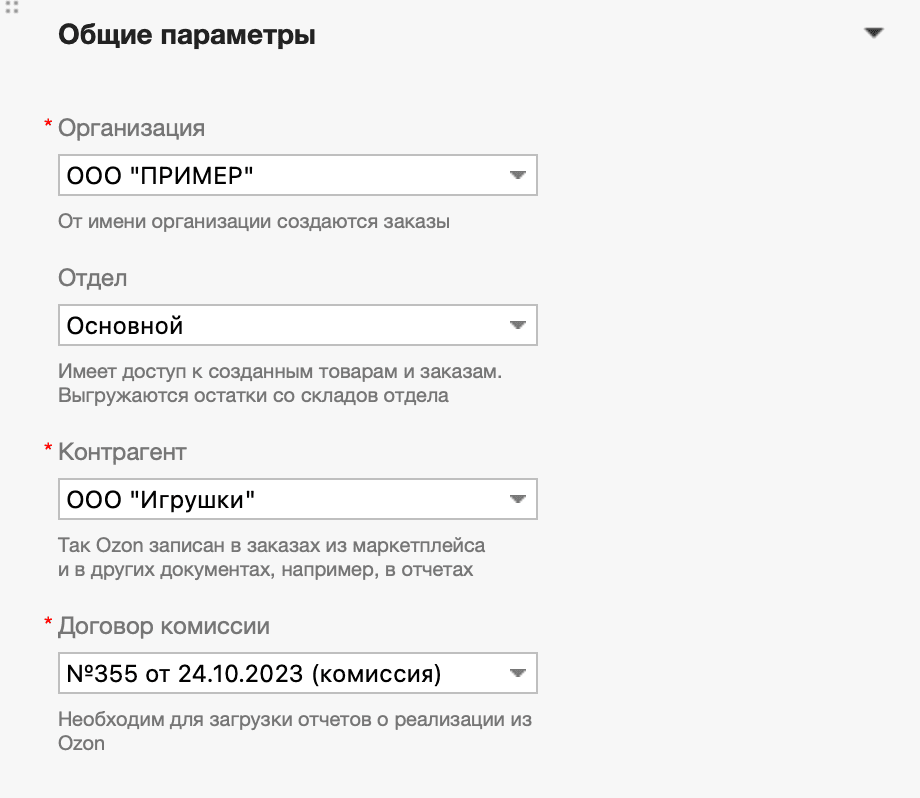
- В Общих параметрах укажите: Организацию, Контрагента и Договор комиссии. Также укажите Отдел, который будет иметь доступ к созданным товарам. По умолчанию указан Основной отдел.
- Нажмите на кнопку Подключиться. Если подключение прошло успешно, появляется статус Подключено. Можно переходить к настройкам обмена.

Настройки обмена
Обмен между магазином на Ozon и МоимСкладом настраивается на вкладках справа. В любой момент можно изменить настройки обмена — например, начать по-другому сопоставлять товары, задать другие типы цен или включить автоматическую синхронизацию, если ранее ее не включили.
Товары
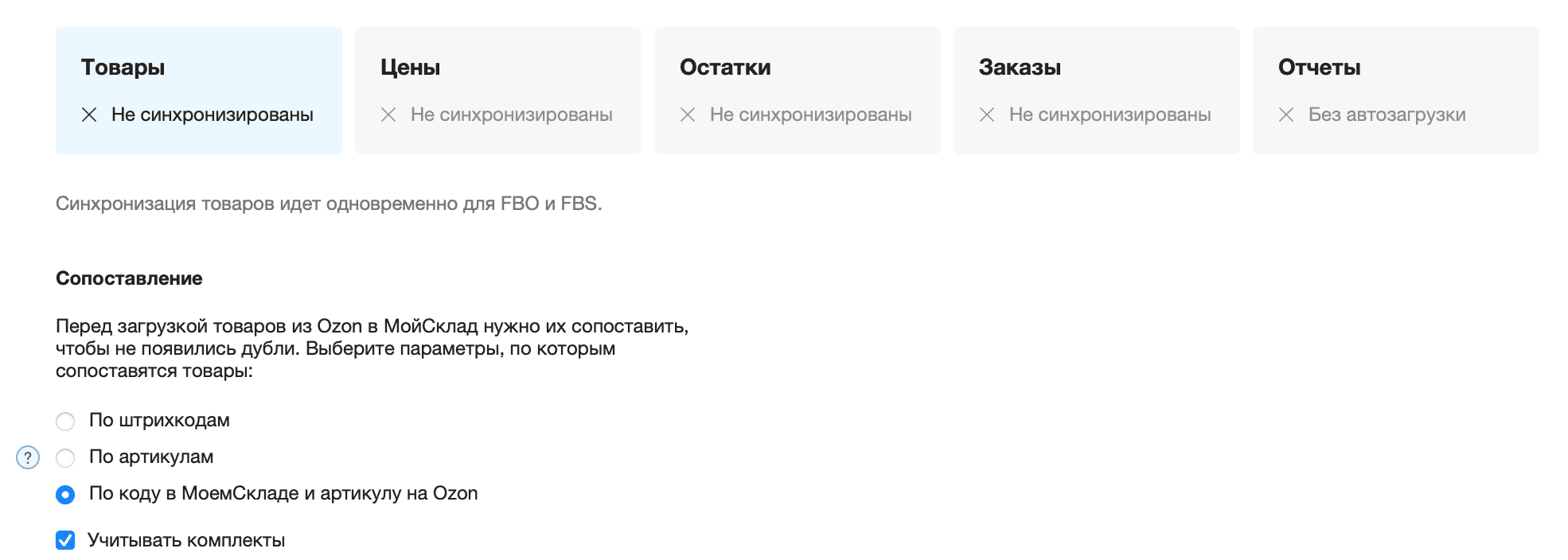
В синхронизации участвуют товары, которые продаются по схемам FBO, FBS и realFBS.
- Укажите, как нужно сопоставить товар. По штрихкодам, по коду в МоемСкладе и артикулу на Ozon сопоставляются товары и их модификации. По артикулам — товары без учета модификаций. Услуги сопоставить нельзя.
- Чтобы работать с комплектами, отметьте галочкой Учитывать комплекты. При включенной настройке:
- предварительно создайте в МоемСкладе комплекты со штрихкодами или артикулами;
- если ранее в качестве комплектов создавали товары, удалите их;
- остатки рассчитываются по наименьшему возможному количеству комплектов с учетом резервов. Для расчета остатков по комплекту используются данные по остаткам комплектующих, входящих в комплект;
- чтобы один товар продавать на маркетплейсе через разные карточки товара, создайте в МоемСкладе для каждой карточки отдельный комплект. В комплекте укажите штрихкод или артикул карточки, а в качестве комплектующего — ваш товар;
- новые комплекты при загрузке из Ozon не создаются.
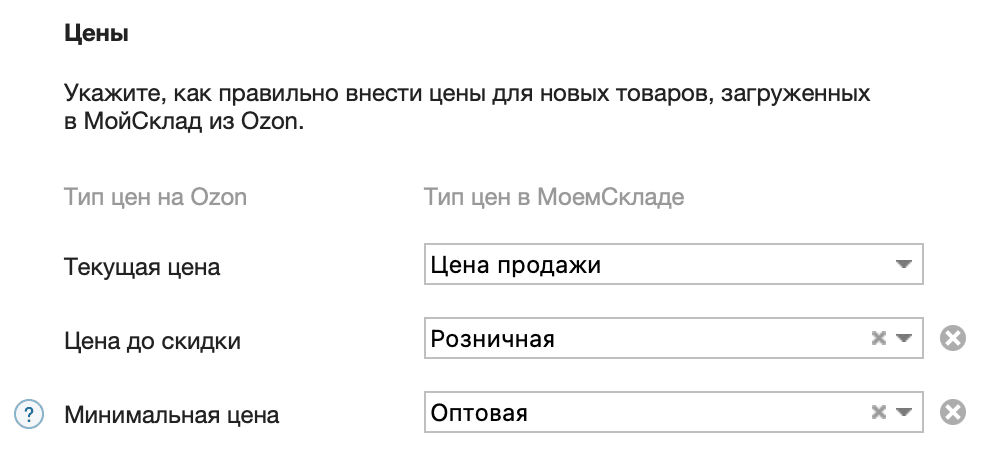
- Выберите, как сопоставить цены в Ozon и МоемСкладе. Можно указать несколько соответствий.
- Нажмите на кнопку Загрузить товары.
- По окончании синхронизации можно проверить итоги обмена — по ссылке указаны все события обмена с подробным описанием.
- При необходимости включите автоматическую синхронизацию — товары будут сопоставляться каждые 15 минут.
Если для товара из Ozon не нашелся аналогичный товар в МоемСкладе, будет создан новый товар в группе Товары маркетплейсов. Так как создается новый товар, то он сначала не будет иметь остатков в МоемСкладе. Поэтому перед тем, как запустить выгрузку остатков, нужно будет оприходовать текущее количество на нужный склад.
Если вы сопоставили товары ошибочно и создались лишние товары, просто удалите все товары из этой группы. Товары, для которых при сопоставлении нашелся аналогичный товар, в эту группу перемещаться не будут и сохранят свое прежнее положение.
Не меняйте артикулы товаров на Ozon после подключения к МоемуСкладу — могут появиться ошибки при обмене.
Загружаются только товары, которые имеют статусы на Ozon В продаже и Готов к продаже. Передаются название, НДС и штрихкод или артикул — в зависимости от настроек сопоставления.
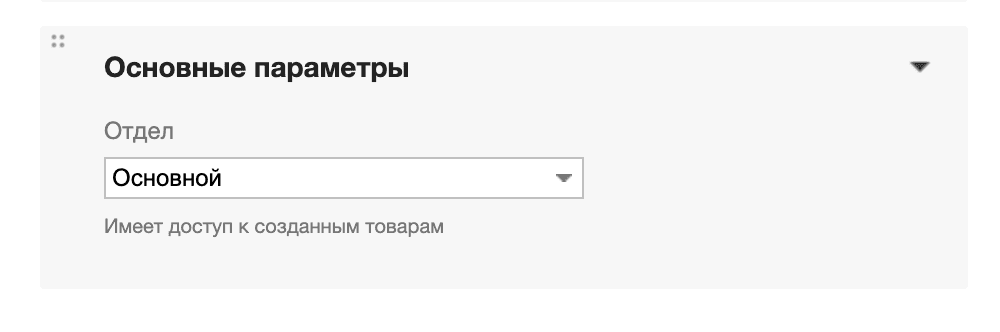
При необходимости в блоке слева укажите, какой отдел будет иметь доступ к созданным товарам. По умолчанию указан Основной отдел.
Цены
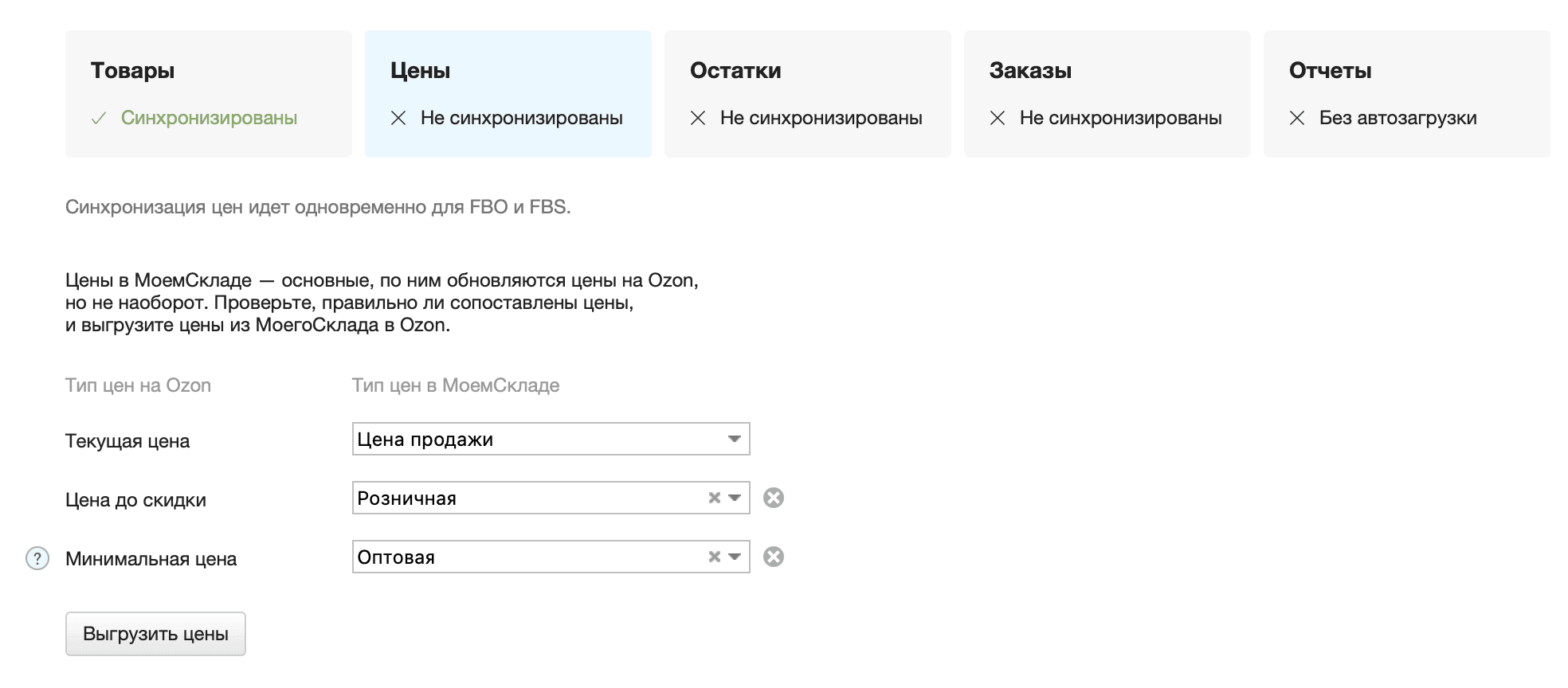
Синхронизация цен идет одновременно для товаров, которые продаются по схемам FBO, FBS и realFBS.
Перед выгрузкой цен убедитесь, что цены в МоемСкладе актуальные и их можно выгружать в Ozon.
- Укажите, как нужно сопоставить типы цен.
- Нажмите на кнопку Выгрузить цены.
По окончании синхронизации можно просмотреть итоги обмена — по ссылке указаны все события обмена с подробным описанием. - При необходимости включите автоматическую синхронизацию — цены будут выгружаться каждые 15 минут.
Цены выгружаются из МоегоСклада в Ozon. Цены в МоемСкладе — основные, по ним обновляются цены на Ozon, но не наоборот.
Если товар уже есть в МоемСкладе, цена из Ozon не передается и не перезаписывает текущую цену. Если товара в МоемСкладе еще нет, будет создан новый товар с ценой из Ozon.
Минимальная цена
При передаче минимальных цен действует запрет на продажу товаров по сниженной цене на Ozon, если включены автоприменение акций или стратегия ценообразования. Запрет перестает работать, если цены не обновлялись более 30 дней.
Чтобы установить запрет на продажу товаров по цене меньше минимальной цены:
- Войдите в личный кабинет Ozon Seller.
- Перейдите в раздел Цены и акции → Цены на товары.
- При редактировании цены на товар во вкладке Инструменты активируйте настройку Учитывать минимальную цену при автодобавлении в акции. Настройка действует до 30 дней, далее ее необходимо продлить. Другие способы продления настройки можно посмотреть в документации Ozon.
Остатки
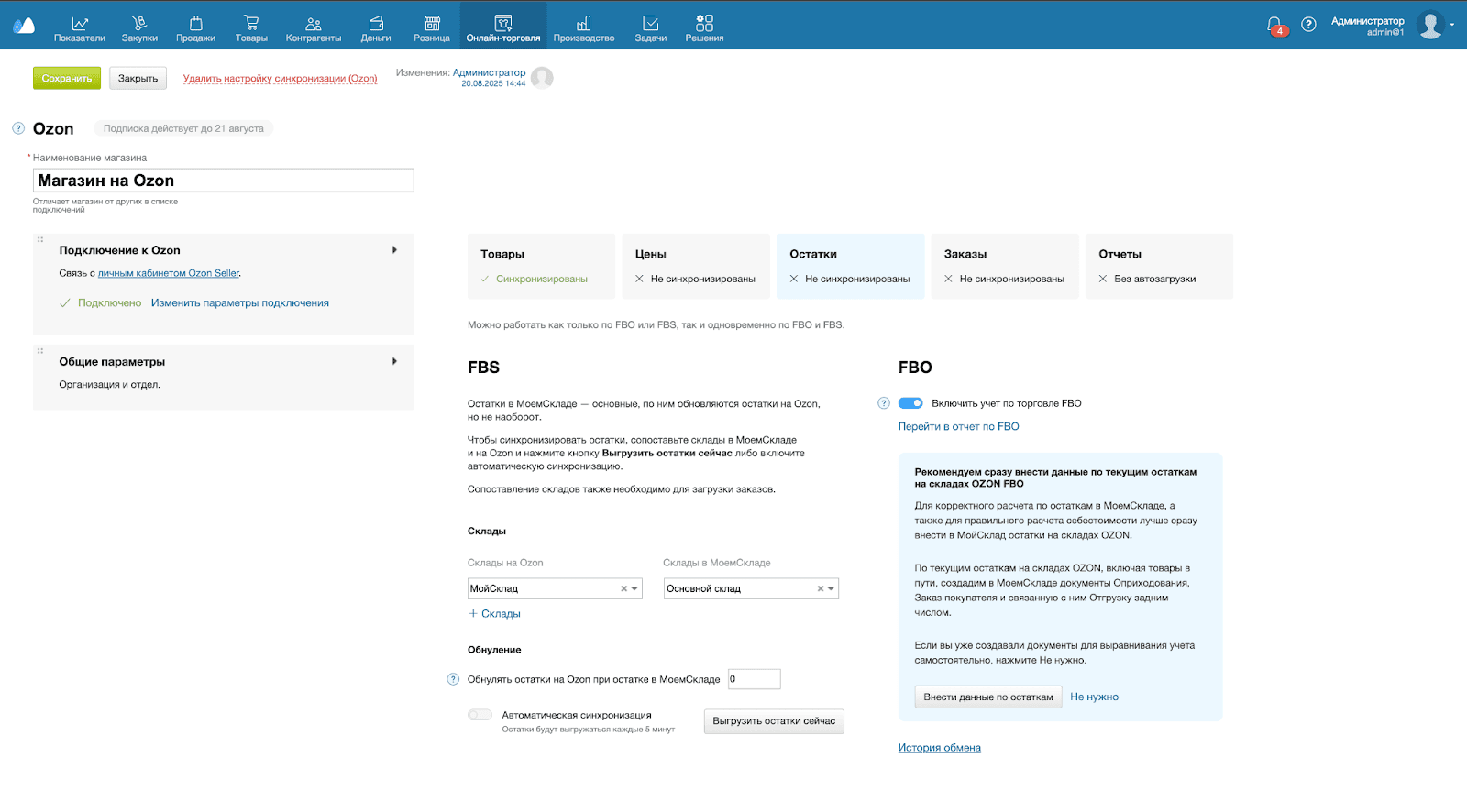
В зависимости от вашей схемы работы можно настроить синхронизацию остатков для товаров, которые продаются только по схеме FBS, только по схеме FBO или одновременно для обоих.
Настройка остатков при торговле по схеме FBS
При работе по FBS из МоегоСклада в Ozon передаются данные об остатках товаров, а в МойСклад из Ozon поступают данные о заказах. Полученные заказы уменьшают остатки.
Если при первоначальной настройке интеграции на ваших складах есть остатки товаров, внесите их в МойСклад вручную с помощью Оприходования или Приемки. Данные в документы можно внести вручную или воспользоваться импортом Excel.
Данные об остатках в МоемСкладе передаются в Ozon автоматически. Чтобы настроить экспорт остатков:
- Убедитесь, что остатки в МоемСкладе актуальные и их можно выгружать в Ozon. Выгружаются остатки для товаров, доступных с учетом резервов. Выгружаемое значение = Остаток — Резерв.
- Чтобы передавать остатки с нескольких складов в МоемСкладе, объедините эти склады в группу.
- Укажите, как нужно сопоставить склады на Ozon и в МоемСкладе. Одному складу в МоемСкладе может соответствовать несколько складов в Ozon. Например, если вы продаете товары с одного склада по моделям FBS и realFBS одновременно. Нельзя одновременно указать родительский и дочерний склад. Если указан родительский склад, остатки выгружаются и с его дочерних складов.
Если склады не указаны, обмен остатками по FBS не происходит. - Если нужно сопоставить несколько складов, нажмите +Склады и добавьте нужное количество пар складов.
- В графе Обнуление укажите количество товара, после которого наступает запрет продажи на маркетплейсе. Ограничение позволяет подстраховаться в период активных продаж или во время отпуска сотрудника.
- Нажмите на кнопку Выгрузить остатки. По окончании синхронизации можно посмотреть итоги обмена — по ссылке указаны все события обмена с подробным описанием.
- При необходимости включите автоматическую синхронизацию — остатки будут выгружаться каждые 5 минут.
Настройка остатков при торговле по схеме FBO
При работе по FBO из МоегоСклада в Ozon можно передавать данные о поставках товара на маркетплейс (Заказ покупателя и Отгрузка по договору комиссии). Для этого необходимо создать поставку. Данные об остатках на складах маркетплейса загружаются в МойСклад в реальном времени (отчет Товары на реализации).
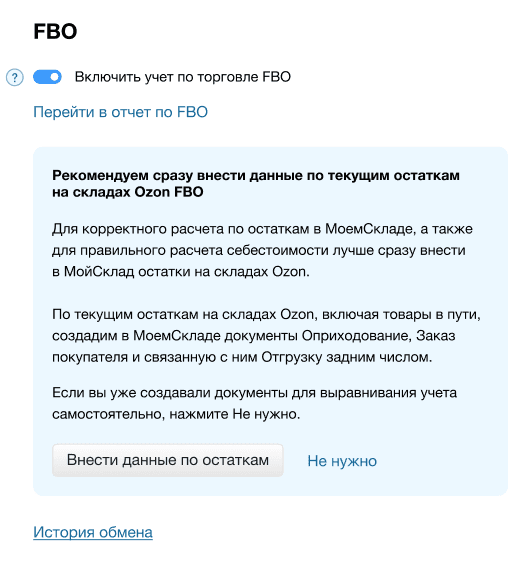
Если при первоначальной настройке интеграции на складах маркетплейса есть остатки товаров, внесите их в МойСклад вручную или импортируйте автоматически. Если вы уже создавали документы в МоемСкладе и выравнивали учет вручную, в разделе FBO нажмите Не нужно и переходите к настройке Отчетов. Если нет — настройте первоначальный импорт остатков. Для этого:
- В разделе FBO перетащите переключатель Включить учет по торговле FBO в активное положение.
- Нажмите на кнопку Внести данные по остаткам.
- После загрузки данных в разделе отображается список созданных документов. Чтобы перейти в документ, нажмите на него.
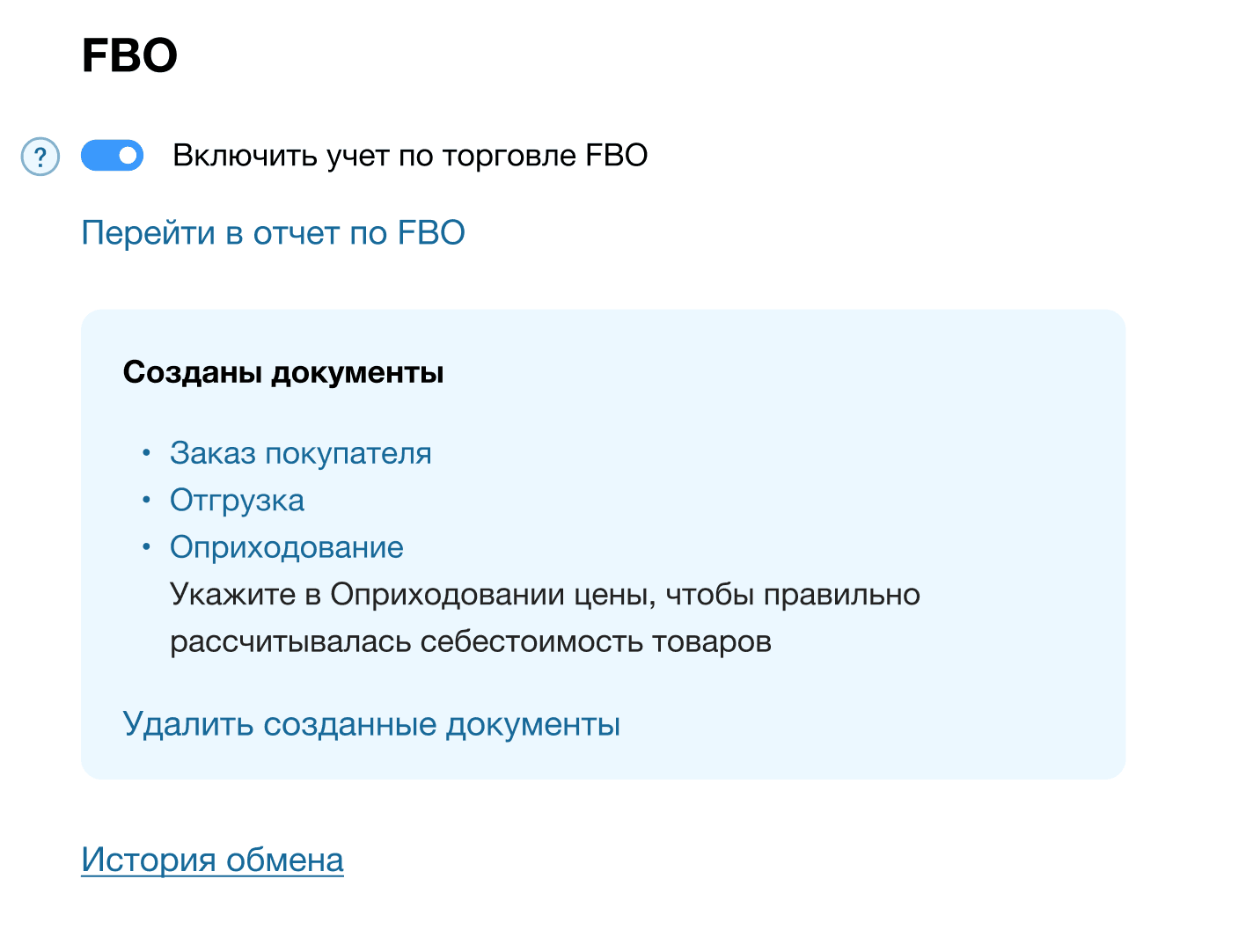
- Чтобы посмотреть итоги обмена, нажмите История обмена — по ссылке указаны все события обмена с подробным описанием.
Данные об остатках товаров на складах маркетплейса обновляются 1 раз в сутки. Актуальные данные отображаются в отчете FBO Ozon. Чтобы перейти в отчет нажмите Перейти в отчет по FBO.
Остатки можно также пополнять на основании прогноза запасов в отчете Товары на реализации. Подробнее
Заказы
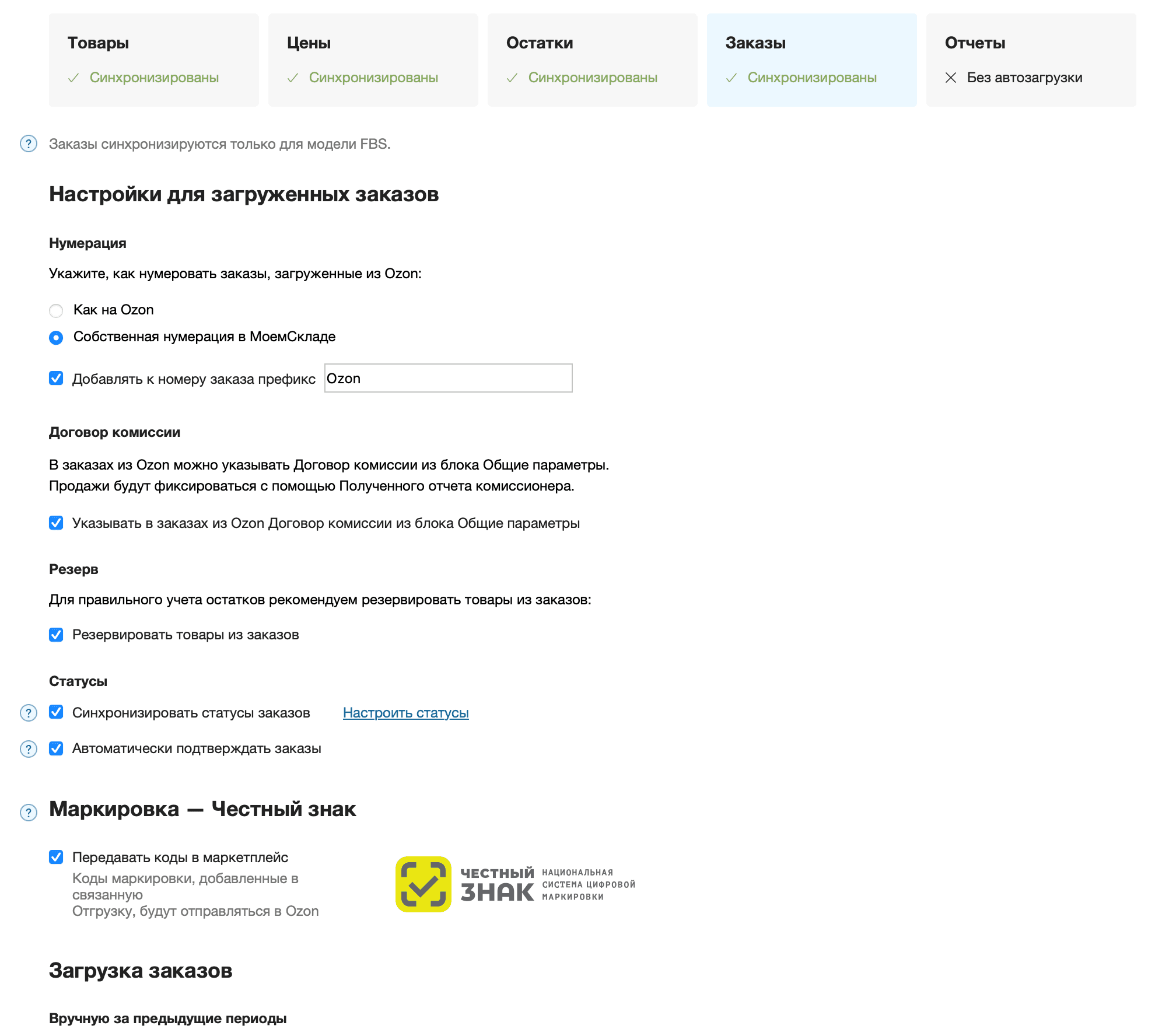
В синхронизации участвуют только заказы на товары, продаваемые по схемам FBS и realFBS.
Подключите синхронизацию заказов, чтобы получать в МоемСкладе все заказы, которые поступают из Ozon. Так вы сможете:
- отслеживать все заказы и их статусы на всех этапах — от принятия заказа в пункте приема до момента продажи или отмены заказа покупателем;
- передавать коды маркировки из МоегоСклада в Ozon при продаже маркированных товаров.
Перед синхронизацией заказов сопоставьте склады на вкладке Остатки.
- Укажите, как нужно нумеровать заказы — как на Ozon или использовать собственную нумерацию МоегоСклада.
При собственной нумерации можно добавить к номеру заказа префикс, например Оzon. - Поставьте флажок в строке Указывать в заказах из Ozon Договор комиссии из блока Общие параметры, чтобы продажи учитывались в Полученном отчете комиссионера.
- Поставьте флажок в строке Резервировать товары из заказов— рекомендуем ставить резерв на заказанные товары для корректной передачи остатков.
- Поставьте флажок в строке Синхронизировать статусы заказов, чтобы включить автоматическую синхронизацию. Так статусы заказов в МоемСкладе будут соответствовать статусам заказов в Ozon.
- Выберите Настроить статусы, чтобы сопоставить значения статусов в Ozon и МоемСкладе. В открывшемся окне для статусов Ozon задайте значения в МоемСкладе. Чтобы изменить значение или цвет статуса в МоемСкладе, нажмите на + и внесите изменения. Нажмите на кнопку Сохранить.
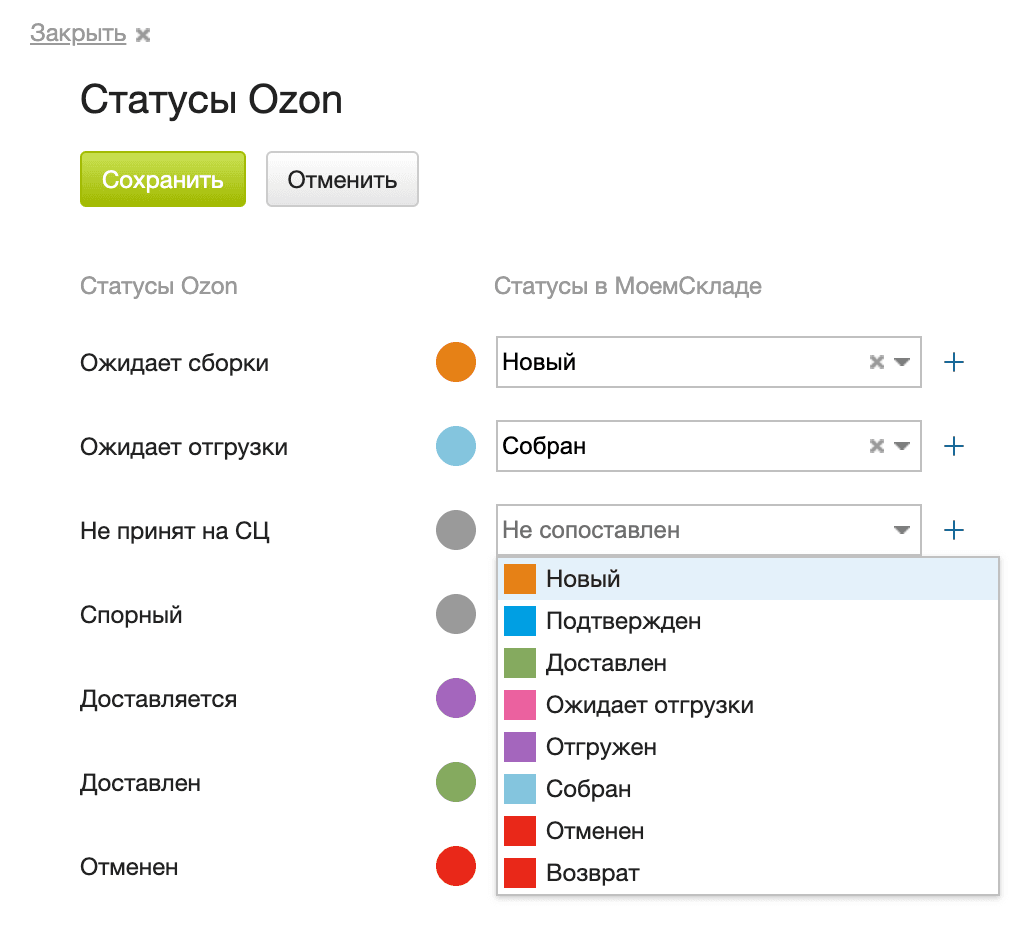
- Поставьте флажок в строке Автоматически подтверждать заказы, чтобы заказы, загруженные в МойСклад, принимались в работу автоматически. При этом статус заказа в Ozon автоматически меняется с Ожидает сборки на Ожидает отгрузки. Если вручную перевести заказ в МоемСкладе в статус, соответствующий статусу Ожидает отгрузки на Ozon, статус на Ozon тоже поменяется.
- Поставьте флажок в строке Передавать коды в маркетплейс, чтобы коды маркировки из Отгрузок автоматически передавались в Ozon. Передаются коды маркировки только по тем товарам, которые отмечены в системе Ozon как обязательные к маркировке. Подробнее см. Продажа маркированного товара при подключенной интеграции МоегоСклада.
- Нажмите на кнопку Загрузить.
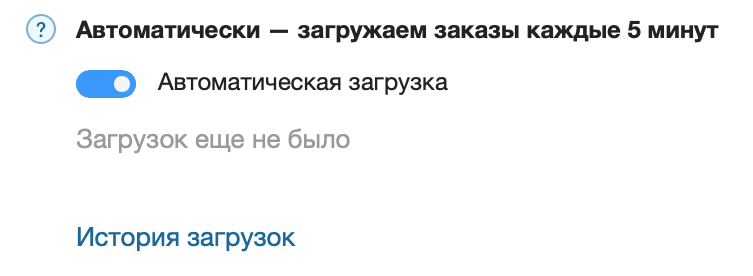
По окончании синхронизации можно просмотреть историю загрузок — по ссылке указаны все загруженные заказы с подробным описанием. - При необходимости включите автоматическую загрузку — из Ozon каждые 5 минут будут загружаться все заказы.
В Заказе покупателя в МоемСкладе помимо основной информации указываются данные о покупателе и деталях заказа — информация из маркетплейса отображается в комментарии к Заказу покупателя.
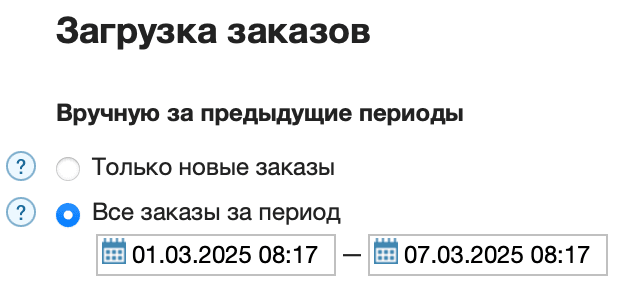
Заказы, которые были созданы в маркетплейсе, но не попали в МойСклад по техническим причинам, загружаются автоматически после устранения проблемы. Максимальный срок устранения проблемы — двое суток. Если необходимо загрузить пропущенные заказы, в настройках заказав выберите:
- Только новые заказы — выгружаются только новые заказы, которые не удалось загрузить;
- Все заказы за период — выгружаются все заказы за указанный период. Можно выгрузить данные за любой период в пределах 30 дней.
Если есть возможность, дождитесь автоматического создания заказа. Если заказ необходим срочно или решение проблемы занимает более двух суток, создайте заказ вручную. При создании присвойте заказу номер, указанный на маркетплейсе. После того, как такой же заказ будет создан автоматически, найдите заказ, созданный вручную, и удалите его. Чтобы найти нужный заказ, используйте номер заказа. Если в заказе есть коды маркировки, сохраните их на случай возврата товара. При возврате эти коды маркировки нужно будет вернуть в оборот.
Разделяемые заказы
Заказы, которые перед отправлением разделяются на несколько, можно загружать автоматически (настройка Автоматическая загрузка включена) или вручную (в блоке Загрузка заказов выбрана настройка Все заказы за период).
При автоматической загрузке:
- Если основной заказ еще не был загружен в МойСклад и в Ozon заказ был разделен на несколько, то разделенные заказы в статусе Ожидает отгрузки загрузятся при следующей автоматической загрузке;
- Если основной заказ уже был загружен в МойСклад до разделения в Ozon, то разделенный заказ не загрузится и нужно будет загрузить его вручную с помощью настройки Все заказы за период.
При загрузке вручную:
- Если основной заказ уже был загружен в МойСклад, а затем был разбит на несколько в Ozon, то при загрузке заказов с помощью настройки Все заказы за период основной заказ, который уже загрузился в МойСклад, останется без изменений (в том числе и количество товара в нем) и загрузятся заказы, созданные после разделения основного заказа. Это приведет к неверному учету товара в МоемСкладе, так как в ранее загруженном заказе остался тот же список и количество товаров. Можно удалить основной заказ в МоемСкладе, в том числе из Корзины, если эта настройка включена. Также можно отредактировать количество позиций в заказе, а затем включить настройку Все заказы за период — загрузятся все разделенные заказы;
- Если основной заказ еще не был загружен в МойСклад и был разделен на несколько в Ozon, при включенной настройке Все заказы за период загрузятся все разделенные заказы, созданные в Ozon.
Отчеты
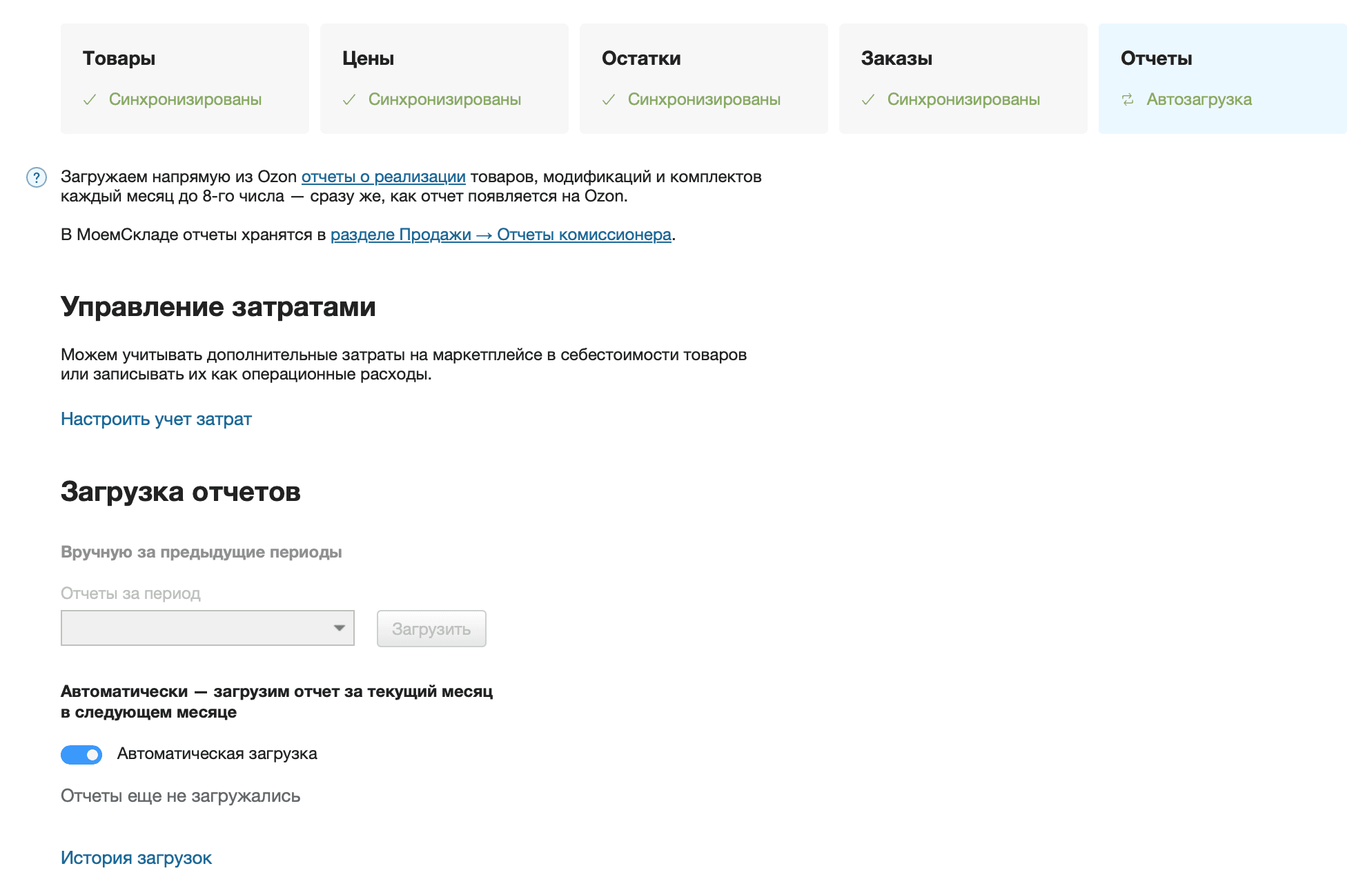
Отчет о реализации товаров, модификаций и комплектов (Полученный отчет комиссионера) можно загружать напрямую из Ozon в МойСклад. Отчет формируется в Ozon каждый месяц. Как только отчет появляется на маркетплейсе, он становится доступен для загрузки в МоемСкладе. Можно настроить автоматическую загрузку или загружать отчет вручную.
Если у вас заключен договор с ТОО «Озон Маркетплейс Казахстан», то импортировать отчеты необходимо вручную.
В отчете собраны данные о товарах, продаваемых по схемам FBS, realFBS и FBO.
В отчете указываются цена продажи, комиссия за продажу и прочие услуги. Комиссия за продажу увеличивает себестоимость каждого товара, комиссия за возврат — уменьшает. При необходимости учет прочих услуг можно настроить. К прочим услугам можно отнести, например, логистику, хранение, рекламу и компенсации.
Проанализировать результаты продаж и учетом себестоимости можно в отчетах Прибыльность и Прибыли и убытки.
Если вы торговали комплектами по FBO до 22 января 2025 года с помощью интеграции Ozon, в разделе Отчеты доступна возможность Временно разбивать комплекты на комплектующие. Она позволяет корректно учитывать товары из комплектов в отчетах. Настройка по умолчанию включена. Не выключайте ее.
Перед загрузкой отчетов убедитесь, что товары сопоставлены.
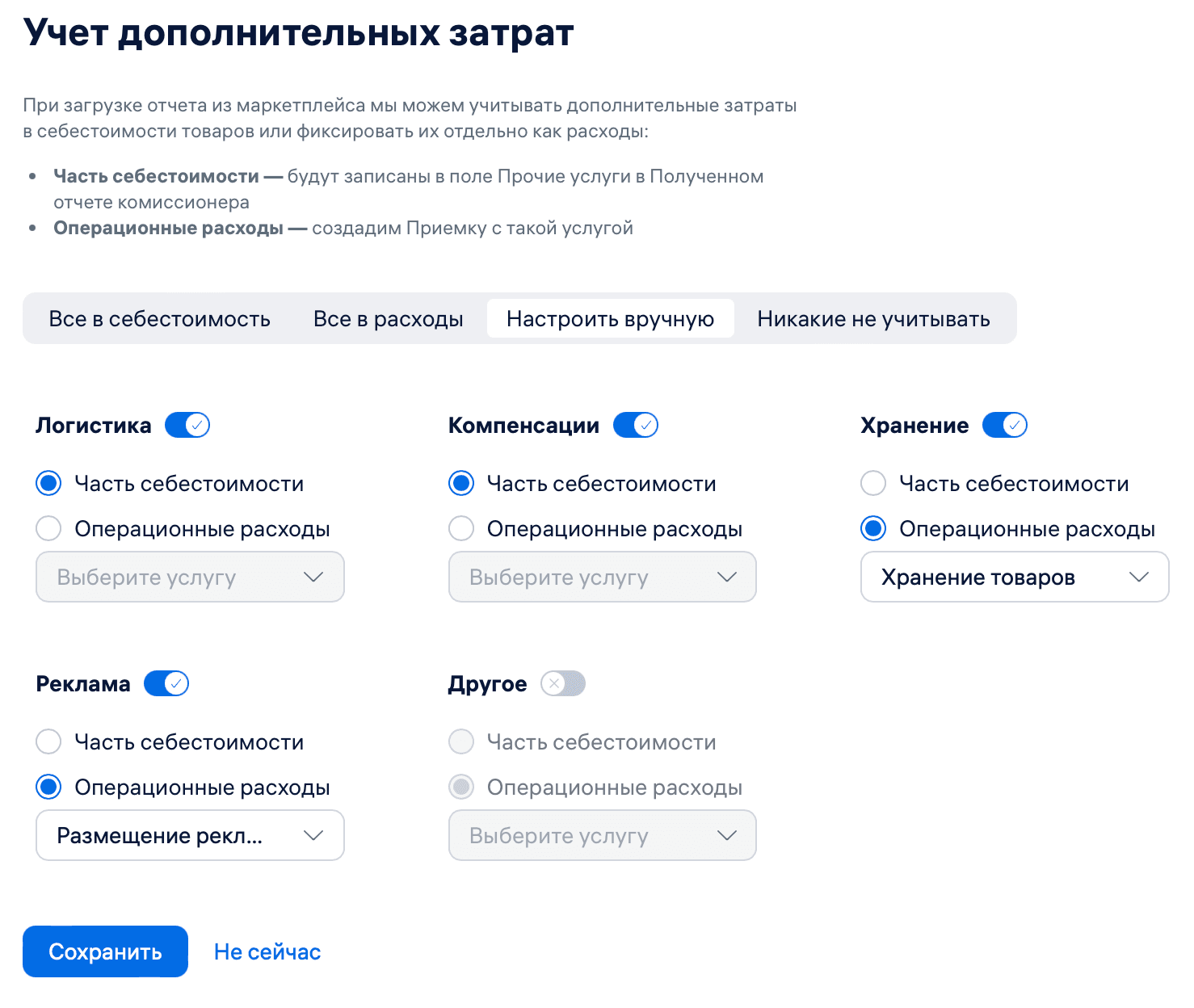
Учет дополнительных затрат
Настройте учет дополнительных затрат. Дополнительные затраты на маркетплейсе можно включить в себестоимость товаров или записать как операционные расходы. Для этого:
- Нажмите Настроить учет затрат.
- В открывшемся окне выберите способ учета дополнительных затрат:
- Все в себестоимость — все дополнительные расходы учитываются в себестоимости товаров и указываются в Полученном отчете комиссионера в Прочих услугах;
- Все в расходы — все дополнительные расходы учитываются отдельно как операционные расходы и указываются в Приемке;
- Настроить вручную — можно выбрать, какие расходы отнести к себестоимости, а какие — к операционным расходам;
- Никакие не учитывать — дополнительные расходы не учитываются в МоемСкладе.
- Для каждого типа расходов укажите, как учитывать расходы:
-
Как часть себестоимости — при загрузке отчета из Ozon дополнительные расходы указываются в Полученном отчете комиссионера в поле Прочие услуги. В комментарии к отчету указывается, как сформировалась сумма Прочих услуг;
-
Как операционные расходы — при загрузке отчета из Ozon в МоемСкладе автоматически создается Приемка с такой услугой, где фиксируются расходы. В качестве склада для Прочих услуг указывается склад, созданный при синхронизации — Склад для Приемок по расходам на маркетплейсах.
На основании Приемки необходимо вручную создать Исходящий платеж и указать в нем статью расходов (Закупки → Приемки → Исходящий платеж), чтобы зафиксировать, что услуга получена и ее результаты приняты. Возможность создавать Исходящие платежи автоматически будет доступна позднее.
-
- Для каждого типа расходов укажите услугу, к которой относятся эти расходы. Чтобы создать нужную услугу, нажмите +Услуга и укажите название услуги. Сохраните изменения.
- Нажмите на кнопку Сохранить.
Отчет формируется в Ozon раз в месяц, поэтому загрузить его в МойСклад можно также один раз в месяц.
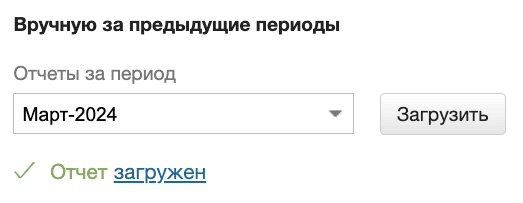
- Загрузите отчет вручную или автоматически:
- Чтобы загрузить отчет вручную, укажите период, отчет за который хотите получить. Нажмите на кнопку Загрузить. Доступны отчеты за последние 5 месяцев. После загрузки отчета появляется соответствующий статус. Перейдите по ссылке, чтобы посмотреть отчет.
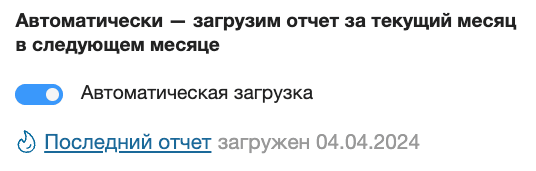
- Чтобы загружать отчет автоматически, включите Автоматическую загрузку. Отчет будет загружаться каждый месяц, до восьмого числа. После автозагрузки отчета появляется соответствующий статус. Перейдите по ссылке, чтобы посмотреть отчет.
- Чтобы загрузить отчет вручную, укажите период, отчет за который хотите получить. Нажмите на кнопку Загрузить. Доступны отчеты за последние 5 месяцев. После загрузки отчета появляется соответствующий статус. Перейдите по ссылке, чтобы посмотреть отчет.
- Если часть расходов учитывается как операционные расходы, помимо отчета создается Приемка на услуги выбранных категорий. Приемка создается ежемесячно, до восьмого числа.
- По окончании синхронизации можно посмотреть Историю загрузок — по ссылке указаны все события обмена с подробным описанием.
Загруженные отчеты собраны в разделе Продажи → Отчеты комиссионера, а созданные Приемки — в разделе Закупки → Приемки.
Особенности формирования отчетов:
- Отчет создается раз в месяц.
- Если в отчете отразились данные о возвратах по товарам, проданным до начала работы с коннектором, в Полученном отчете комиссионера, во вкладке Возврат на склад комиссионера количество возвратов может быть больше количества проданных товаров. Чтобы корректно рассчитать себестоимость, создайте Отгрузку для возвращенных товаров. В Отгрузке укажите контрагента и договор, которые заданы в настройках подключения.
Просмотр товаров
Новые товары, созданные при синхронизации, хранятся в группе Товары маркетплейсов. Все товары, которые продаются на Ozon, отмечены логотипом маркетплейса.
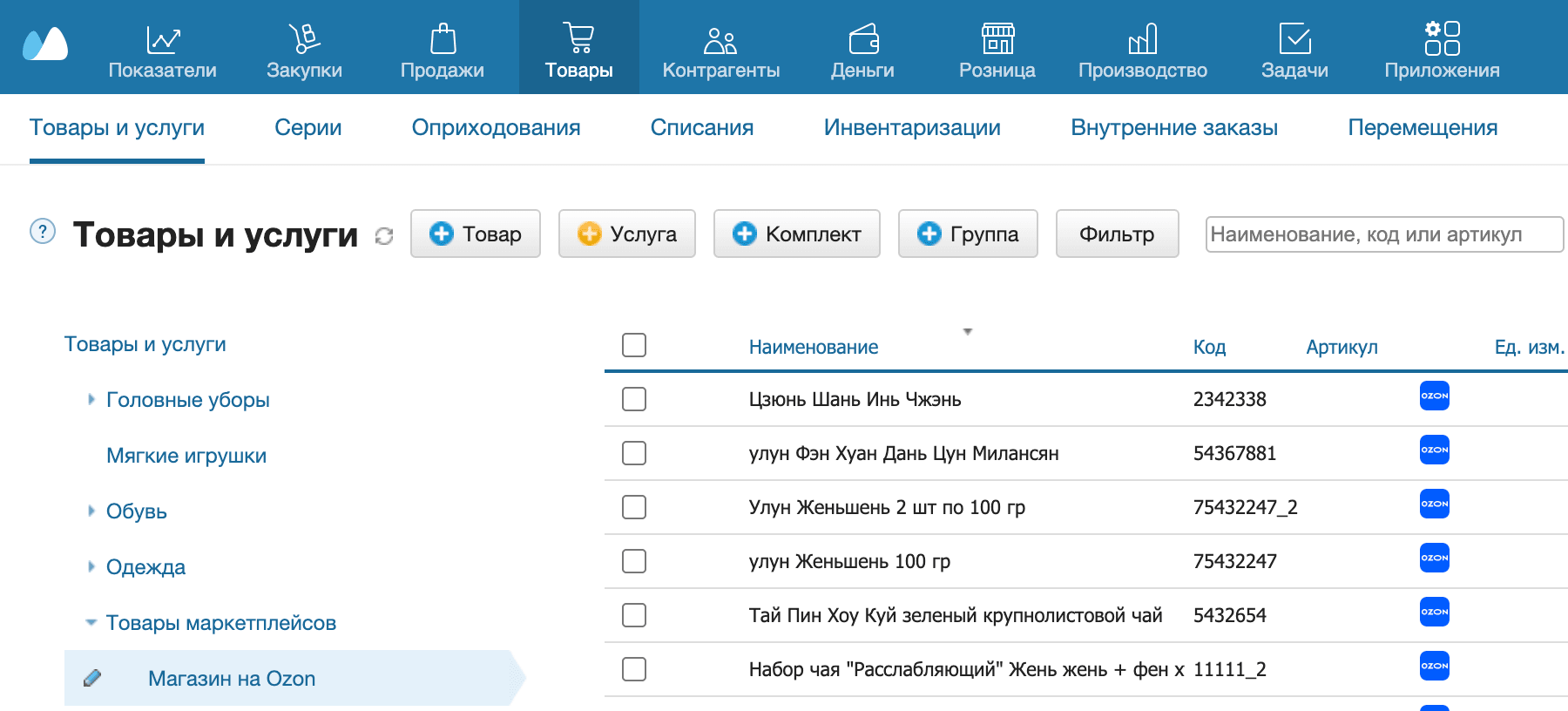
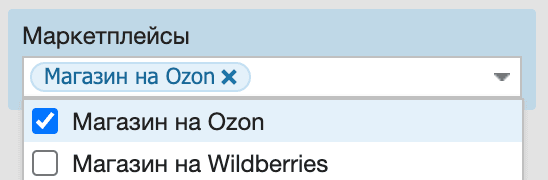
Также можно воспользоваться Фильтром и отобрать все товары, которые продаются в определенном магазине на Ozon.
В карточке товаров, которые продаются на Ozon, в блоке Продажа на маркетплейсах также есть иконка маркетплейса. Кликните на нее, чтобы посмотреть, как выглядит карточка товара на маркетплейсе и убедиться, что товары в МоемСкладе и на Ozon связаны между собой.

Замечания и пожелания по работе с Ozon принимаем в чате поддержки — ваше мнение помогает нам делать МойСклад удобнее и эффективнее.
Печать этикеток
Печать этикеток при торговле по FBO
При торговле по схеме FBO на каждый товар перед отправкой нужно наклеить этикетку.
Чтобы распечатать этикетки в МоемСкладе, подключите и используйте шаблон. Также шаблон можно скачать в разделе Онлайн-торговля → Печать этикеток для маркетплейсов → FBO → Шаблон Ozon.
Распечатать этикетки можно из карточки товара, Отгрузки и Заказа покупателя. Из карточки товара можно распечатать любое количество этикеток, из Отгрузки и Заказа покупателя — по количеству товаров в документе.
Печать этикеток при торговле по FBS и rFBS
При торговле по схеме FBS на каждый заказ перед отправкой нужно наклеить этикетку.
При торговле по схеме rFBS прежде чем передать товары партнерам, на каждый товар также нужно наклеить этикетку. На данный момент распечатать этикетки в МоемСкладе можно, если:
- заказ находится в статусе Ожидает отгрузки;
- товары доставляются партнерам Ozon;
- товары доставляются Почтой России.
Этикетки можно скачать и распечатать в МоемСкладе для одного или нескольких Заказов покупателя.
Чтобы распечатать этикетку для одного Заказа покупателя:
- Перейдите в раздел Продажи → Заказы покупателей.
- Выберите в списке нужный Заказ покупателя.
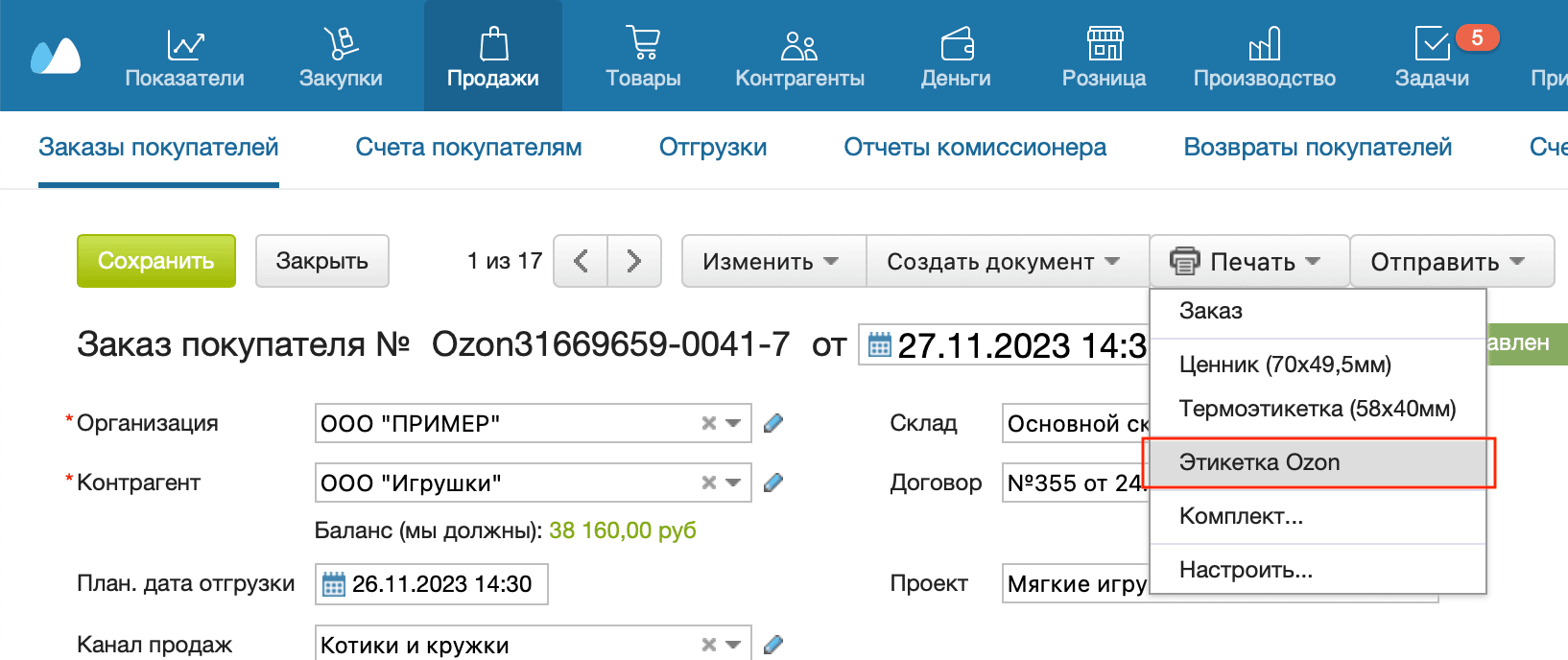
- В окне заказа нажмите на кнопку Печать и выберите Этикетка Ozon.
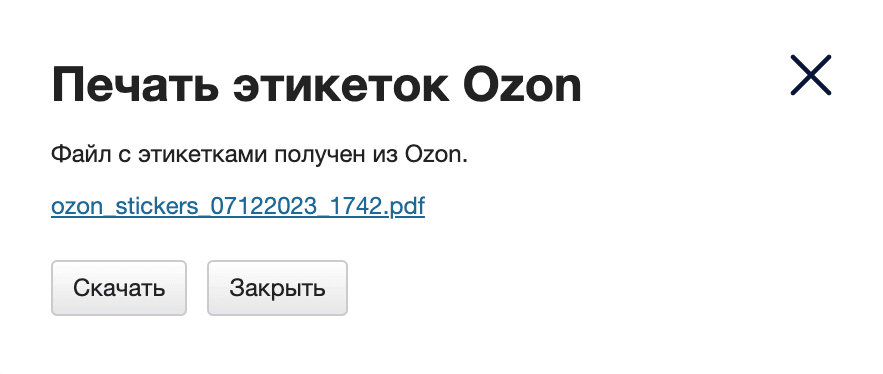
- Когда файл с этикеткой будет готов, нажмите на кнопку Скачать.
- Распечатайте этикетку и наклейте на собранный заказ.
Чтобы распечатать этикетки для нескольких Заказов покупателя:
- Перейдите в раздел Продажи → Заказы покупателей.
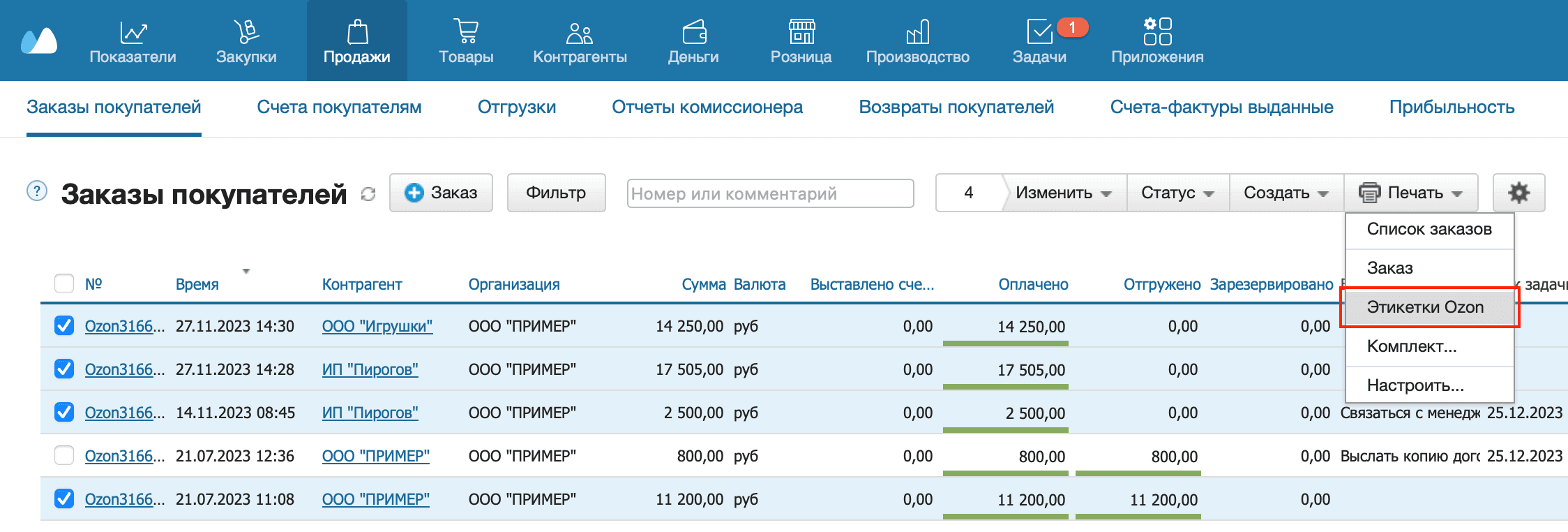
- В списке заказов отметьте галочкой те Заказы покупателей, для которых нужно напечатать этикетки.
- Нажмите на кнопку Печать и выберите Этикетки Ozon.
- Когда файл с этикетками будет готов, нажмите на кнопку Скачать.
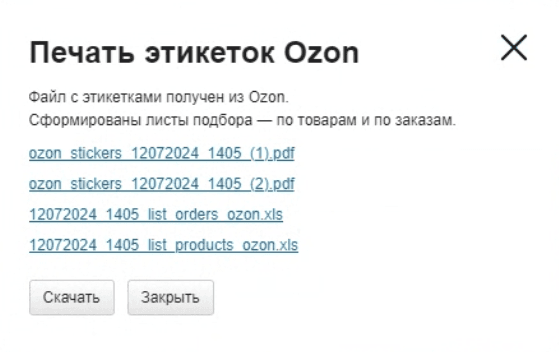
- Распечатайте этикетки и наклейте на все заказы. Используйте лист подбора и лист товаров — так вам будет проще соотнести этикетки с товарами и заказами. В листе товаров собраны все товары. В листе подбора заказы сортированы по одинаковым товарам от большего количества в заказе к меньшему. Этикетки при печати идут в том же порядке, что и заказы в листе подбора. За раз можно распечатать до 100 этикеток.
Печать этикеток для маркированных товаров
При отправке на маркетплейс товаров, подлежащих обязательной маркировке, на внешнюю упаковку товара необходимо наклеить код маркировки. Подробнее о печати и проверке этикеток с кодами маркировки, а также о требованиях маркетплейсов к кодам маркировки см. в статье Печать дублей этикеток с кодами маркировки.
Работа с разными валютами
Если вы продаете товары на Ozon в Беларуси и Казахстане и принимаете заказы в белорусских рублях или тенге, коннектор, получая заказ из Ozon, распознает, в какой валюте он получает заказ, и автоматически пересчитывает сумму заказа в вашу валюту учета.
Для этого в Заказах покупателя выберите ту же Валюту документа, что и Валюта учета. Актуальные цифры будут указываться везде — в Заказе покупателя, Отгрузке и во всех отчетах.
Соответственно, если валюта в заказе — тенге, а валюта учета — российский рубль, заказ автоматически переведется в вашу валюту учета, то есть в российский рубль. Eсли валюта в заказе и ваша валюта учета — тенге, ничего переводиться не будет.
При необходимости перейдите в заказ и измените валюту документа.