Отгрузка товаров
Отгрузка товаров покупателю регистрируется в системе МойСклад созданием документа Отгрузка. Товары отгружаются с указанного в Отгрузке склада. Если товар отпускается с двух разных складов, для каждого создается свой документ Отгрузки.
Создание Отгрузки изменяет остатки на складе и отражает фактическое выбытие товара с указанного склада.
Отгрузку можно распечатать, например, в виде транспортной или расходной накладной, ТОРГ-12, УПД (с прослеживаемостью и без) или Товарного чека. В Отгрузке создаются и печатаются счета-фактуры.
Чтобы запретить отгрузку «в минус», перейдите в Настройки компании и выберите Запретить отгрузку товаров, которых нет на складе.
Чтобы зарезервированный товар нельзя было отгрузить в рамках другого заказа, перейдите в Настройки компании и выберите Запретить отгрузку зарезервированных товаров.
Об отгрузке маркированной продукции читайте в статье. Отгрузка товаров для продажи по комиссии по схеме FBO описана в статье. Отгрузка товаров с учетом по партиям и срокам годности при работе по алгоритму FEFO (First Expire, First Out — «первый истекает — первый выходит») описана в статье.
Создание Отгрузки
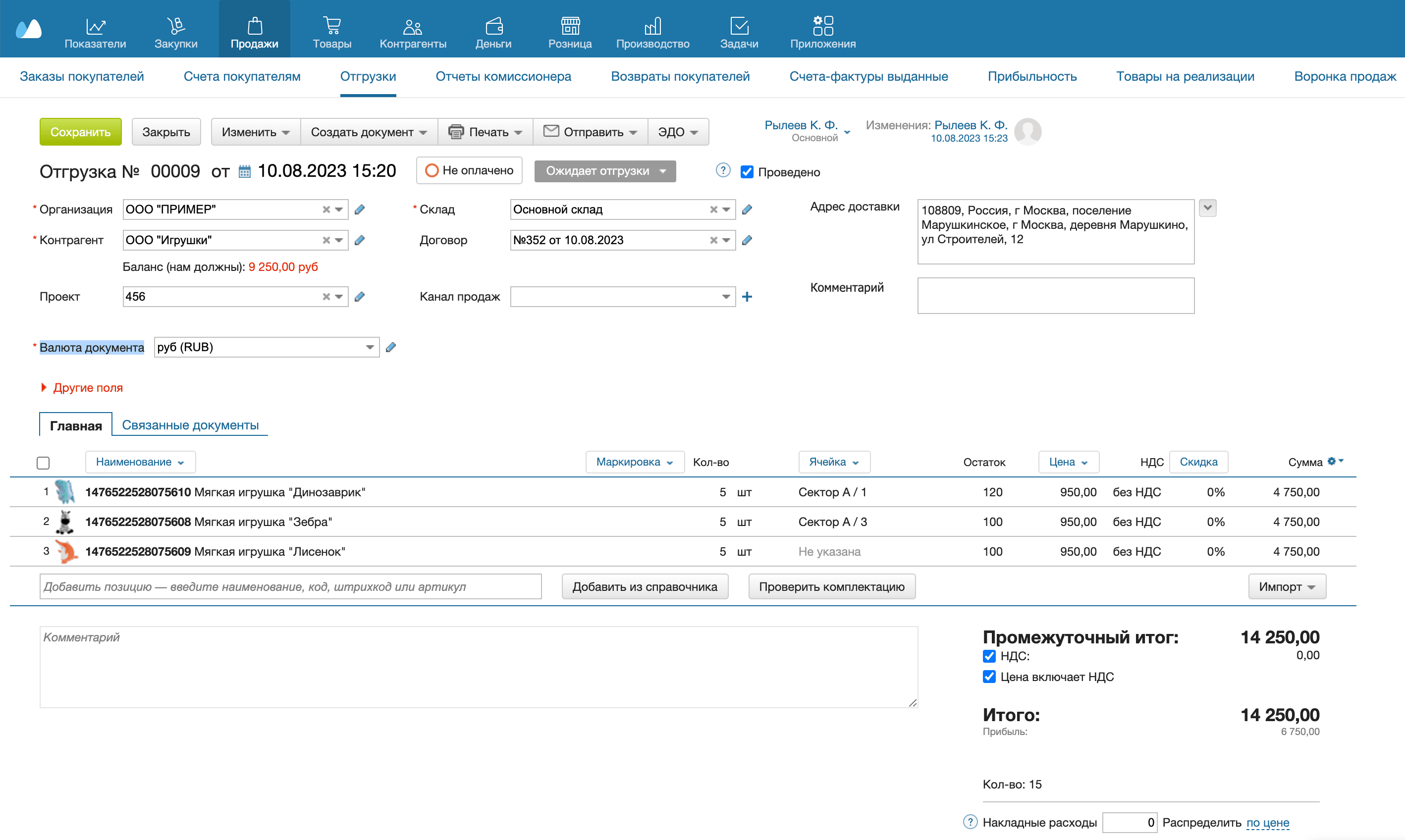
Отгрузку можно создать в разделе Продажи → Отгрузки, в Заказе покупателя или Счете покупателю (функция Создать документ → Отгрузка). Если Отгрузка создается на основе заказа или счета покупателя, в нее автоматически переносятся все позиции.
Рассмотрим создание Отгрузки в разделе Отгрузки.
- Перейдите в раздел Продажи → Отгрузки.
- Заполните обязательные поля:
- Организация — организация, осуществляющая отгрузку товара, если вы ведете в системе несколько юридических лиц;
- Контрагент — торговый партнер, которому производится отгрузка товара;
- Склад — склад, с которого производится отгрузка;
- Валюта документа— валюта, в которой производится расчет по отгрузке.
- Добавьте товары, используя форму поиска или кнопку Добавить из справочника. Также можно добавить товары из остатков по складу, если в Отгрузке выбран склад. Если товаров много, можно импортировать их списком из файла в Excel или CSV.
- Укажите ячейку, в которую нужно разместить товар, если используете адресное хранение.
- Укажите при необходимости:
- Номер документа — можно задать самостоятельно или оставить поле пустым, тогда он будет присвоен автоматически;
- Дата и время — автоматически указываются как текущие, но их можно скорректировать;
- Договор или Проект — если Отгрузка относится к определенному договору или проекту, его можно указать в соответствующем поле;
- Адрес доставки — если он не заполнен автоматически.
- Выберите Другие поля, чтобы указать дополнительную информацию: перевозчика, наименование груза, номер автомобиля и т.д. Эти данные будут использованы при печати Товарно-транспортной накладной.
- Нажмите на кнопку Сохранить вверху.
Работа с Отгрузками

-
Созданные Отгрузки можно редактировать. Например, скорректировать количество товара, дополнить или исключить отдельные позиции, изменить цену товара, установить скидку. Для этого наведите курсор на нужную позицию.
-
Отгрузку можно распечатать в виде документов: ТОРГ-12, Транспортная накладная, Расходная накладная, Товарный чек, Акт, УПД (универсальный передаточный документ) с прослеживаемостью в соответствии с приказом ФНС России от 19.12.2023, УПД без прослеживаемости (меню кнопки Печать).
-
Статус печатной формы УПД определяется автоматически. Он зависит от того, есть ли у Отгрузки связанный документ Счет-фактура выданный. При наличии печатается УПД со Статусом 1, при отсутствии — УПД со Статусом 2.
-
Сразу несколько позиций можно расценить по заранее подготовленному прайс-листу. Для этого нужно пометить флагами необходимые позиции и выбрать функцию Цена → Расценить.
-
Цены продажи в справочнике товаров можно обновить ценами из открытого документа (функция Цена → Сохранить цены).
-
На основе Отгрузки можно сформировать: Счет покупателю, Счет-фактуру, Входящий платеж, Приходный ордер, Возврат покупателя, Ввод в оборот (производство), Вывод из оборота (меню кнопки Создать документ).
-
Во вкладке Связанные документы можно увидеть документ, из которого была создана Отгрузка (если он есть), и документы, созданные на основе этой Отгрузки.
-
Несколько Отгрузок можно объединить в одну. Для этого в списке отгрузок (Продажи → Отгрузки) отметьте галочкой нужные Отгрузки, нажмите на кнопку Изменить и выберите Объединить. Будет создана новая Отгрузка. В нее попадут позиции из всех выбранных Отгрузок. Исходные Отгрузки сохранятся в общем списке, но с них автоматически будет снята отметка о проведении документа, то есть они будут храниться как черновики.
ЭДО
Отгрузки также можно экспортировать в систему электронного документооборота:
- Перейдите в раздел Продажи → Отгрузки.
- Выберите нужную отгрузку в списке.
- В карточке отгрузки нажмите на кнопку ЭДО и выберите Экспортировать XML. На компьютер скачается XML-файл, который можно загрузить в СЭД. В системе электронного документооборота следуйте инструкциям разработчика.
Если вы работаете в 1С: ЭДО, настройте интеграцию и экспортируйте Отгрузки сразу в личный кабинет в 1С. Это можно делать из списка Отгрузок или сразу из документа.
Экспорт из списка Отгрузок:
- Перейдите в раздел Продажи → Отгрузки.
- Выберите нужные Отгрузки в списке.
- Нажмите вверху на кнопку ЭДО → Экспорт в 1С: ЭДО.
- Проверьте результат экспорта в личном кабинете 1С.
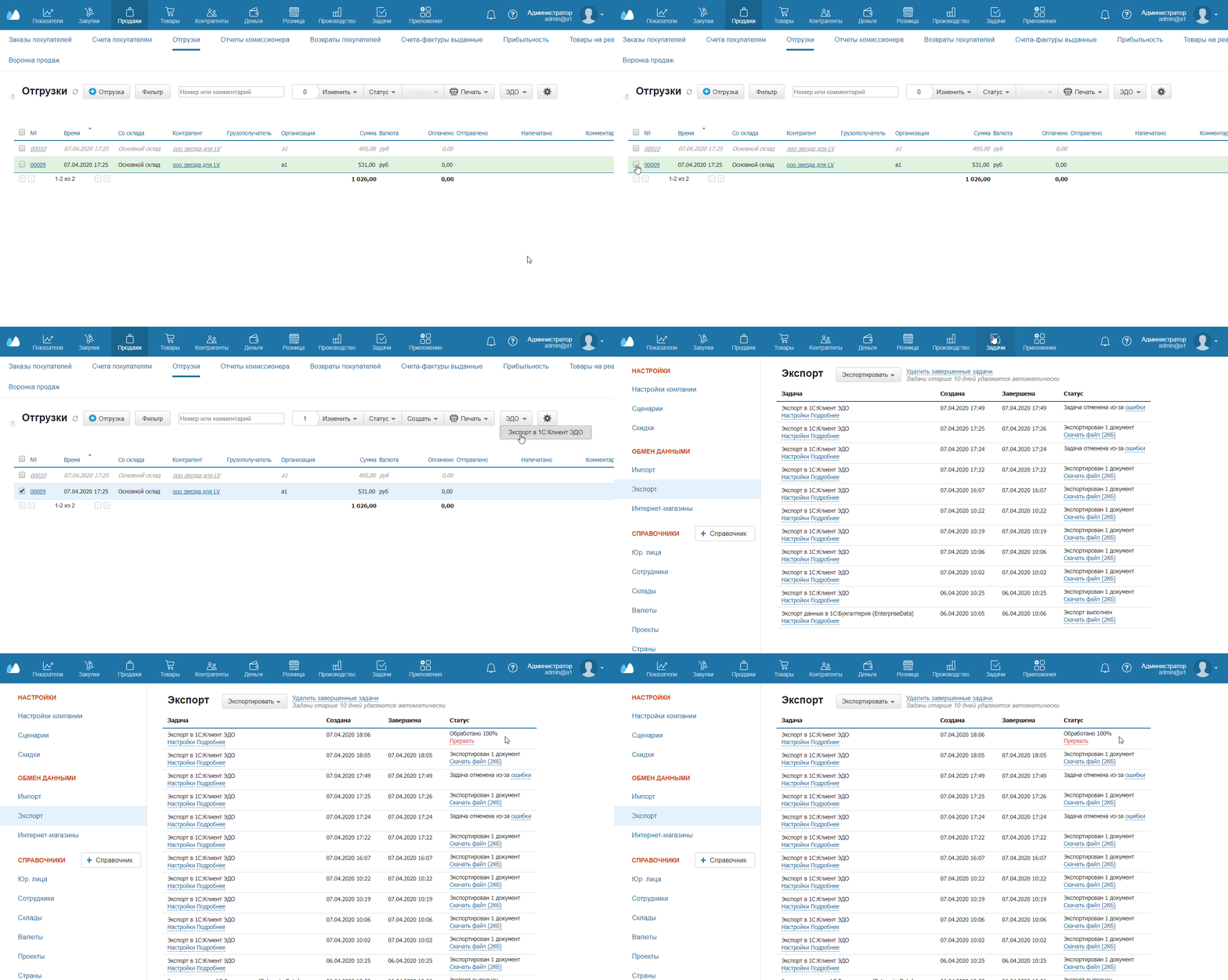
Экспорт из Отгрузки:
- Перейдите в раздел Продажи → Отгрузки.
- Откройте Отгрузку в списка.
- Нажмите вверху на кнопку ЭДО → Экспорт в 1С: ЭДО.
- Проверьте результат экспорта в личном кабинете 1С.
Экспорт транспортной накладной ЭТрН XML
Экспорт транспортной накладной ЭТрН XML в МоемСкладе доступен только для аккаунтов, зарегистрированных в РФ. Уточнить свою страну регистрации (страну для базовых настроек) можно в настройках компании.
Перед началом экспорта убедитесь, что все реквизиты в настройках юрлица указаны верно.
Чтобы выгрузить транспортную накладную в формате XML:
- Перейдите в раздел Продажи → Отгрузки.
- Выберите Отгрузку из списка.
- В документе нажмите на кнопку ЭДО → Экспортировать XML ЭТрН.
- На компьютер скачается XML-файл, который можно загрузить в СЭД. В системе электронного документооборота следуйте инструкциям разработчика.