Приложение Онлайн-заказ
Приложение Онлайн-заказ помогает быстро начать продавать онлайн — оптом и в розницу. С его помощью можно создать свой мини-сайт с каталогом товаров и информацией о компании. Каталог товаров и цены постоянно синхронизируются с МоимСкладом, сверять вручную ничего не нужно.
В решении можно создавать каталоги двух видов:
- Общедоступные — для розничных продаж и привлечения клиентов. Каталог работает как полноценный магазин: для него можно задать собственный адрес (например,
my-market.moysklad.shop). Ссылку можно размещать в соцсетях, рекламе или мессенджерах. Общедоступные каталоги открыты для поисковиков: покупатели смогут находить товары в Яндекс и Google. - Персональные — для оптовых продаж, постоянных покупателей или партнеров. Каталог создается под конкретного контрагента с его индивидуальными ценами и ассортиментом. Такие ссылки не индексируются и доступны только тем, у кого есть ссылка на каталог.
Покупатели могут оформлять заказы по ссылке сразу или после входа в личный кабинет. В личном кабинете сохраняется история заказов: можно посмотреть свои покупки и повторить заказ полностью или частично.
Установка приложения
- Откройте карточку приложения Онлайн-заказ в разделе Решения → Онлайн-заказ.
- Нажмите на кнопку Установить, а затем — Настроить.
Общие настройки ссылок
Для каталога с товарами можно задать общие настройки. В разделе Дополнительные настройки юрлиц можно добавить:
- дополнительные страницы с информацией (например, о компании, контакты, доставка и оплата, акции);
- логотип юридического лица.
Чтобы добавить информацию о компании и логотип:
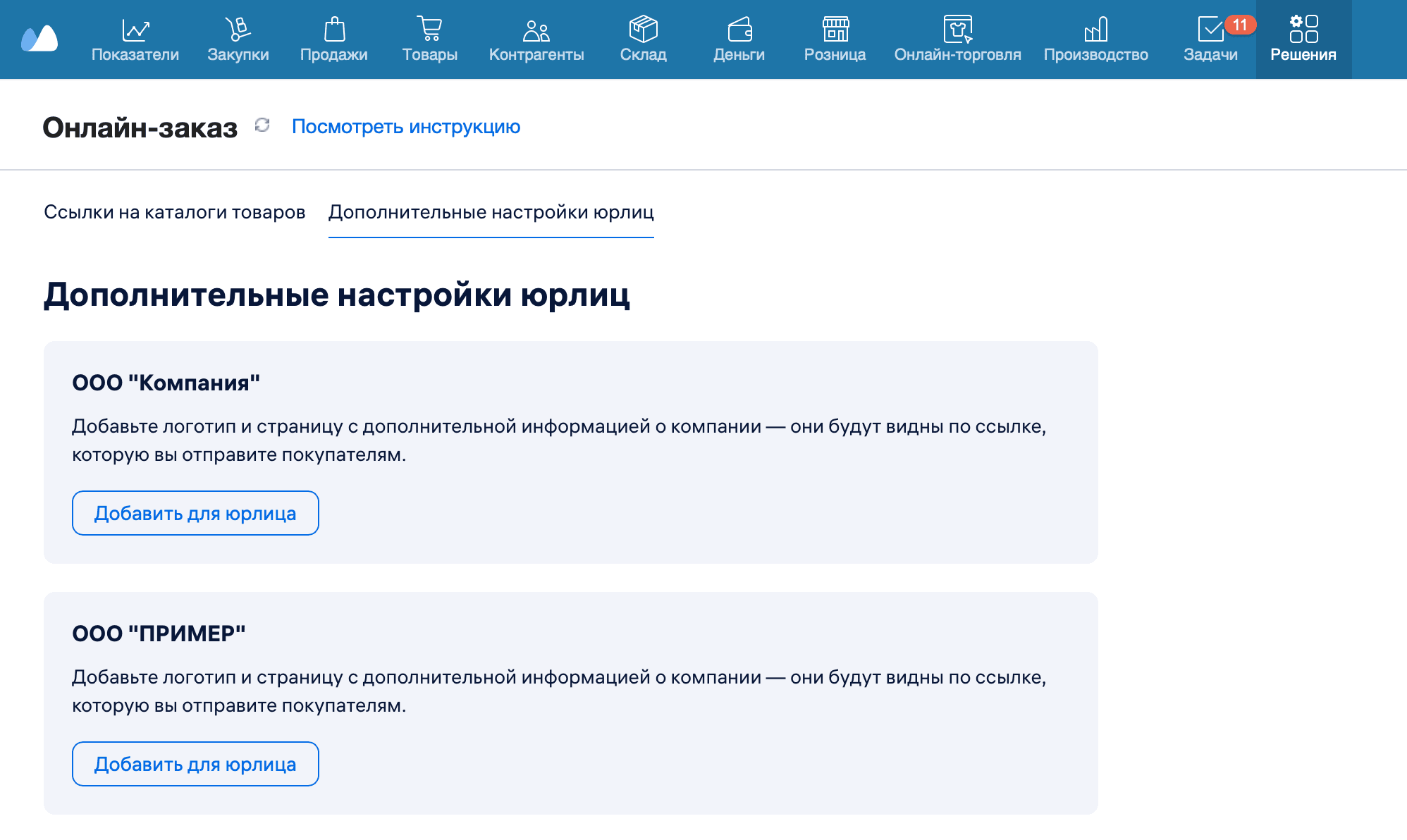
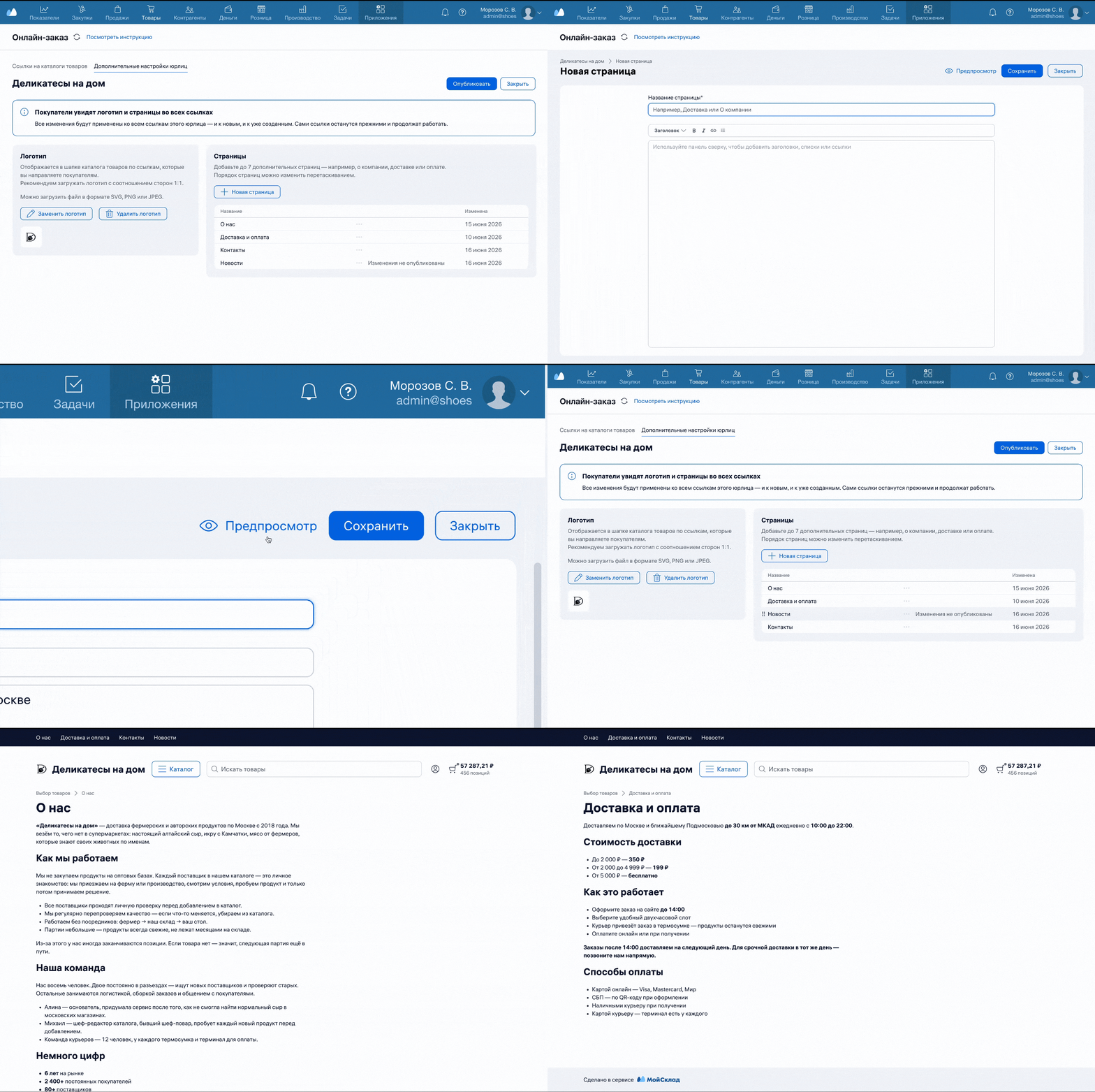
- Перейдите в Решения → Онлайн-заказ → Дополнительные настройки юрлиц.
- Нажмите на кнопку Добавить для юрлица в карточке того юрлица, для которого нужно добавить информацию.
- Чтобы добавить логотип компании, нажмите на кнопку +Логотип.
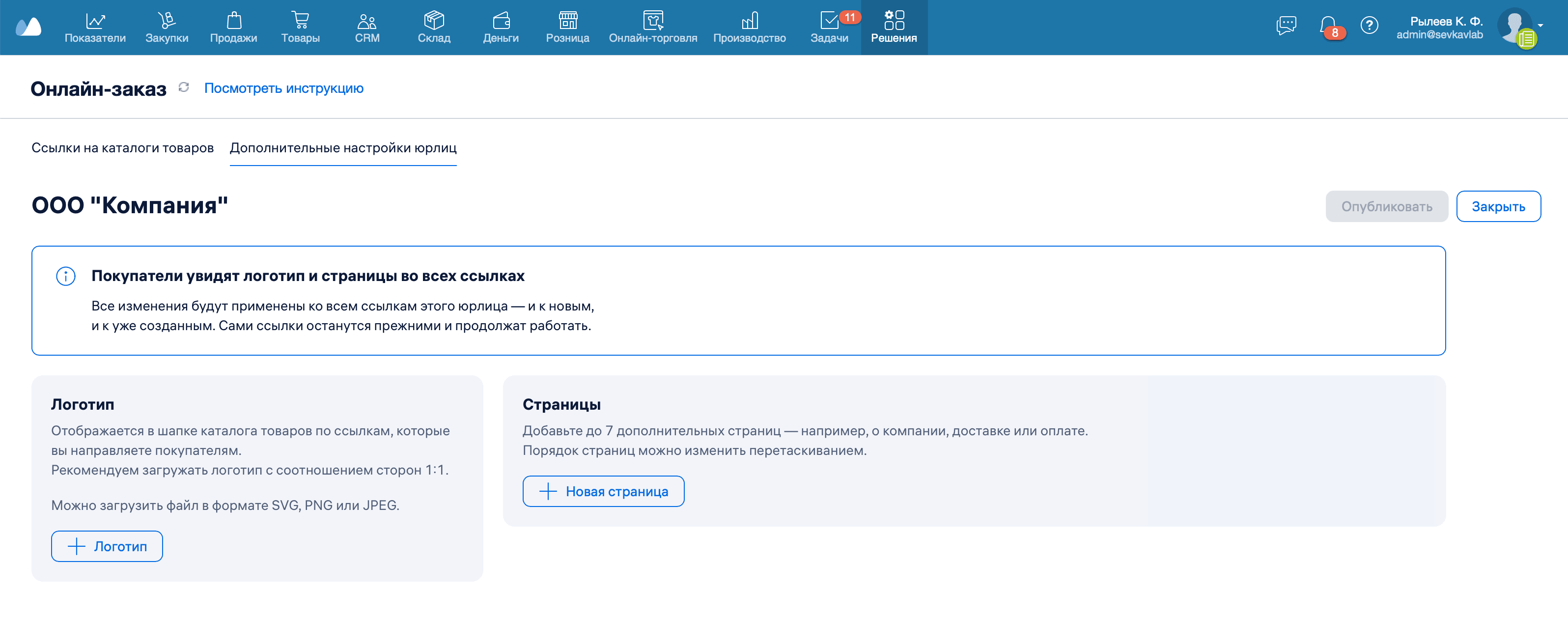
- Выберите изображение на вашем устройстве. Нажмите Опубликовать.
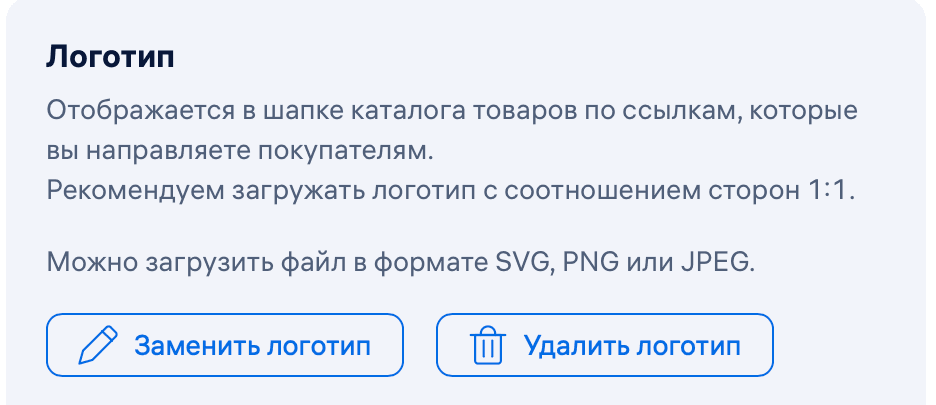
- Логотип можно заменить (кнопка Заменить логотип) и удалить (кнопка Удалить логотип), а затем — Опубликовать.
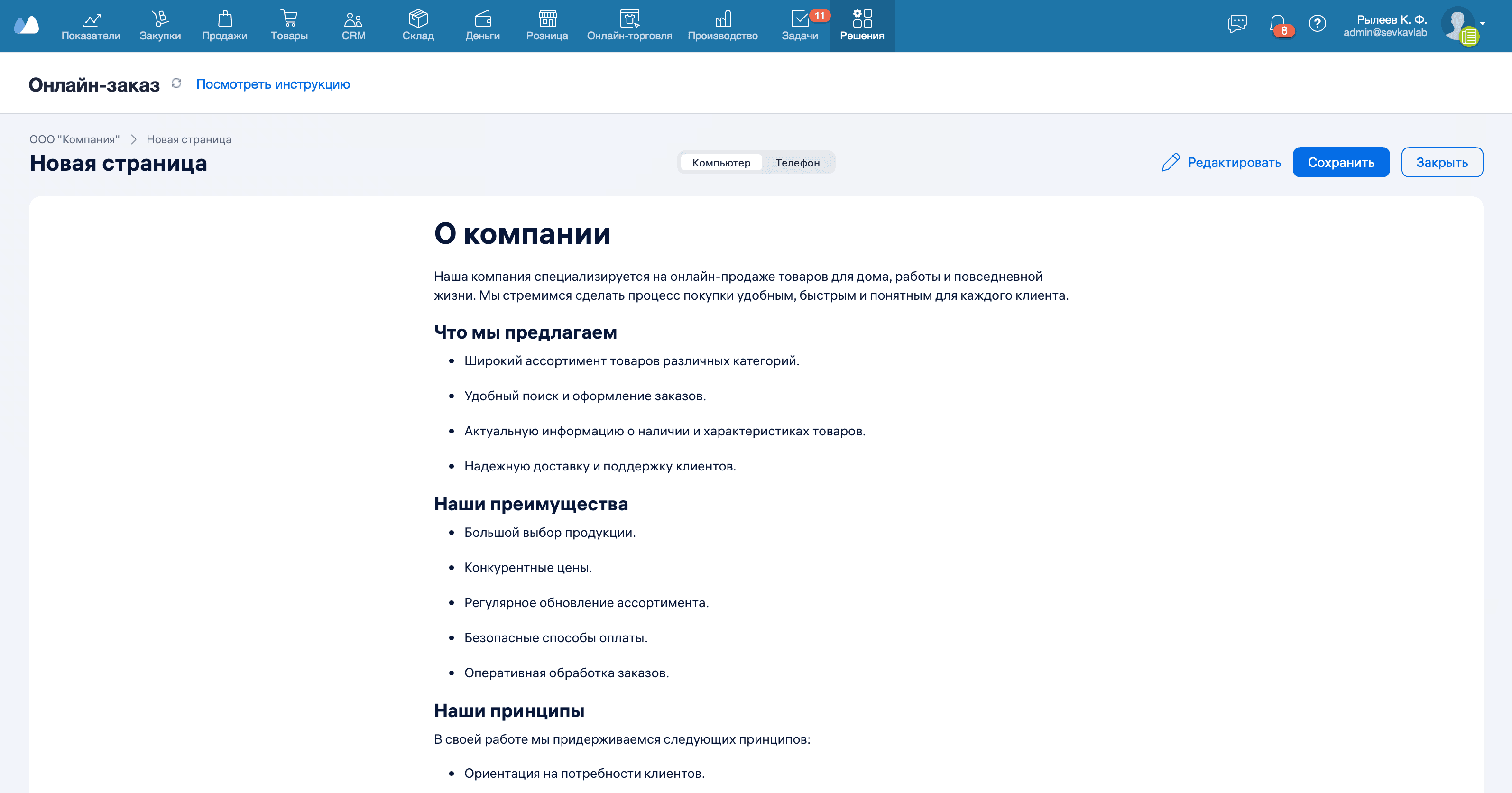
- Чтобы добавить информацию о компании, нажмите на кнопку +Новая страница. Можно добавить до 7 дополнительных страниц. Например, о компании, о доставке, об оплате.
- В открывшемся окне введите название страницы и текст, который хотите добавить. Отформатируйте текст. Можно создавать списки, разделы, несколько уровней заголовков, добавлять ссылки.
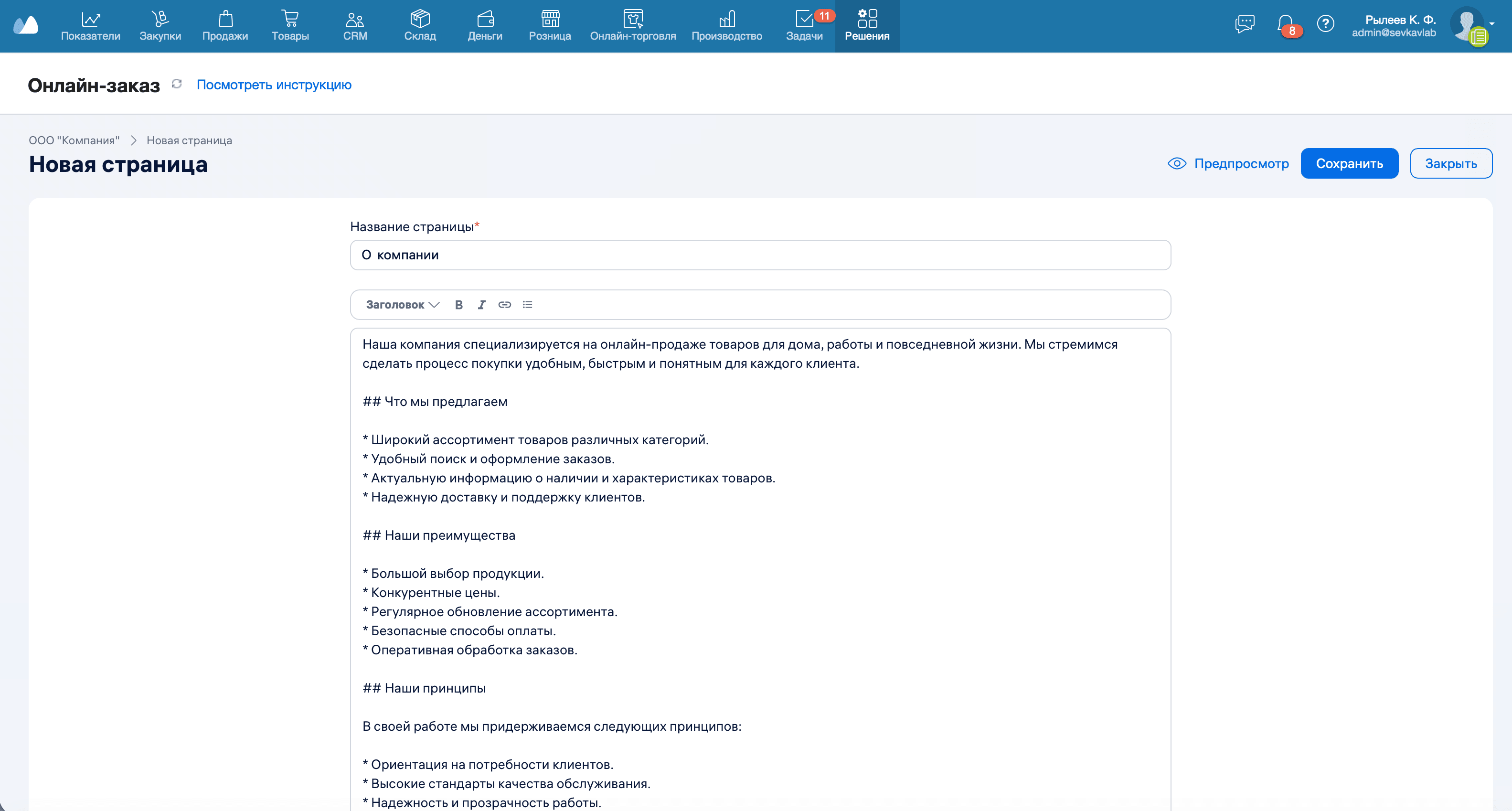
- Чтобы посмотреть, как будет отображаться текст, нажмите Предпросмотр. В режиме предпросмотра доступны два варианта отображения: для компьютера и телефона. Чтобы вернуться к редактированию, нажмите Редактировать. Чтобы сохранить изменения, нажмите на кнопку Сохранить.
- Последовательность страниц можно изменять перетаскиванием.
- Нажмите на кнопку Опубликовать. Логотип и дополнительные страницы о вашей компании отображаются в приложении и видны покупателям в каталоге товаров.
Создание ссылки на каталог товаров
Можно создать общедоступную ссылку на каталог товаров, единый для всех покупателей, поделиться ссылкой на конкретный товар из каталога, чтобы его прорекламировать, а также создать ссылку на специальный каталог для конкретного контрагента.
Все общедоступные ссылки собраны на стартовой странице приложения Онлайн-заказ. 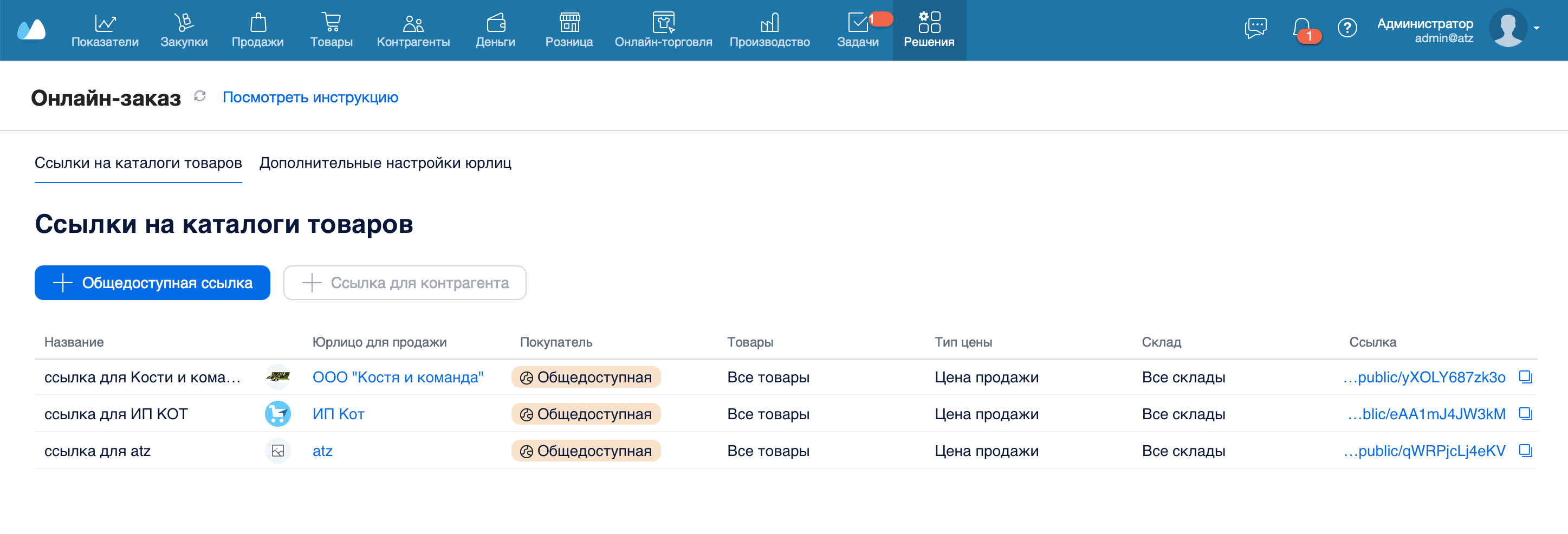
Создать общедоступную ссылку на каталог товаров
Чтобы быстро начать продавать товары в интернете, создайте ссылку на каталог товаров. Она работает как сайт магазина: задайте понятный адрес с названием бренда, разместите ссылку в каналах продаж и начните принимать заказы в МоемСкладе.
-
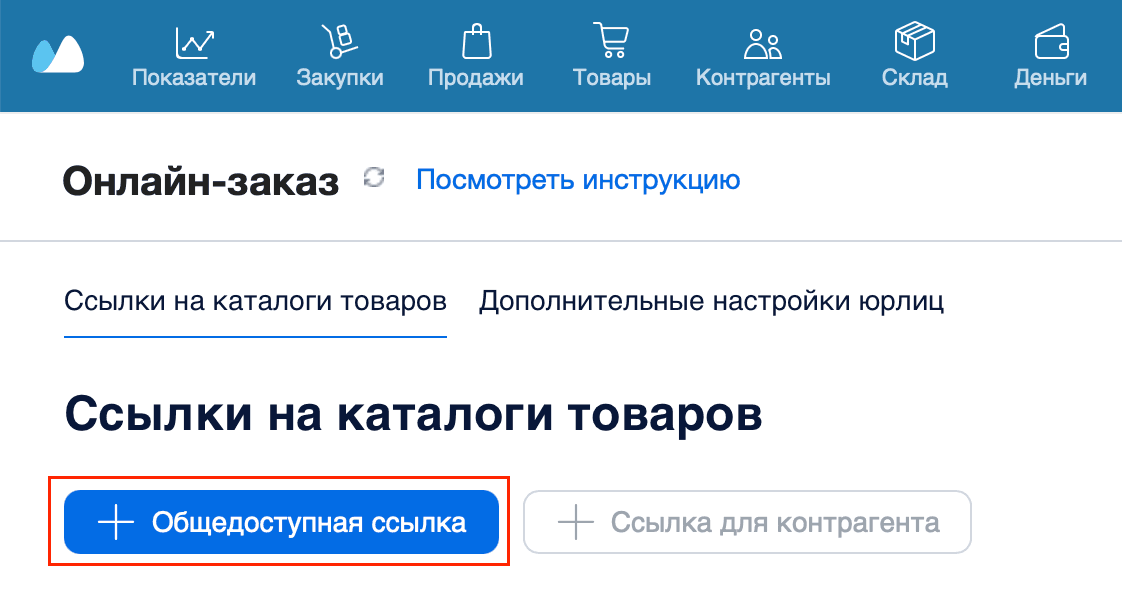
Перейдите в раздел Решения → Онлайн-заказ → Ссылки на каталоги товаров.
-
Нажмите на кнопку +Общедоступная ссылка. Откроется окно настройки каталога товаров.
-
Введите название ссылки. Название видимо для вас, но недоступно для покупателей.
-
Укажите юрлицо, которое выступает продавцом товаров. Если вы работаете с несколькими юрлицами, выберите нужное юрлицо из списка.
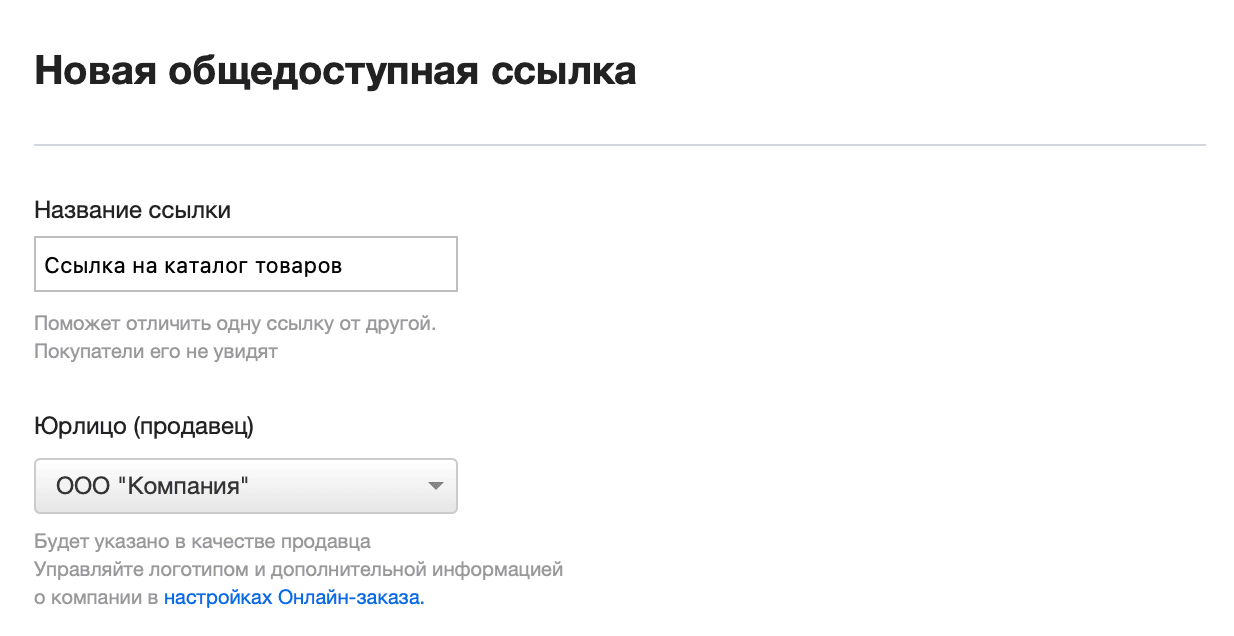
-
Проверьте поле Ссылка — адрес каталога товаров. Укажите тот адрес, который вам нравится, например название бренда или магазина, соблюдая требования законадательства. После создания изменить ссылку не получится.
-
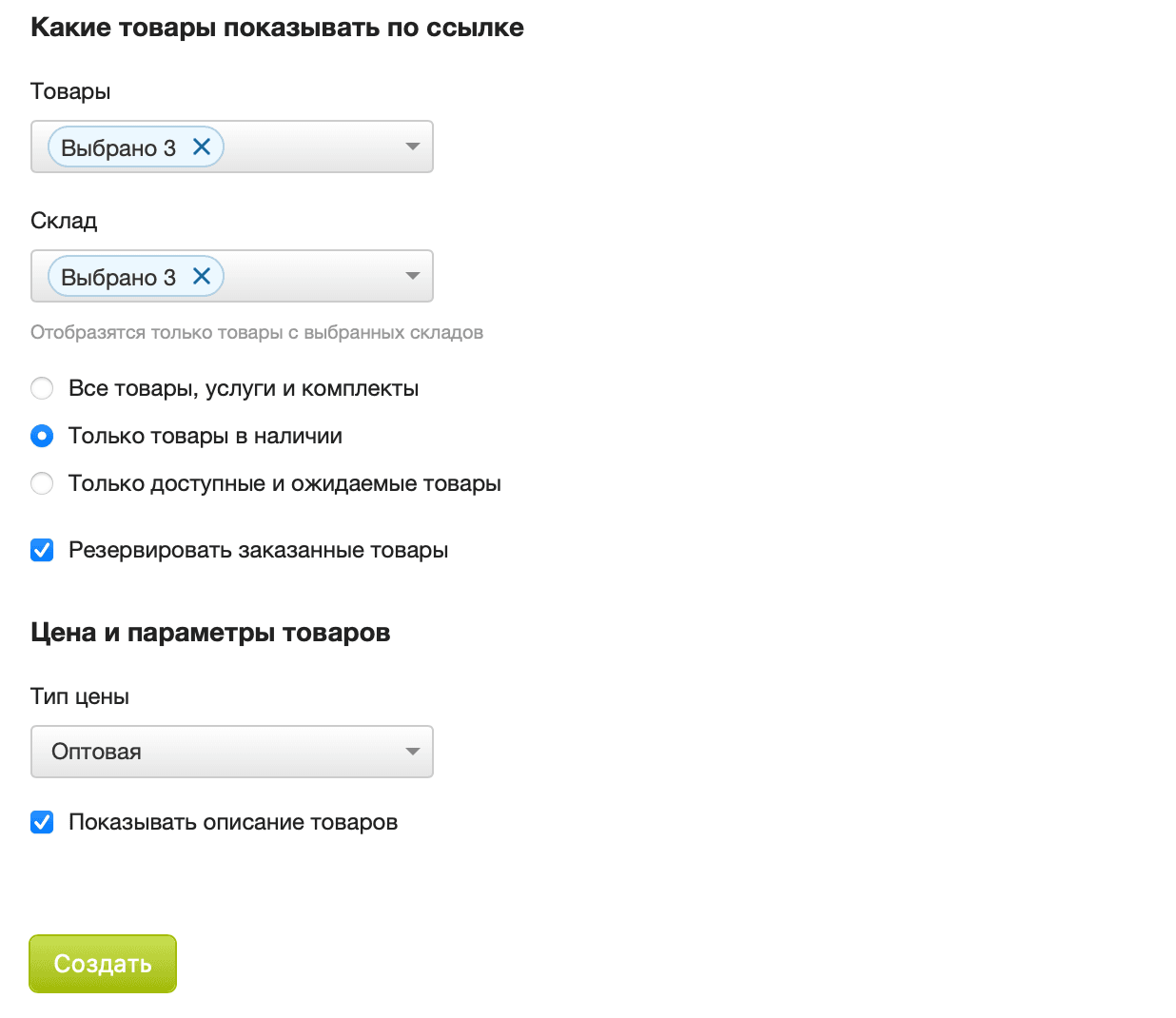
Выберите Группы товаров для продажи — в каталог товаров будут добавлены товары из выбранных групп. При фильтрации по группе в каталоге будут отображаться только товары из групп первого уровня вложенности. Товары из групп второго и более уровней вложенности добавляются, но не отображаются. Выбранные группы товаров по умолчанию предлагаются в качестве каталога товаров для заказа. Если не указать группу, в каталог для онлайн-заказа будут добавлены все товары и услуги из каталога.
-
Укажите Склады, товары из которых нужно выводить в каталоге.
-
Выберите, какие товары будут отображаться в списке: Все товары, услуги и комплекты, Только товары в наличии или Только доступные и ожидаемые товары.
- При выборе пунктов Только товары в наличии или Только доступные и ожидаемые товары в списке товаров для заказа не отображаются услуги и комплекты.
- Если выбраны Только товары в наличии, при оформлении заказа учитывается количество оставшегося на складе товара. Для корректного учета остатков поставьте флажок Резервировать заказанные товары.
- Если выбраны Только доступные и ожидаемые товары и Товары в наличии и склады указаны, в списке для Онлайн-заказа отображаются только товары с этих складов. Если выбраны Все товары, услуги и комплекты, остатки на складах не учитываются. Но если склады указаны, они будут отображаться в Заказе покупателя.
-
Отметьте флажком Резервировать заказанные товары, чтобы избежать продажи большего числа товаров, чем есть на складе.
-
Укажите Тип цен, подходящий для вашего канала продаж. Например, если вы продаете для покупателей в соцсетях, выберите тип цены Розничная, а если привлекаете дополнительный трафик на картах — Для оффлайн-магазина. По умолчанию выбран тип Цена продажи.
-
Отметьте флажком Показывать описание товаров, чтобы описание товара из карточки товара в МоемСкладе выводилось в карточке товара для покупателей.
-
Нажмите на кнопку Создать.
При использовании ссылки покупателю нужно ввести имя или название компании и телефон. Они будут добавлены в комментарий к Заказу покупателя. В МоемСкладе в Заказе покупателя указывается контрагент — Розничный покупатель.
Создать ссылку на каталог для конкретного контрагента
Если вы хотите отправить персональный каталог конкретному покупателю, создайте ссылку для этого контрагента.
- Перейдите в раздел CRM → Контрагенты.
- Выберите контрагента из списка. Откроется карточка контрагента.
- В разделе Скидки и цены выберите тип цен для этого контрагента. Например, оптовая или розничная. Нажмите на кнопку Сохранить вверху.
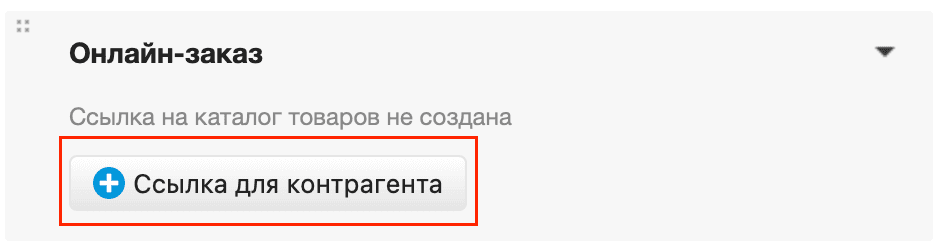
- В разделе Онлайн-заказ нажмите на кнопку +Ссылка для контрагента.
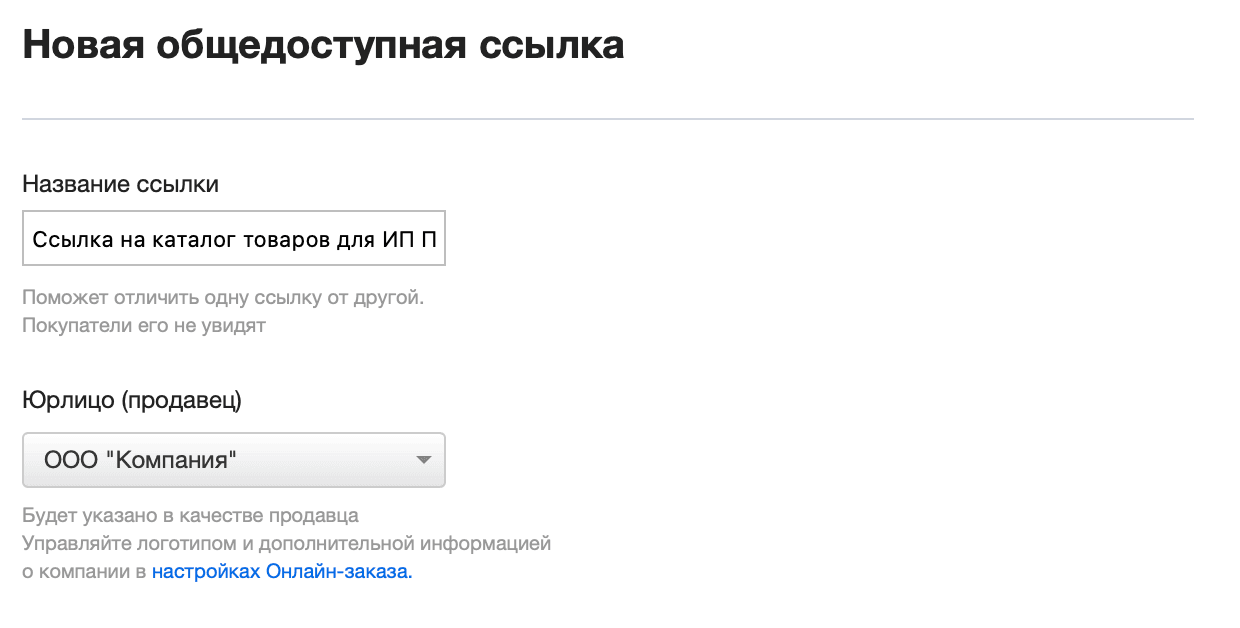
- Введите название ссылки. Название видимо для вас, но недоступно для контрагента.
- Укажите юрлицо, которое выступает продавцом товаров. Если вы работаете с несколькими юрлицами, выберите нужное юрлицо из списка.
- Выберите Группы товаров для продажи — в каталог товаров будут добавлены товары из выбранных групп. При фильтрации по группе в каталоге будут отображаться только товары из групп первого уровня вложенности. Товары из групп второго и более уровней вложенности добавляются, но не отображаются. По умолчанию выбраны все товары.
- Укажите Склады, товары из которых нужно выводить в каталоге.
- Выберите, какие товары будут отображаться в списке: Все товары, услуги и комплекты, Только товары в наличии или Только доступные и ожидаемые товары.
- При выборе пунктов Только товары в наличии или Только доступные и ожидаемые товары в списке товаров для заказа не отображаются услуги и комплекты.
- Если выбраны Только товары в наличии, при оформлении заказа учитывается количество оставшегося на складе товара. Для корректного учета остатков поставьте флажок Резервировать заказанные товары.
- Если выбраны Только доступные и ожидаемые товары и Товары в наличии и склады указаны, в списке для Онлайн-заказа отображаются только товары с этих складов. Если выбраны Все товары, услуги и комплекты, остатки на складах не учитываются. Но если склады указаны, они будут отображаться в Заказе покупателя.
- Отметьте флажком Резервировать заказанные товары, чтобы избежать продажи большего числа товаров, чем есть на складе.
- Тип цен подставляется автоматически. Изменить его можно в карточке контрагента, в разделе Скидки и цены.
- Отметьте флажком Показывать описание товаров, чтобы описание товара из карточки товара в МоемСкладе выводилось в карточке товара для контрагента.
- Нажмите на кнопку Создать.
- Нажмите на кнопку Сохранить вверху.
При оформлении заказа по ссылке, персональные данные контрагента (имя, название компании, телефон) подставляются в Заказ покупателя автоматически. Покупателю достаточно заполнить только комментарий к заказу. В МоемСкладе в Заказ покупателя данные контрагента также вносятся автоматически.
Поделиться ссылкой на конкретный товар из каталога
Если вы хотите поделиться ссылкой на конкретный товар из каталога, скопируйте ее и опубликуйте, например в соц.сетях или с помощью рассылки. Можно поделиться ссылкой на товар из любого каталога, общедоступного или персонального.
- В каталоге товаров выберите нужный товар.
- В открывшейся карточке товара нажмите на значок ссылки рядом с наименование товара. Ссылка будет скопирована в буфер обмена.
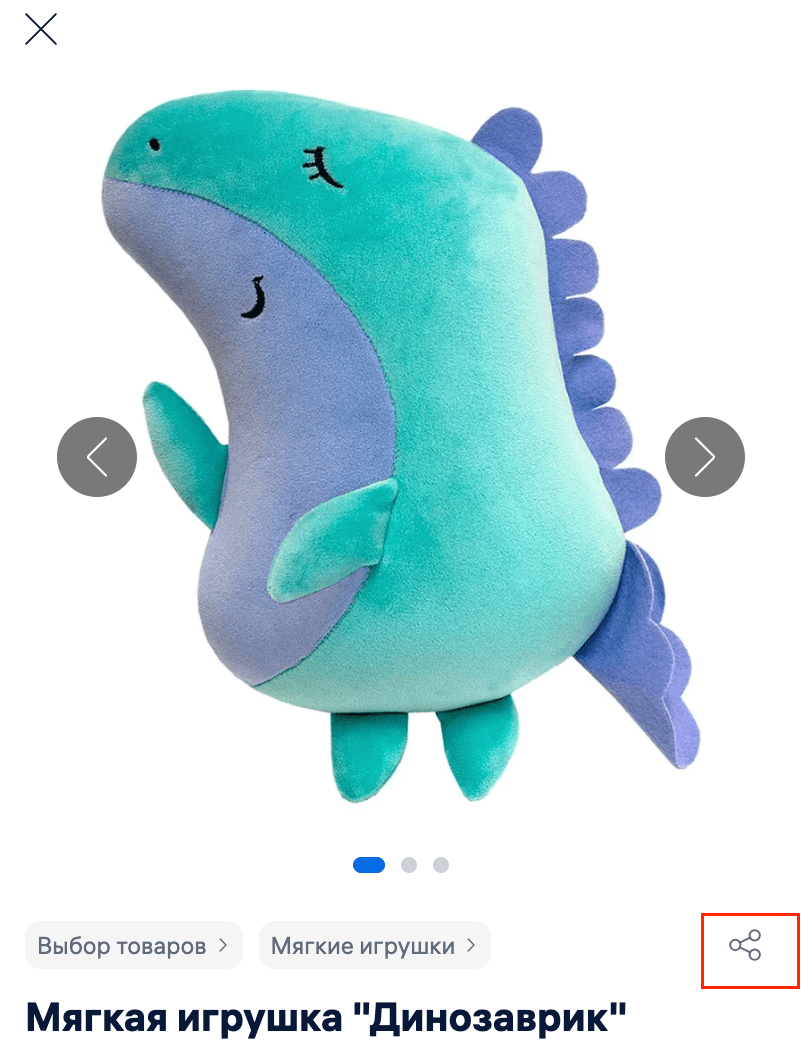
- Вставьте ссылку в сообщение или публикацию.
- При переходе по ссылке открывается карточка товара. При желании покупатель может посмотреть другие товары из этого каталога и вернуться обратно в исходную карточку товара.
При оформлении заказа на товар будут действовать настройки каталога, из которого вы скопировали ссылку на этот товаров. Если каталог был создан с общедоступной ссылкой, в МоемСкладе в Заказе покупателя указывается контрагент — Розничный покупатель. Если каталог товаров доступен по персональной ссылке, в Заказ покупателя автоматически подставляются данные контрагента.
Настройка валют
Цены в приложении Онлайн Заказ выводятся в валюте учета, которая установлена в МоемСкладе.
Чтобы изменить валюту в приложении, измените ее в МоемСкладе. Цены при этом остаются прежними, их нужно менять вручную. Например, если валюту учета сменить с рублей на тенге, вместо цены 100 рублей будет — 100 тенге. Чтобы цена была актуальной, рассчитайте и укажите ее вручную.
Работа покупателя с прайс-листом
Чтобы поделиться с вашими покупателями инструкцией, скопируйте эту ссылку или ссылку вверху.
Покупатель открывает прайс-лист и оформляет заказ. Если он переходит по ссылке на смартфоне, открывается мобильная версия.
Работать с прайс-листом можно с аутентификацией и без.
Возможности работы без аутентификации
- Выберите товары для заказа: можно прокручивать список или воспользоваться формой поиска вверху. В мобильной версии по нажатию на меню слева вверху раскрывается список категорий — так удобнее искать нужный товар.
В веб-версии изображения товаров и модификаций по клику раскрываются на весь экран. Если изображений несколько, их можно листать. - Укажите количество товаров для заказа: впишите число в окошко в колонке Количество или отрегулируйте количество с помощью кнопок + и −. Нельзя заказать больше единиц товара, чем есть на складе (при включенной фильтрации Только товары в наличии). Можно формировать заказ постепенно — товары в корзине хранятся в течение 30 дней.
- Нажмите на кнопку Оформить заказ вверху справа — откроется окно подтверждения.
- Проверьте ваш заказ. Новым покупателям также нужно указать имя или название компании и телефон.
- При необходимости добавьте комментарий, например адрес доставки.
- Нажмите на кнопку Подтвердить заказ. Заказ успешно оформлен, если открывается окно с зеленой галочкой.

Возможности работы с аутентификацией
После прохождения аутентификации покупатель получает доступ в личный кабинет. В личном кабинете можно просматривать историю заказов, а также повторять свои заказы полностью или частично.
Возможности работы для аутентифицированных пользователей будут расширяться.
- Введите вашу электронную почту и пароль, чтобы войти в личный кабинет. Если у вас еще нет аккаунта, нажмите Зарегистрироваться, укажите вашу электронную почту и пароль, нажмите на кнопку Зарегистрироваться.
- Перейдите в раздел с заказами.
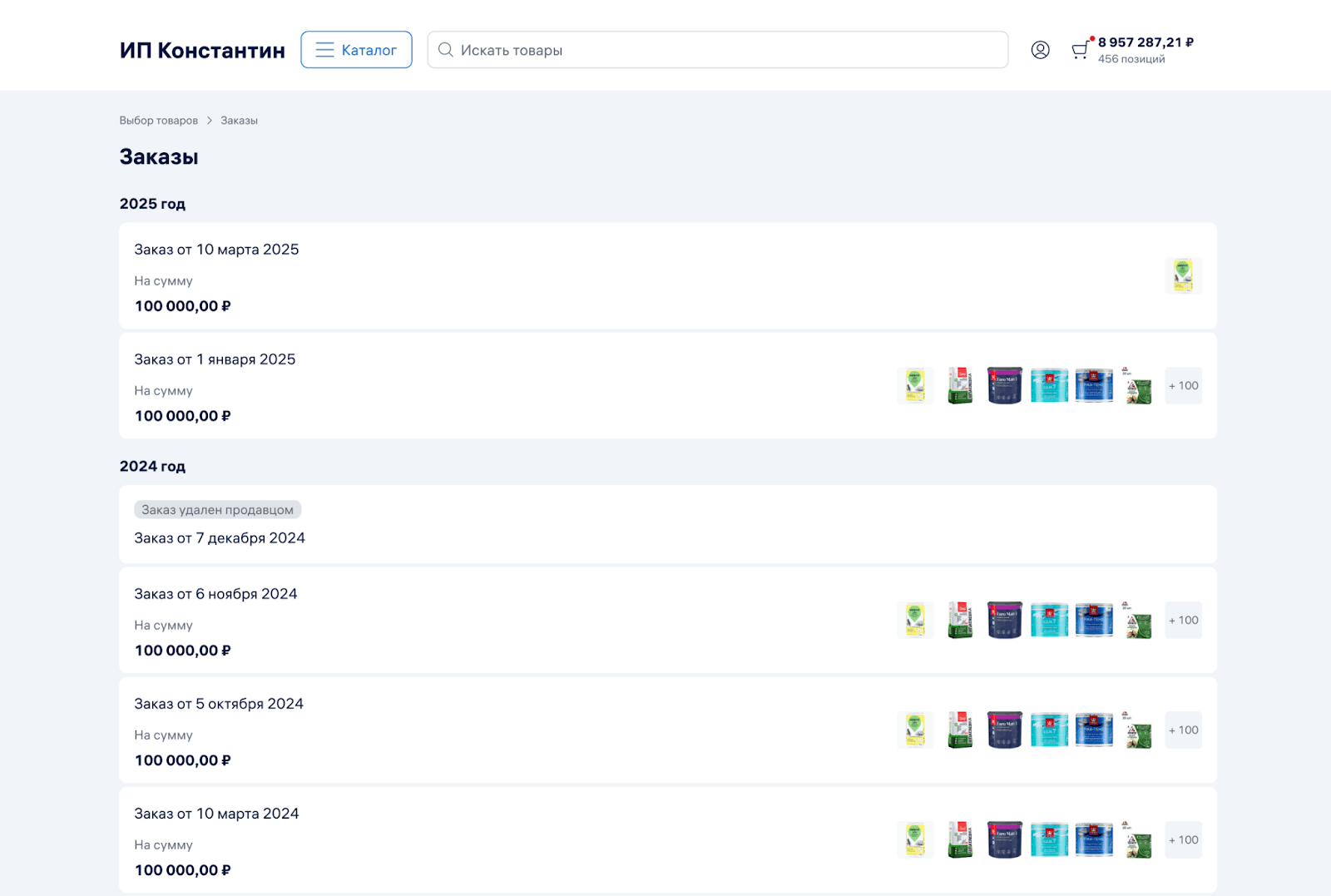
- В истории заказов выберите заказ, на основе которого хотите создать новый. В историю попадают только заказы, сделанные по той ссылке, по которой происходит просмотр истории заказов.
- Нажмите на кнопку Повторить — отображается корзина с товарами из выбранного заказа.
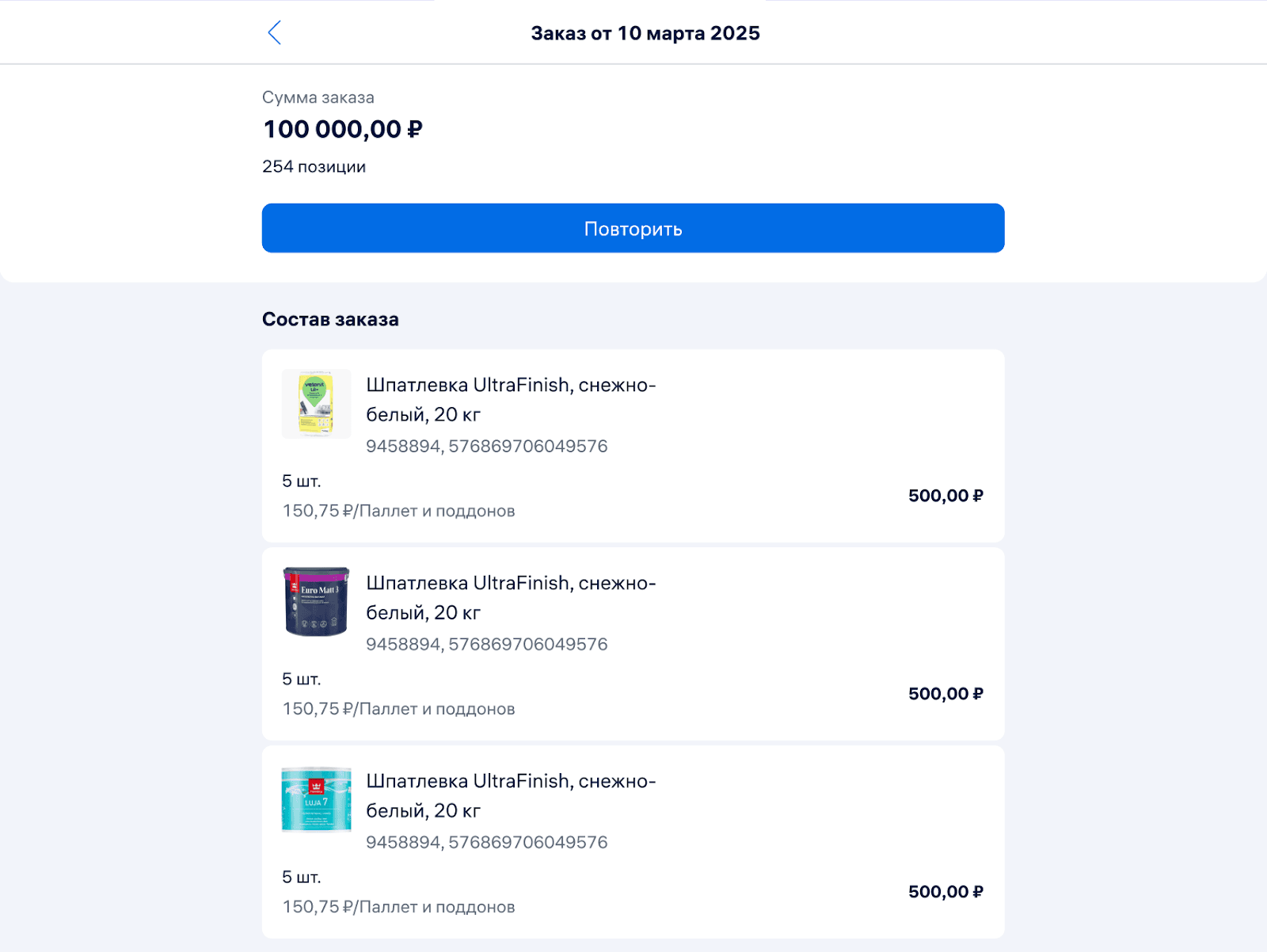
- Отредактируйте список и количество товаров в заказе, если необходимо.
- Нажмите на кнопку Оформить заказ — откроется окно подтверждения.
- Проверьте ваш заказ.
- При необходимости добавьте комментарий, например адрес доставки.
- Нажмите на кнопку Подтвердить заказ. Заказ успешно оформлен, если открывается окно с зеленой галочкой.
Ошибки при Онлайн-заказе
Для корректной работы онлайн-заказов в документе Заказ покупателя не должно быть обязательных дополнительных полей.
Если при создании онлайн-заказов возникают ошибки, проверьте настройки Заказа покупателя:
- Перейдите в раздел Продажи → Заказы покупателей.
- Нажмите на шестеренку справа вверху — откроются настройки Заказа покупателя.
- В разделе Дополнительные поля просмотрите настройки полей. Если стоят флажки в строках Обязательный, снимите их и нажмите на кнопку Сохранить вверху.