Импорт остатков товаров и позиций в документ
Чтобы настроить товароучет в МоемСкладе, создайте и заполните карточки товаров. Затем внесите данные о товарах на ваших складах.
Если товары хранятся на складе давно, зарегистрируйте их как остатки с помощью документа Оприходование. Данные об остатках товаров можно загрузить в МойСклад с помощью импорта остатков.
Если вы приобрели товары у контрагента, оформите их документом Приемка. В документ можно импортировать список позиций из Excel-файла — с указанием цены, количества, НДС и другой необходимой информации.
Поддерживается импорт из файлов Excel (xls, xlsx) и CSV. Размер файла не более 10 Мб, максимально 2000 строк.
Рекомендуем сначала провести тестовый импорт на 5–10 позиций и проверить, все ли данные заполняются так, как ожидалось. Если тест прошел корректно, повторите импорт для остальных товаров.
Импорт остатков товаров
- Перейдите в раздел Товары → Товары и услуги.
- Нажмите на кнопку Импорт, выберите Импорт из Excel.
- Нажмите на кнопку Загрузить и выберите подготовленный файл со списком товаров. Если вы не проводили импорт ранее, скачайте файл Импорт остатков и приведите свою таблицу в соответствие с примером.
- После выбора файла откроется предпросмотр данных. В меню Искать выберите, по какому признаку МойСклад будет определять существующие позиции: по UUID, коду, наименованию, внешнему коду, штрихкоду, артикулу или автоматически. Рекомендуем выбирать способ По UUID. UUID — это уникальный идентификатор товара, который присваивается каждому товару в МоемСкладе. Это исключает дублирование товаров при импорте.
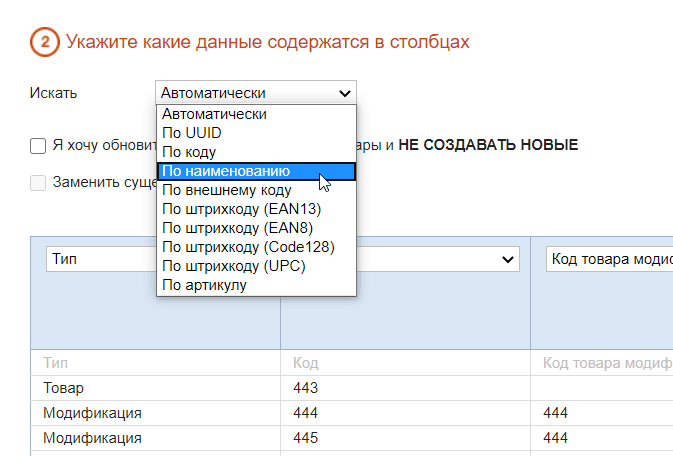
- Отметьте флажок Я хочу обновить только существующие товары и не создавать новые, если в вашем файле есть новые товары, которые не нужно переносить в МойСклад.
- Укажите, куда оприходовать остатки: выберите склад в меню На склад и юр.лицо в меню Организация.

- Настройте соответствие столбцов таблицы полям в МоемСкладе. Для столбца с остатком выберите значение Остаток.
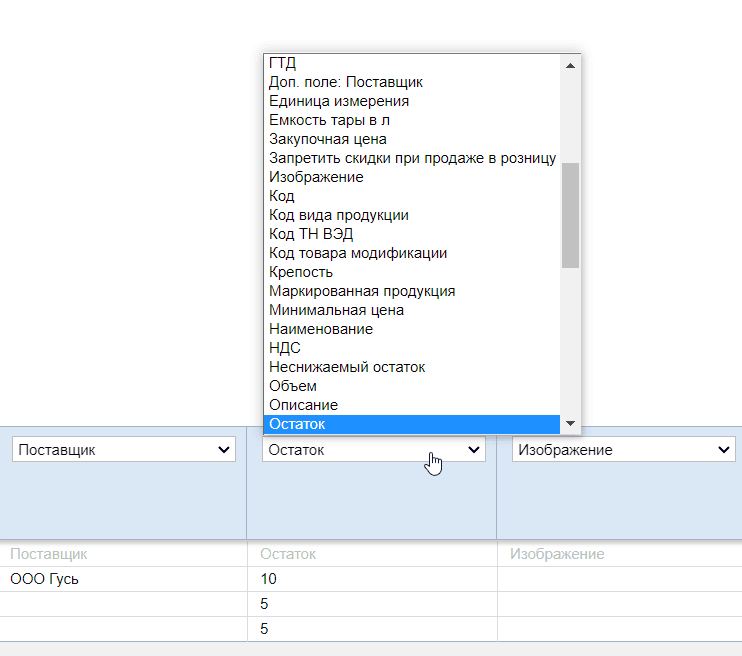
- Если загружать столбец не нужно, выберите в списке значение Не загружать.
- Нажмите на кнопку Импорт вверху — запустится импорт.
- Дождитесь окончания импорта и просмотрите результаты.
Импорт позиций в документ
Рассмотрим импорт позиций в документ на примере Заказа покупателя.
- Перейдите в раздел Продажи → Заказы покупателей.
- Нажмите на кнопку +Заказ — откроется созданный документ.
- Заполните поля Контрагент, Организация и Склад.
- Нажмите на кнопку Импорт справа. В выпадающем списке выберите Импортировать.
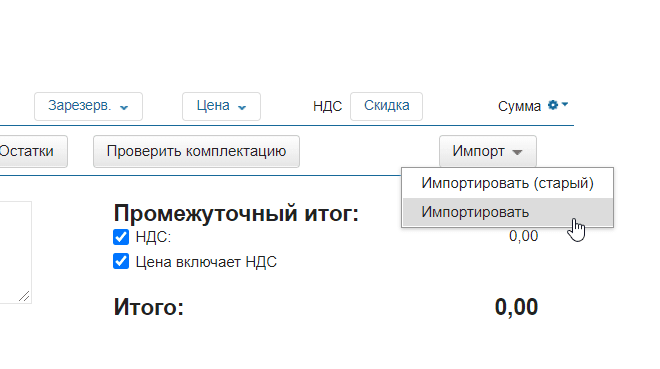
- Сохраните изменения в документе в диалоговом окне. Далее откроется страница импорта из Excel.
- Нажмите на кнопку Загрузить и выберите подготовленный файл для загрузки. Если вы не проводили импорт ранее, скачайте файл Импорт в документ и приведите свою таблицу в соответствие с примером.
- После выбора файла откроется предпросмотр данных. В меню Искать выберите, по какому признаку МойСклад будет определять существующие позиции: по UUID, коду, наименованию, внешнему коду, штрихкоду, артикулу или автоматически. Рекомендуем выбирать способ По UUID. UUID — это уникальный идентификатор товара, который присваивается каждому товару в МоемСкладе. Это исключает дублирование товаров при импорте.
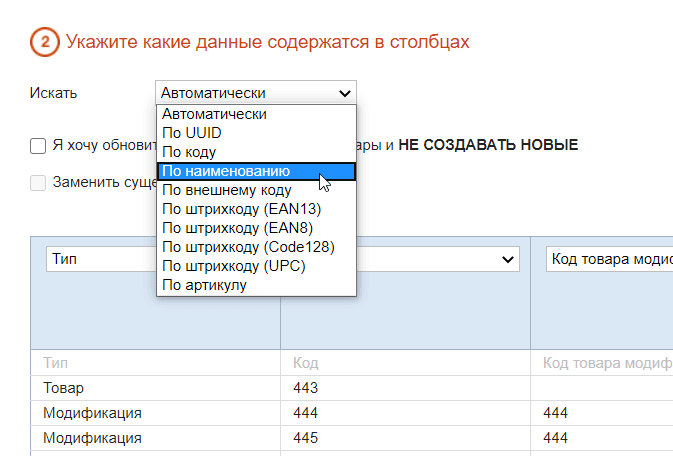
- Отметьте флажок Я хочу обновить только существующие товары и не создавать новые, если в вашем файле есть новые товары, которые не нужно переносить в МойСклад.
- Настройте соответствие столбцов таблицы полям в МоемСкладе. Для этого нажмите на заголовок столбца и выберите в списке название поля.
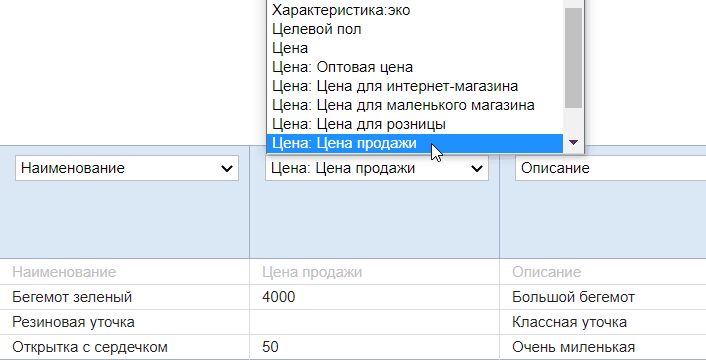
- Чтобы добавить в Заказ покупателя количество и цены, нужно создать и заполнить одноименные столбцы в Excel-файле. При этом важно учитывать:
- Если в файле импорта указать столбец Цена, НДС или Страна, в документ подтянутся значения из этих столбцов. Значения из карточек товаров будут игнорироваться.
То есть если вы импортируете в документ позиции и в файле импорта указана цена (столбец Цена), в документ попадет именно она, а не цена из карточки этого товара. Если в файле импорта есть цена из карточки товара (например, Цена продажи или Закупочная цена) и цена для документа (столбец Цена), то импортировано будет именно значение из столбца Цена в файле.
Такое же правило действует для столбцов НДС и Страна. - Чтобы товары в документ загрузились с ценой из карточкой товара, столбец Цена не нужен.
- Если в файле импорта нет столбца Количество, после операции импорта в документе количество у импортируемых товаров будет равно 1.
- Если в столбце Количество указано значение 0 или вообще не указано значение, такая строка не запишется в документ.
- Если в файле импорта указать столбец Цена, НДС или Страна, в документ подтянутся значения из этих столбцов. Значения из карточек товаров будут игнорироваться.
- Нажмите на кнопку Импорт вверху — запустится импорт.
- Дождитесь окончания импорта и просмотрите результаты.