Учет товаров по партиям и срокам годности
В МоемСкладе можно вести учет товаров и модификаций по партиям и срокам годности. Учет позволяет:
- Принимать, отгружать, перемещать и возвращать товары определенной партии;
- Искать партии в документах по штрихкоду при добавлении товаров и проверке комплектации сканированием;
- Отгружать товары с более ранним сроком годности в первую очередь;
- Списывать просроченные товары;
- Вести учет остатков по партиям и срокам годности.
Учет по партиям и срокам годности недоступен для услуг и розничной торговли через Эвотор и Кассы МойСклад.
Включение учета по партиям и срокам годности
Чтобы в документах вести учет товаров по партиям и срокам годности, включите учет в настройках компании и карточке товара.
В настройках компании:
- Перейдите в раздел Моя компания → Настройки компании → Другие политики.
- Отметьте настройку Использовать партии товаров.
- Нажмите на кнопку Сохранить вверху.
В карточке товара:
- Перейдите в Товары → Товары и услуги и выберите карточку товара из списка. Или перейдите в карточку товара из Приемки.
- В блоке Особенности учета отметьте флажком Учет по партиям.
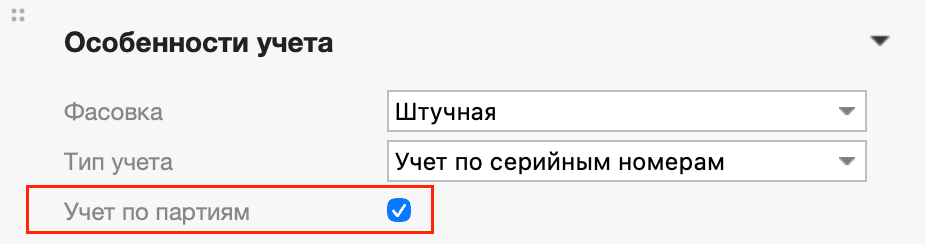
- Нажмите на кнопку Сохранить вверху.
Для нескольких товаров можно включить учет по партиям и срокам годности через массовое редактирование товаров:
- Перейдите в Товары → Товары и услуги.
- В списке товаров отметьте флажками нужные товары.
- Нажмите Изменить и в выпадающем списке выберите Массовое редактирование.
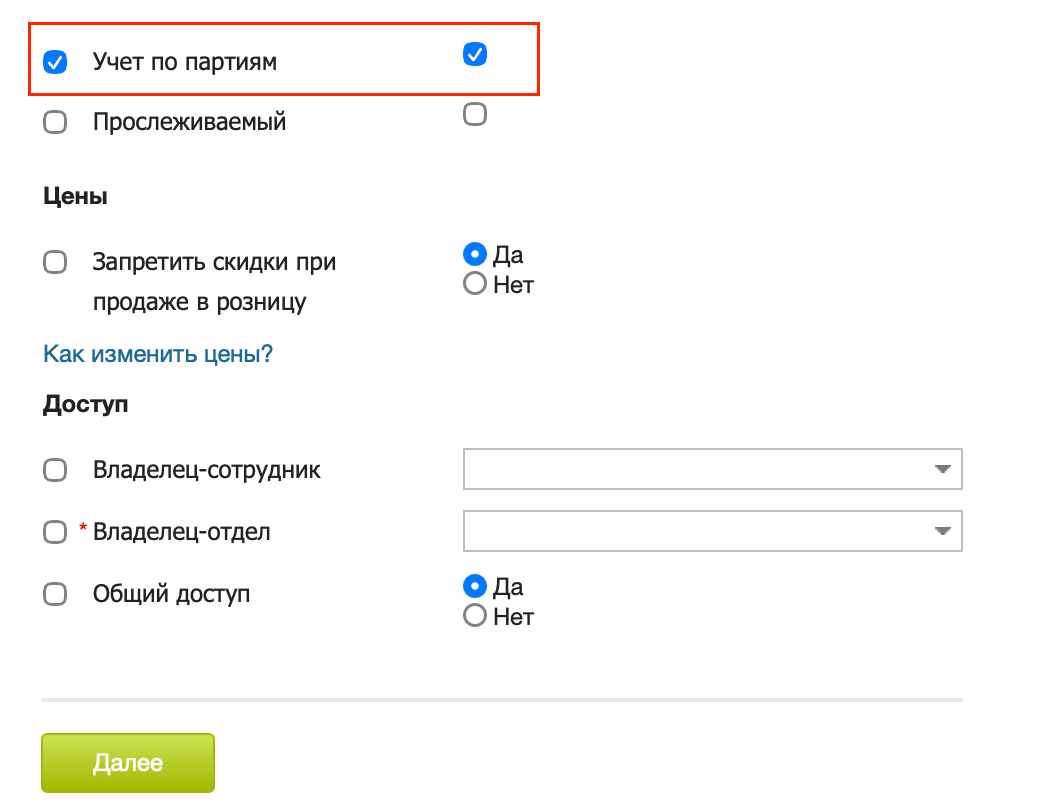
- В открывшемся окне отметьте флажком Учет по партиям. Нажмите на кнопку Далее.
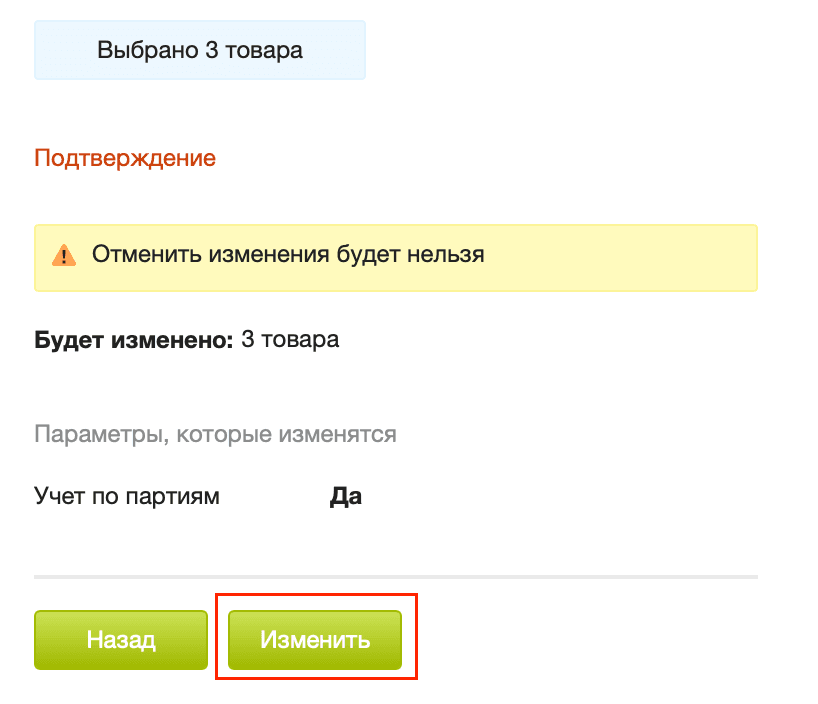
- Нажмите на кнопку Изменить, чтобы подтвердить изменения.
Создание партии
- Перейдите в раздел Товары → Партии.
- Нажмите на кнопку +Партия.
- В открывшемся окне укажите:
- Наименование — заполняется автоматически на основе товара, его партии и срока годности;
- Партия — укажите партию, отличную от срока годности товара, если необходимо;
- Годен до — укажите срок годности товара;
- Товар — выберите товар из списка или добавьте новый товар.
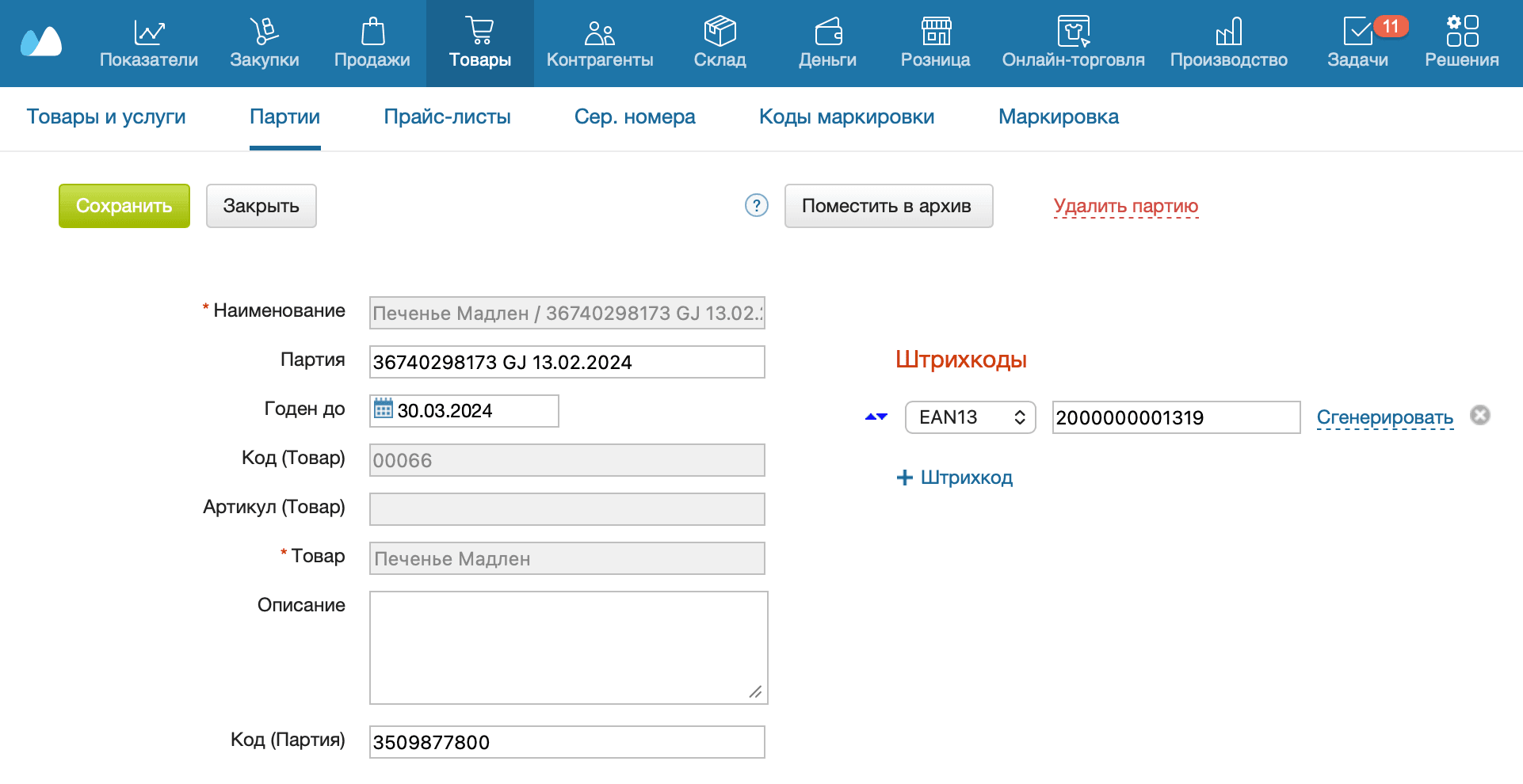
- Нажмите на кнопку Сохранить вверху.
Также партию для товара можно создать из Приемки.
Работа с партиями
Все партии, с которыми вы работаете, собраны в разделе Товары → Партии.
Для поиска партий используйте фильтр. Можно искать партии по характеристикам: товар или группа, владелец, штрихкод, дата и автор изменения, тип доступа, в архиве партия или нет.
Партии можно редактировать и удалять. Список партий можно распечатать. Карточку партии можно кастомизировать с помощью дополнительных полей.
Партии, с которыми вы не работаете, но хотите сохранить, можно отправлять в архив. Так они будут скрыты при выборе партий в документах и в отчете Остатки, и не будут вас отвлекать. Если необходимо, архивированные партии можно извлечь из архива и продолжить работу с ними.
Если для товара включен подбор партий по FEFO, архивированные партии при подборе не учитываются.
Учет товаров по партиям в Приемке и Отгрузке
Учет товаров по партиям доступен во всех документах МоегоСклада. Рассмотрим его на примере Приемки и Отгрузки.
- Перейдите в раздел Закупки → Приемки.
- Нажмите на кнопку +Приемка.
- Добавьте в документ товар.
- Задайте для товара партию:
- Если для товара включен Учет по партиям, в колонке Партия отображается — Не указана. Чтобы указать партию, кликните на это значение. В выпадающем меню можно cоздать партию (см. п.5) или выбрать из существующих. Чтобы найти в списке партий нужную, используйте поиск или выберите из последних созданных с помощью сортировки от новых к старым.
- Если для товара выключен Учет по партиям, в колонке Партия ничего не отображается. Чтобы включить Учет по партиям для товара, нажмите на его наименование. В открывшейся карточке товара выберите Учет по партиям и нажмите на кнопку Сохранить.
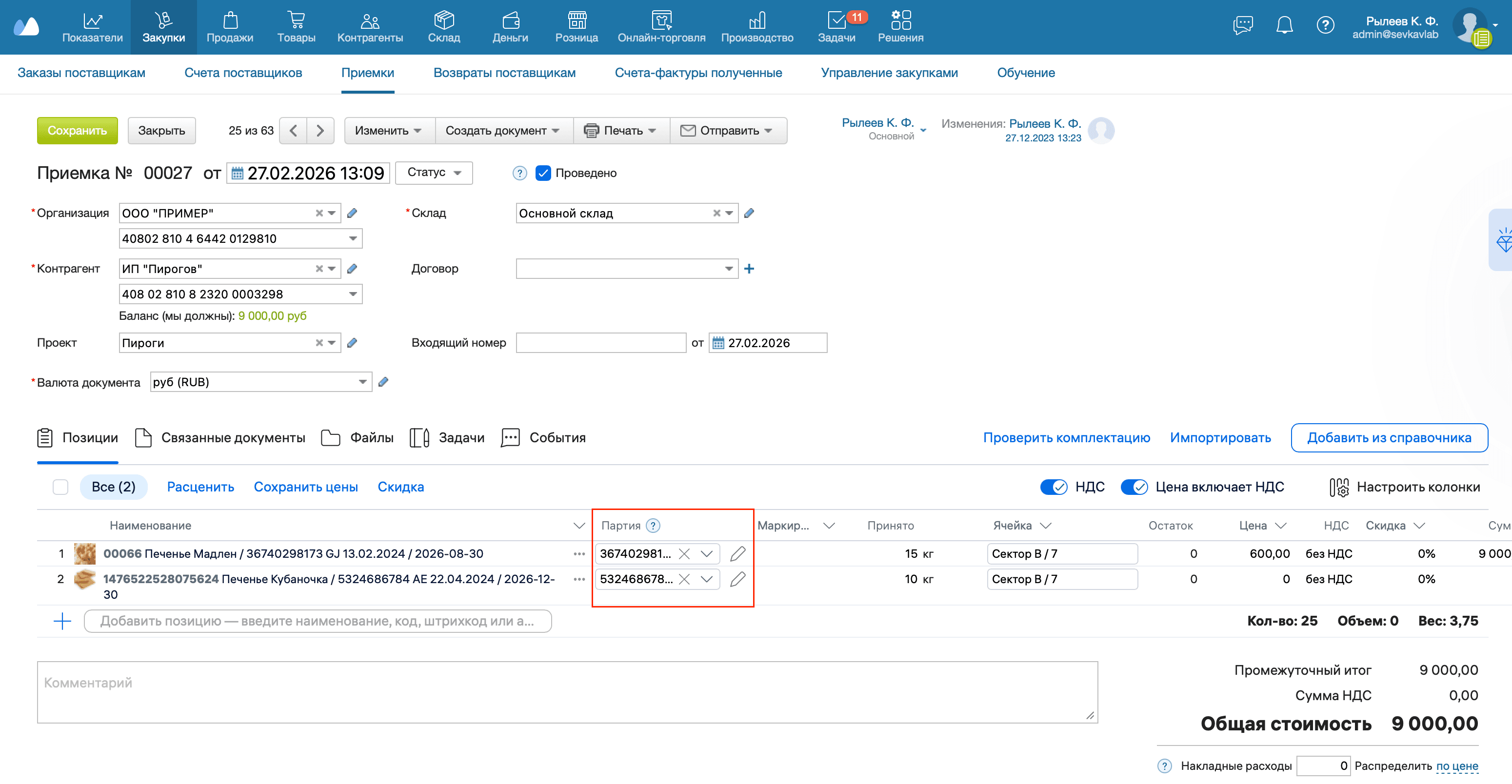
- Чтобы для добавленного товара создать новую Партию, в строке товара нажмите на значение партии. В выпадающем списке выберите Создать партию. В открывшемся окне укажите Партию и заполните остальные поля при необходимости. Нажмите на кнопку Создать.
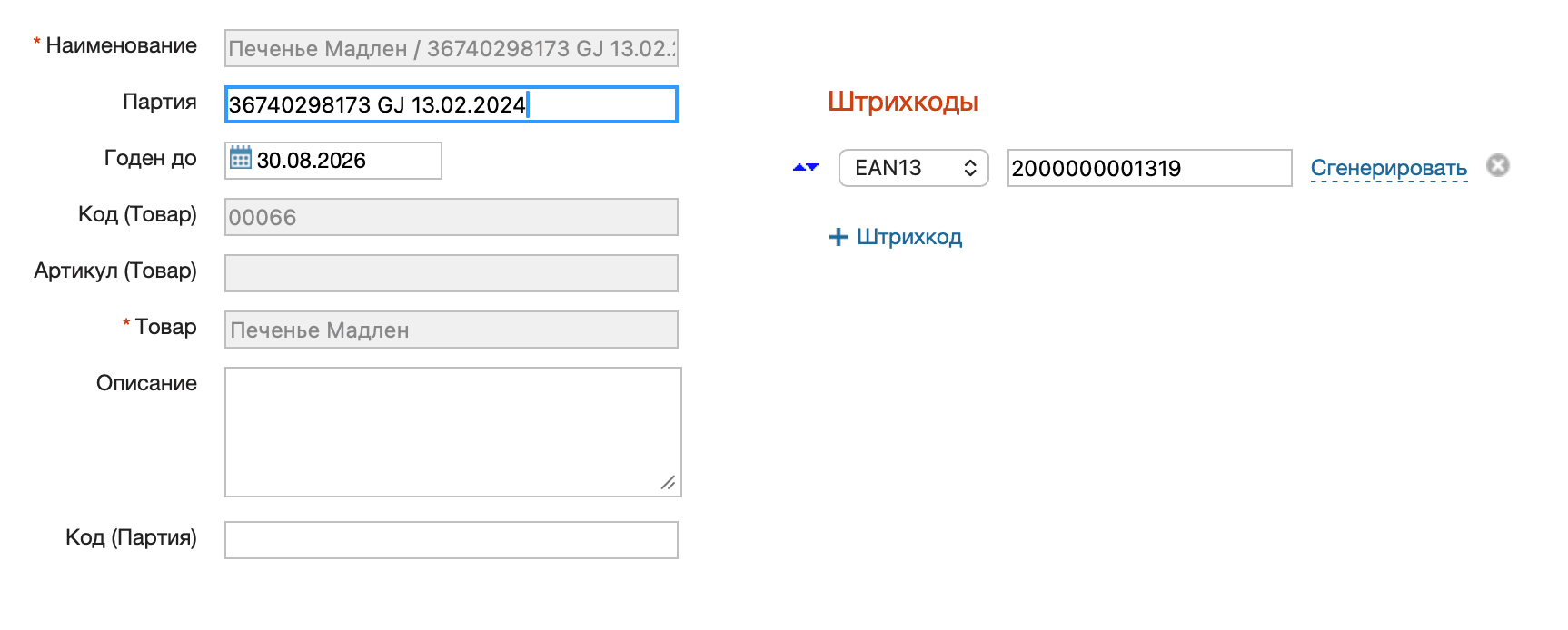
- Партию товара можно редактировать. Наведите курсор на строку товара и нажмите на иконку редактирования («карандаш»). В открывшемся окне внесите нужные изменения. Нажмите на кнопку Сохранить.
- Нажмите на кнопку Сохранить вверху.
При работе с Отгрузками:
-
Перейдите в раздел Продажи → Отгрузки.
-
Нажмите на кнопку +Отгрузка.
-
Добавьте в документ товар. Для товара с учетом по партиям можно выбрать партию.
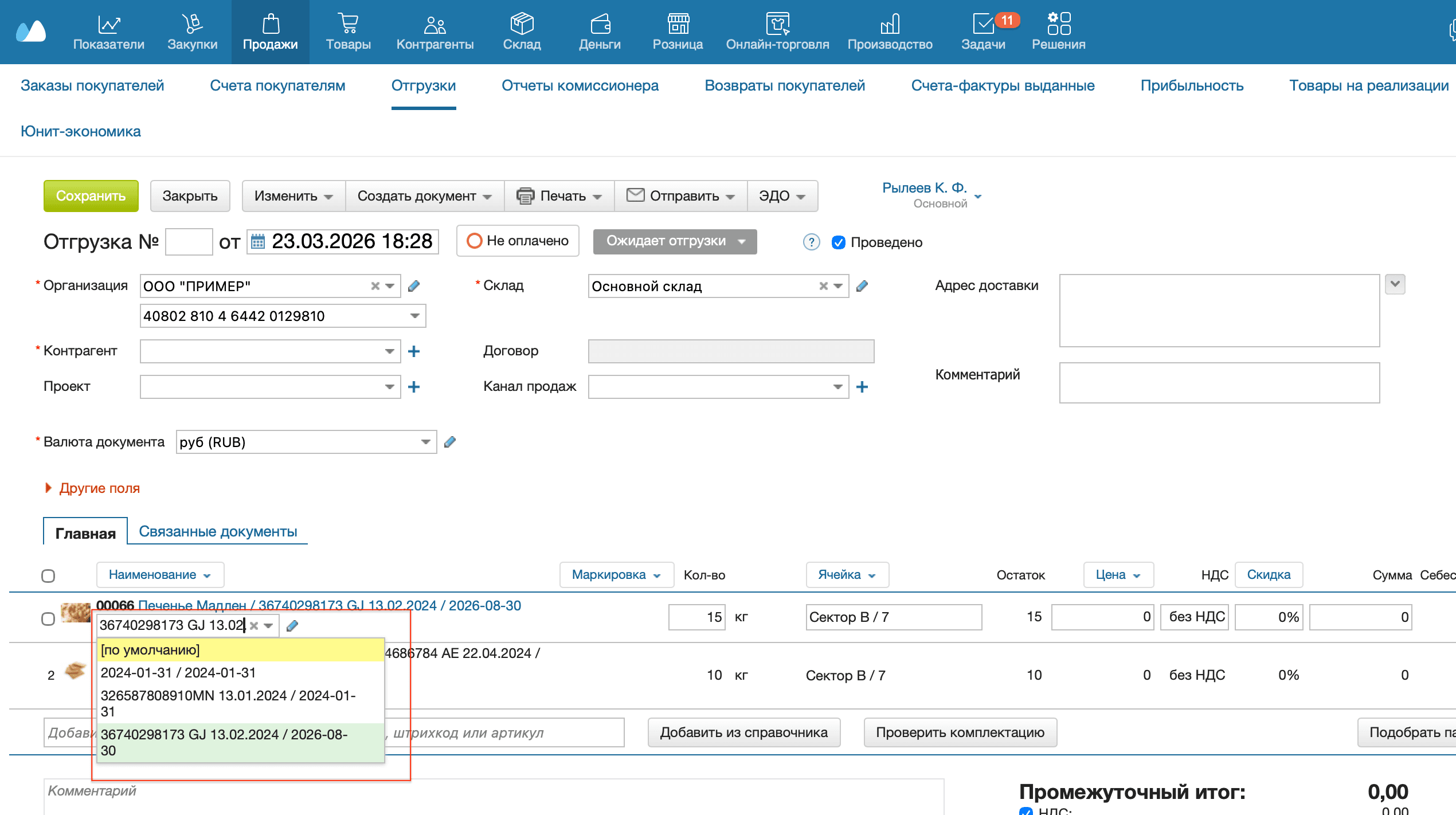
-
Нажмите на кнопку Подобрать партию и выберите По FEFO, чтобы подобрать товар с партией по остаточному сроку годности по алгоритму FEFO (First Expire, First Out «первый истекает — первый выходит»). В документ будет добавлен товар, у которого раньше истекает срок годности.
Если включена настройка Запретить отгрузку товаров, которых нет на складе, перед выполнением этого шага снимите галочку Проведено в документе, а после того, как алгоритм FEFO выполнится, снова поставьте галочку Проведено.Если для товара включен подбор партий по FEFO, архивированные партии при подборе не учитываются.
-
Нажмите на кнопку Сохранить вверху.
Учет остатков по срокам годности
Следить за остатками товаров по срокам годности можно в отчете Остатки.
- Перейдите в раздел Товары → Остатки.
- У товаров, которые есть на складе и у которых включен учет по партиям и срокам годности, в колонке Годен до отображается срок годности.