Как сделать ценники и этикетки в МоемСкладе
В МоемСкладе можно напечатать ценники и этикетки по готовому или созданному шаблонам. Для этого:
Напечатать по шаблону
- Зайдите в раздел Товары → Товары и услуги и поставьте флажки в полях товаров, для которых хотите напечатать шаблон. Это может быть один или несколько товаров сразу. Напечатать по шаблону также можно из документа или карточки товара.
- Нажмите кнопку Печать вверху страницы. В выпадающем списке выберите нужный шаблон.
- В новом окне укажите параметры и нажмите Печать.
Создать новый шаблон
- Чтобы создать новый шаблон или изменить существующий, воспользуйтесь встроенным редактором. Для этого зайдите в раздел Товары и услуги и выберите нужные товары. Создать шаблон также можно из документа или карточки товара.
- Нажмите кнопку Печать вверху страницы. В конце выпадающего списка выберите Настроить. Откроется окно Настройка шаблонов.
- Нажмите на Добавить шаблон в разделе Этикетки и ценники. Откроется редактор этикеток и ценников.
Работа в редакторе
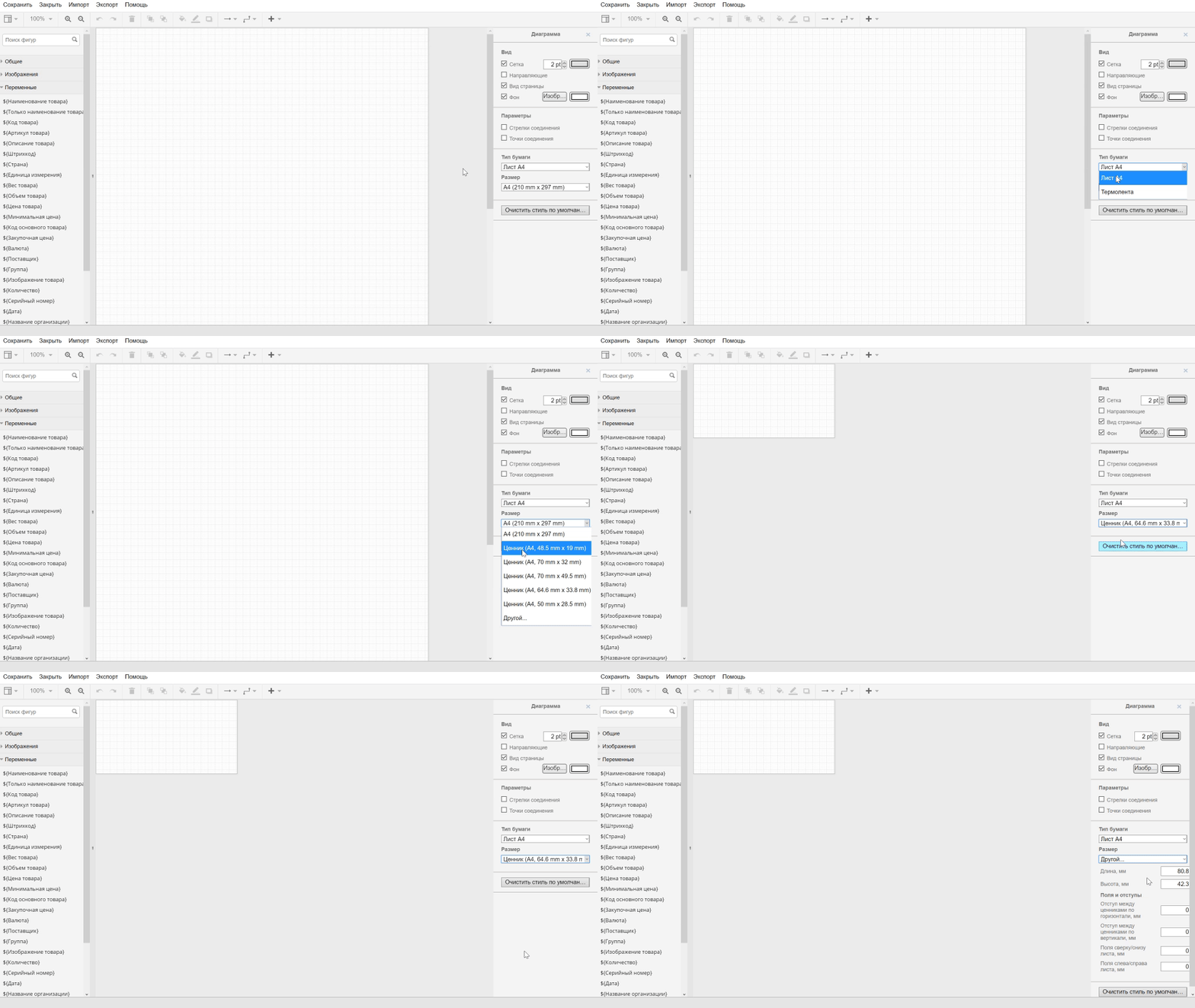
- Выберите тип бумаги. Для этого нажмите на поле Тип бумаги в правой части экрана. В выпадающем списке выберите нужный формат: А4 — для обычного принтера,
термолента — для рулонного принтера этикеток. - Укажите размер. Нажмите на поле Размер — находится ниже поля Тип бумаги. В выпадающем списке выберите нужный размер. В разделе Другой вы можете указать нужные поля и отступы или оставить их по умолчанию. Так на одном листе вы напечатаете больше ценников и этикеток.
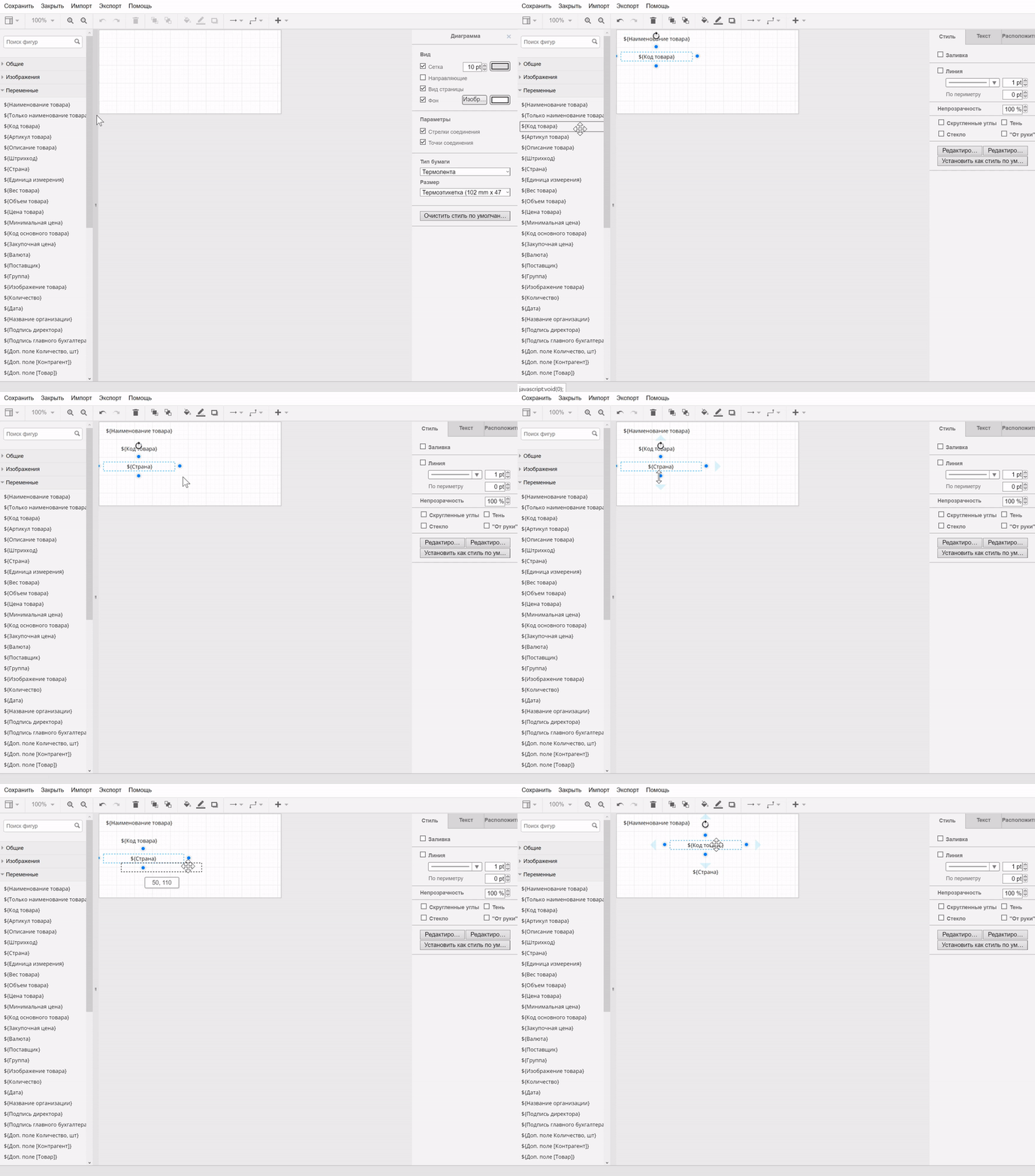
- Выберите элементы, которые хотите разместить на ценнике или этикетке. Элементы формируются на основе данных из карточек товара и документов. Для этого нажмите на нужные названия в разделе Переменные в левой части экрана. Элементы появятся на шаблоне.
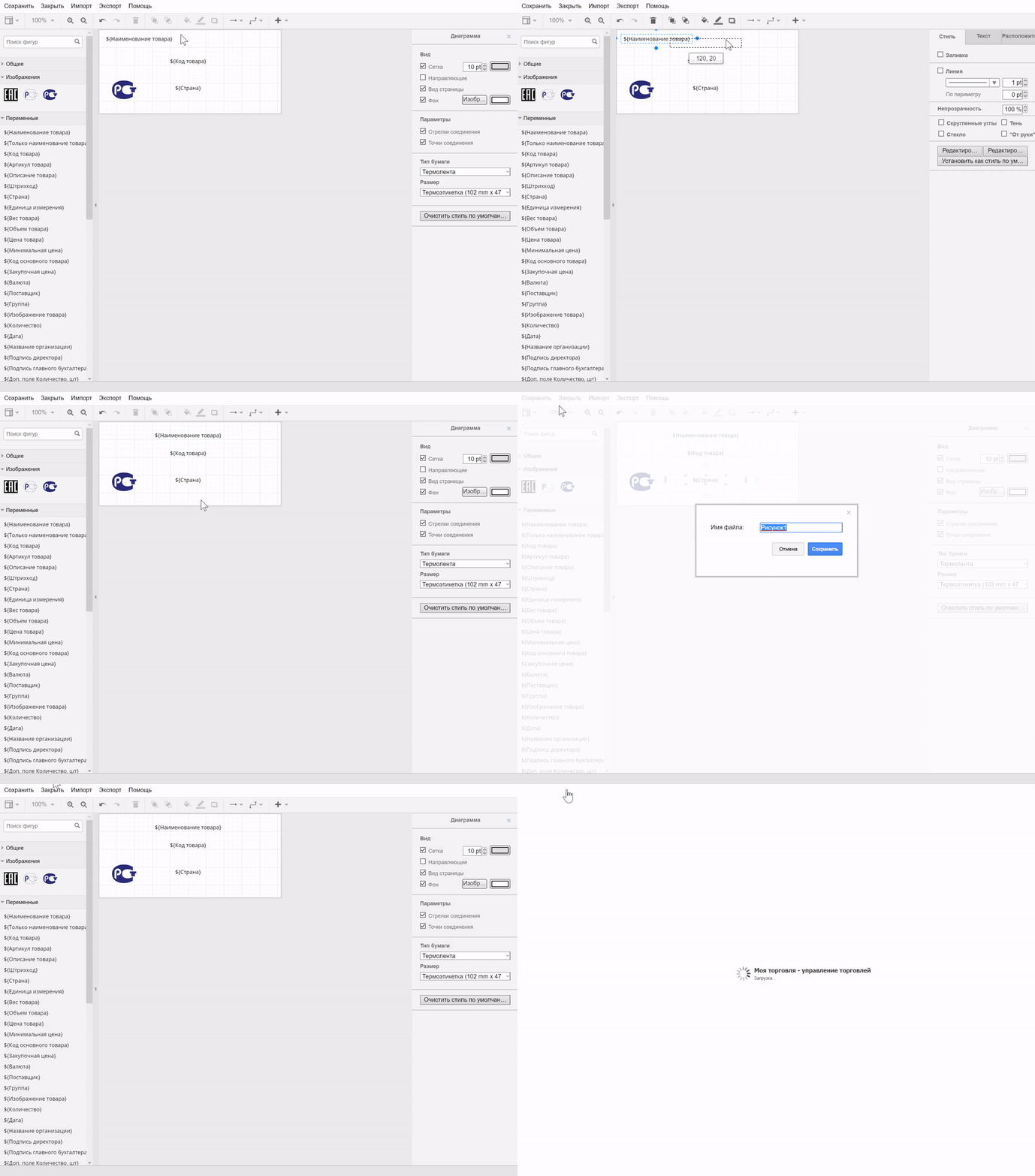
- Настройте размер и месторасположения элементов. Чтобы изменить размер, нажмите на одну из синих точек на элементе и потяните. Чтобы переместить элемент, нажмите на внутреннее поле и перетащите. Изменить оформление элемента можно с помощью панели в правой части экрана: выбрать толщину линий, сделать выравнивание, поставить зачеркнутый текст и так далее.
- Если хотите добавить в шаблон любую надпись или фигуру, выберите их в разделе Общие в левой части экрана. Там же можно добавить картинки — для этого нажмите на Изображения.
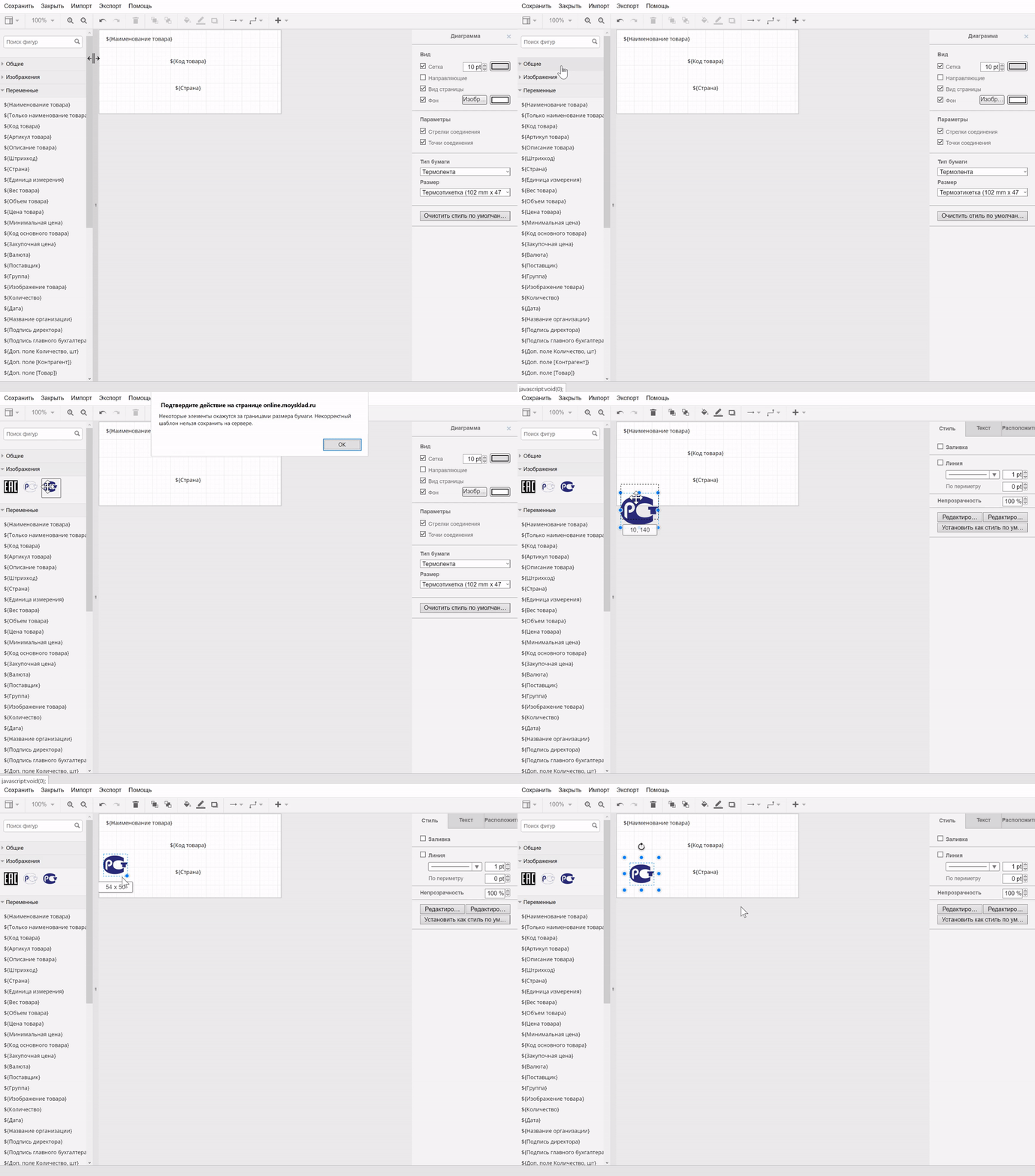
- Чтобы загрузить свои изображения или добавить ссылки, нажмите кнопку + вверху экрана. В выпадающем списке выберите нужный пункт.
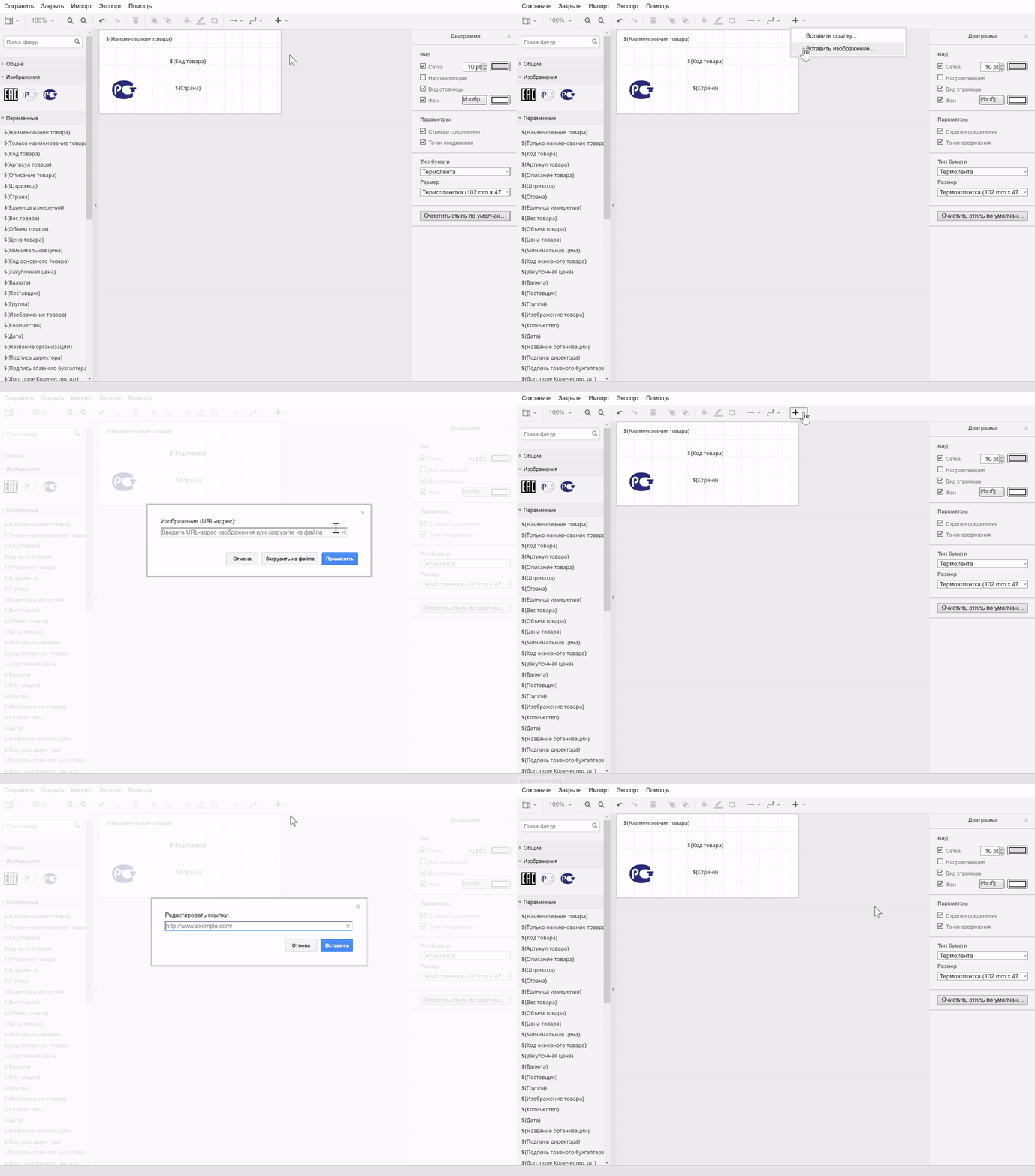
- Передвиньте элементы на холсте, как вам нужно. Нажмите Сохранить → Закрыть. Шаблон готов. Как печатать по шаблону — в начале этой статьи.
Импорт и экспорт шаблонов
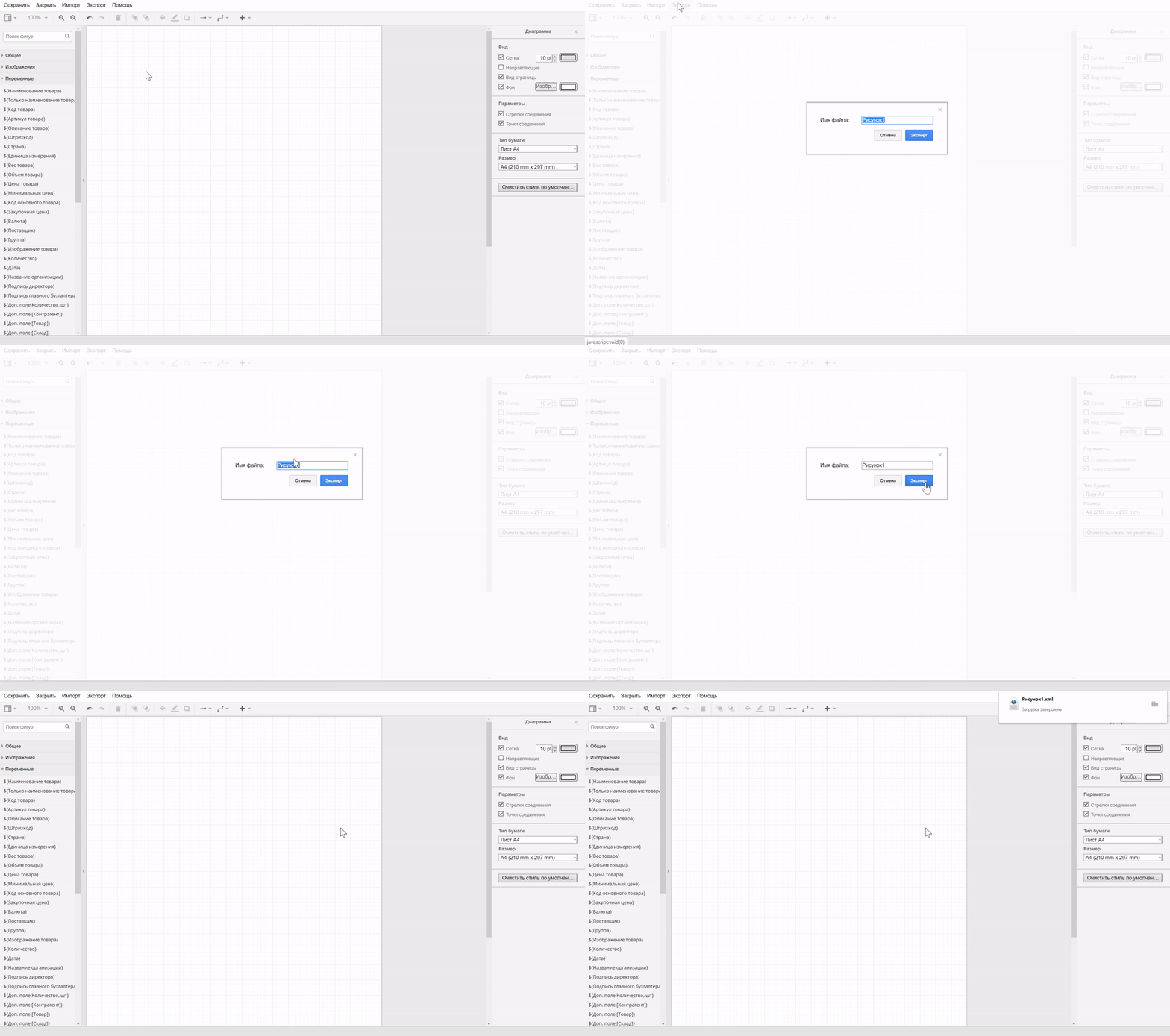
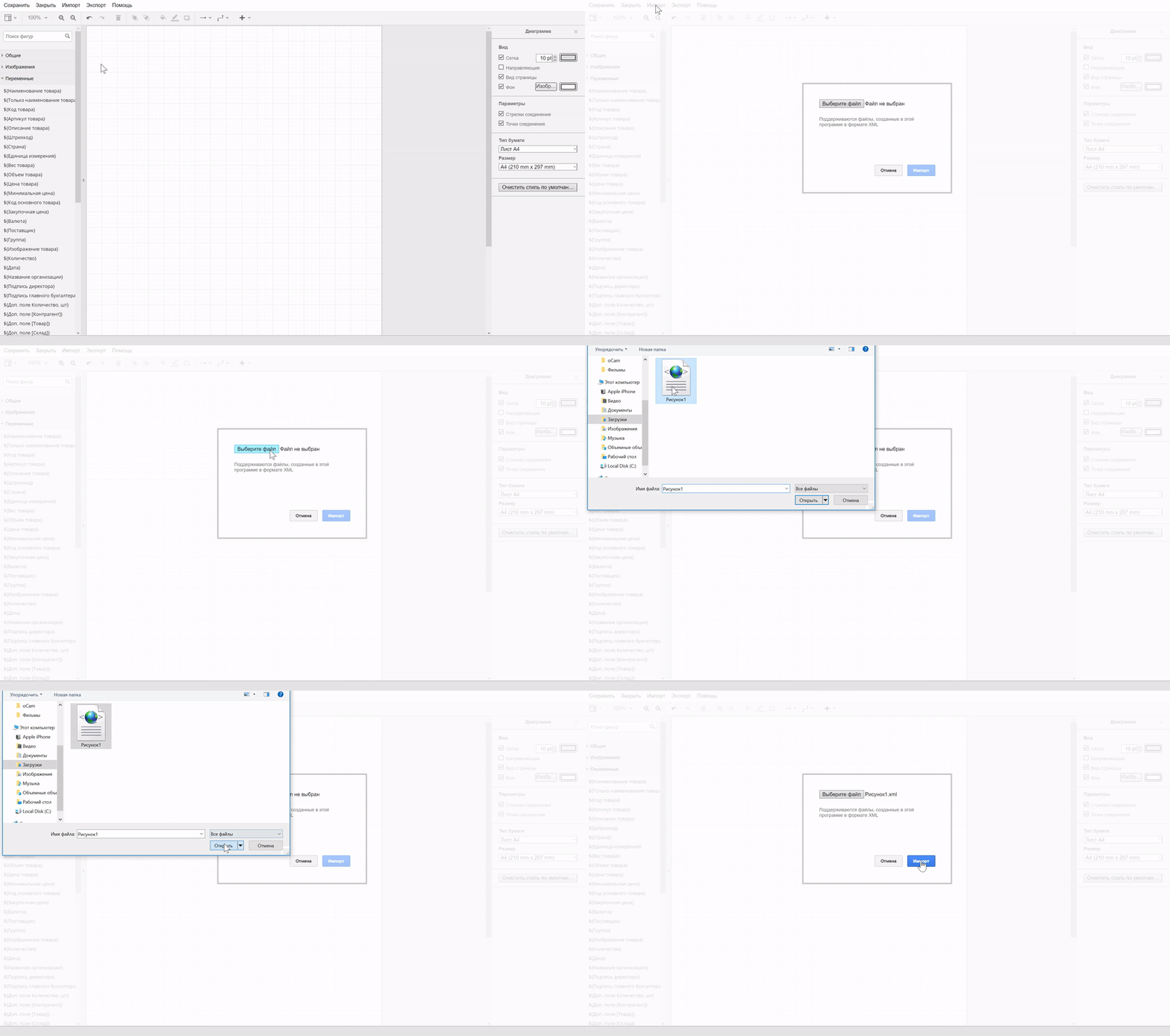
- Чтобы импортировать шаблон, откройте редактор этикеток и ценников. В верхней части страницы нажмите Импортировать → Выберите файл. Загрузите шаблон с компьютера.
- Чтобы экспортировать шаблон, откройте редактор этикеток и ценников. Вверху страницы нажмите Экспортировать → имя файла. Шаблон загрузится на компьютер.