Сотрудники
Количество активных пользователей ограничено используемым тарифом. Для всех тарифов, кроме Бесплатного и Старт, можно докупить пользователей.
Системные роли
Возможности пользователя в МоемСкладе зависят от его системной роли.
Владелец аккаунта
Владелец аккаунта — роль предоставляет неограниченный доступ ко всем пунктам меню и действиям, а также уникальные права:
- оставаться владельцем в спорных ситуациях,
- изменять данные владельца,
- передавать роль владельца и удалять аккаунт.
У аккаунта может быть только один владелец.
Роль присваивается пользователю при регистрации аккаунта. Если аккаунт был зарегистрирован до появления роли, владельцем аккаунта назначается администратор, если он активен и выбран как Получатель уведомлений в разделе Подписка. Если в аккаунте нет таких пользователей, владельцем аккаунта назначается самый старый активный администратор или самый старый активный сотрудник с любой ролью.
При возврате на тариф с меньшим количеством сотрудников в аккаунте всегда сохраняется пользователь, который является владельцем аккаунта.
Администратор
Администратор — роль предоставляет неограниченный доступ ко всем пунктам меню и действиям. Также администратор может назначать для пользователя роли: Пользователь, Доступ только к точкам продаж.
Пользователь
Пользователь — роль предоставляет доступ ко всем документам и справочникам. Доступ к настройкам запрещен. Для тарифов Профессиональный и Корпоративный возможна настройка прав.
Доступ только к точкам продаж
Доступ только к точкам продаж — роль предоставляет сотруднику возможность быть кассиром, без доступа в основной интерфейс МоегоСклада.
Изменение почты владельца аккаунта
Владелец аккаунта может изменить свой email. Для этого:
- Перейдите в Настройки пользователя или в раздел Настройки → Сотрудники и выберите себя в списке сотрудников.
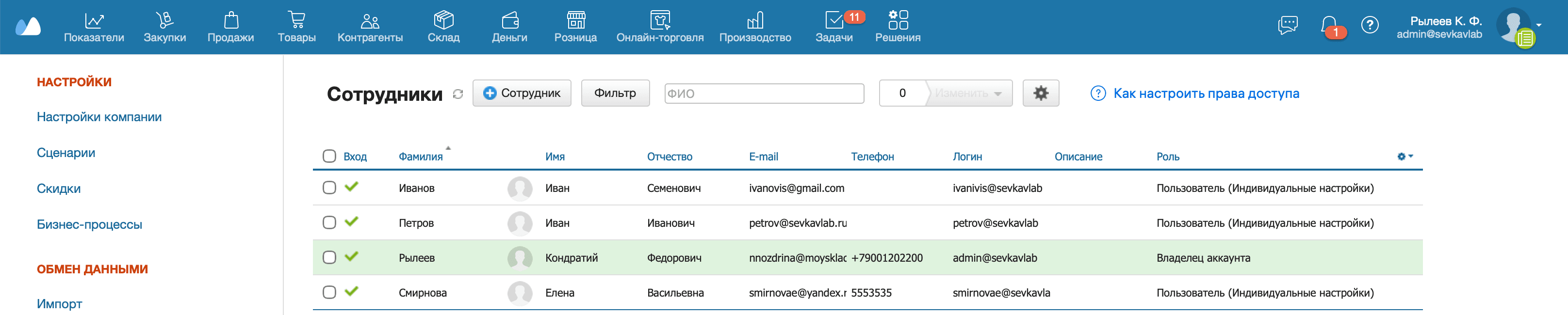
- Нажмите на значок редактирования (карандаш) рядом с полем E-mail.
- В открывшемся окне введите новый адрес и нажмите Изменить почту. На указанный почтовый адрес будет отправлено письмо для подтверждения смены почты.
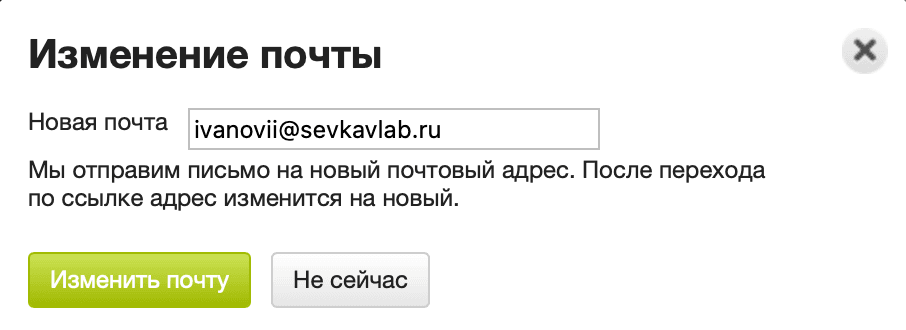
- Перейдите по ссылке в письме.
- Новая почта будет подтверждена и отобразится в поле Почта.
Смена владельца аккаунта
Владелец аккаунта может передать свою системную роль другому пользователю. Для этого:
- Перейдите в раздел Настройки → Сотрудники.
- Нажмите на строку сотрудника, которому хотите передать роль владельца аккаунта. Откроется карточка сотрудника.
- В разделе Системные роли нажмите на кнопку Сделать владельцем или выберите роль Владелец аккаунта.
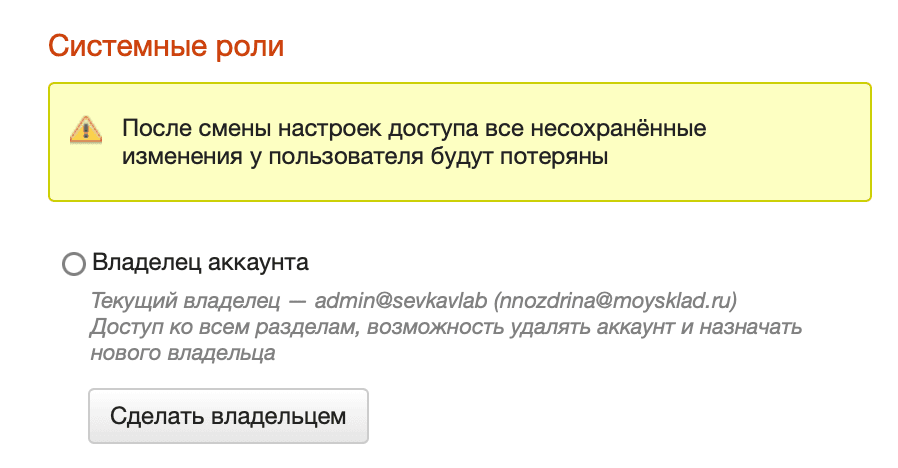
- Нажмите на кнопку Изменить владельца, чтобы подтвердить изменение.
- Вам на почту будет отправлено письмо для подтверждения смены владельца. Перейдите по ссылке в письме, чтобы подтвердите смену владельца аккаунта.
- В МоемСкладе выбранному сотруднику назначается роль Владелец аккаунта, а старому владельцу — Администратор.
- Почта прежнего владельца аккаунта становится подтвержденной, если до этого не была подтверждена. На почту нового владельца аккаунта отправляется письмо об изменении его роли и о новых доступных возможностях.
Создание пользователя
- Перейдите в раздел Меню пользователя → Настройки → Сотрудники.
- Нажмите на кнопку +Сотрудник.
- Заполните обязательные поля:
- Фамилия — фамилия нового сотрудника.
- Логин — логин для входа сотрудника в МойСклад. Будет иметь вид Логин@Название_Аккаунта.
- E-mail — электронная почта пользователя, с помощью которой он сможет восстановить пароль. Также на этот адрес пользователю будут приходить уведомления.
- Отдел.
- Если необходимо, укажите: Имя, Отчество, Телефон, Должность, Оклад и ИНН сотрудника. Если оклад указан, он автоматически будет учитываться при начислении зарплаты сотруднику.
- Нажмите на кнопку Сохранить.
- Сообщение с данными для входа будет отправлено пользователю на указанный адрес электронной почты.
Если сотрудник у вас больше не работает, вы можете перенести его в архив. Информация по нему будет скрыта, но при этом останется в системе. При необходимости данные всегда можно достать из архива и продолжить с ними работать.
Настройка доступа
Как администратор аккаунта, вы решаете, кто может входить в МойСклад.
- Пройдите в раздел Меню пользователя → Настройки → Сотрудники.
- Откройте карточку сотрудника.
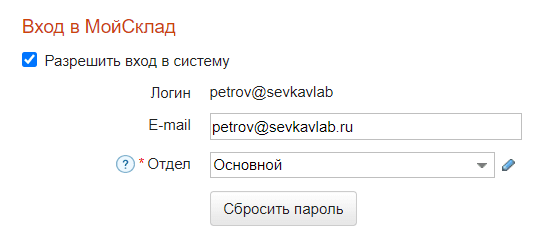
- Поставьте или снимите флажок Разрешить вход в систему.
- Чтобы обновить пароль, нажмите Сбросить пароль. Новый пароль будет отправлен на указанный адрес электронной почты пользователя.
- Нажмите на кнопку Сохранить.
Ограничение доступа по IP-адресу
В блоке Сеть можно указать список IP-адресов или IP-сетей, откуда пользователю будет разрешен доступ в сервис.
Ограничение на вход пользователя по IP-адресу может привести к тому, что пользователь не сможет войти в МойСклад и в Кассу МойСклад. Если вы не уверены в своих действиях, не меняйте эти настройки.