Экспорт данных в 1С:Бухгалтерию
Настройки и выгрузка файла
Выгрузка документов с новыми ставками НДС 5% и 7% возможна только в формате EnterpriseData 1.17.
- Перейдите в раздел Меню пользователя → Настройки → Обмен данными → Экспорт.
- Нажмите вверху на кнопку Экспортировать и выберите в выпадающем списке 1С:Бухгалтерия. Откроется окно настроек экспорта.

- Задайте настройки:
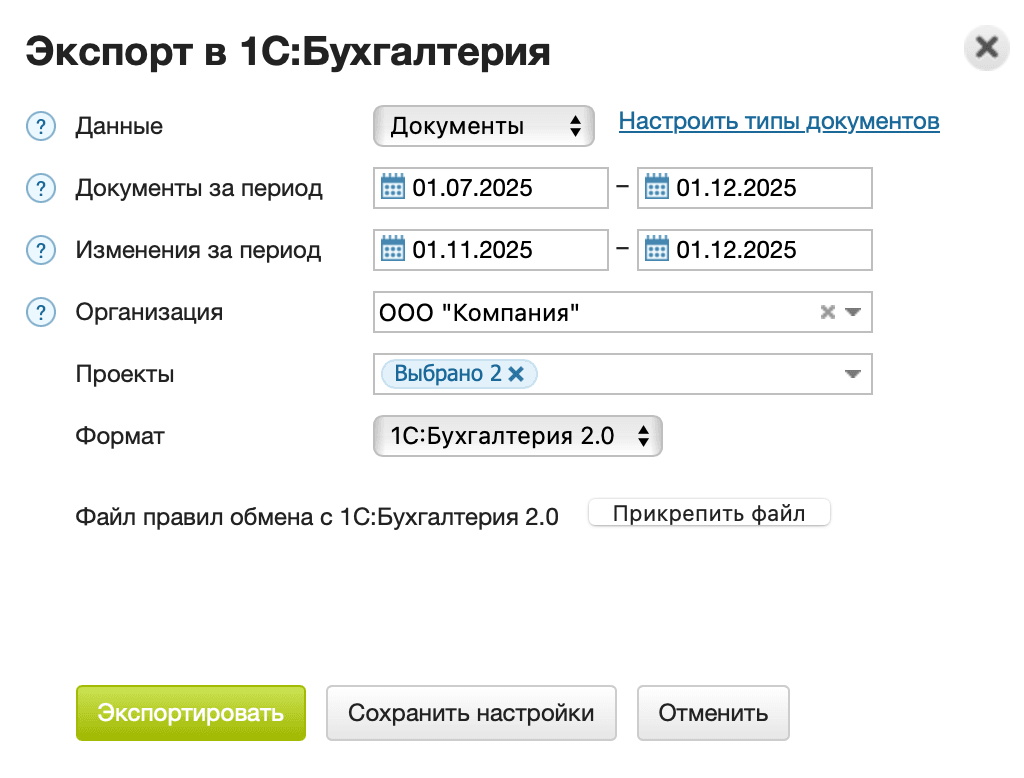
- Данные — что нужно выгрузить в файл экспорта: только документы, только справочники или все.
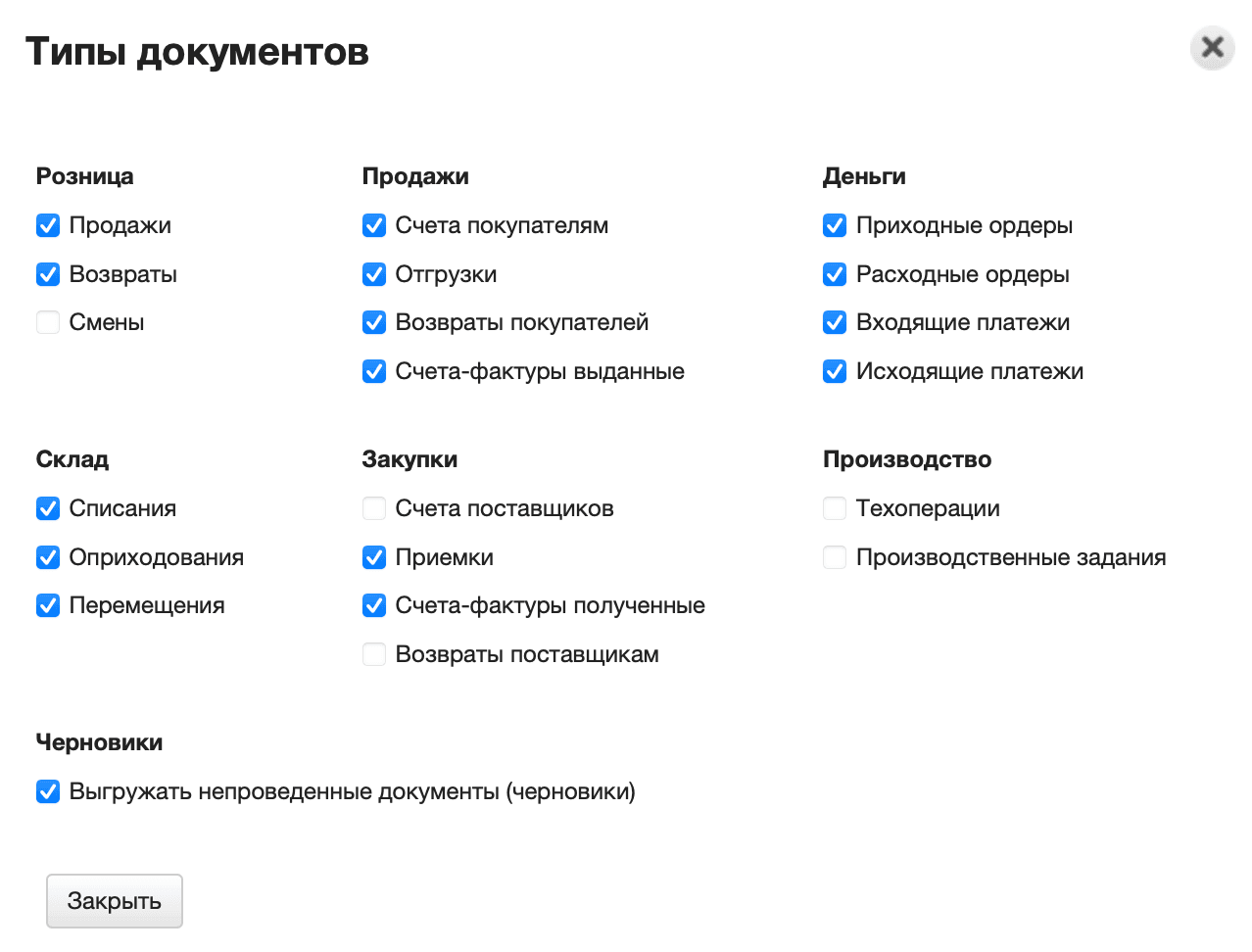
- Настроить типы документов — какие типы документов нужно выгрузить в файл экспорта.
- Документы за период — в файл экспорта попадут только документы, датированные в указанном периоде.
- Изменения за период — в файл экспорта попадут только документы, которые были созданы или изменены в указанном периоде.
- Организация — документы каких организаций попадут в файл экспорта.
- Формат — формат выгрузки в 1С:Бухгалтерию.
- Выгрузить в онлайн-бухгалтерию — данные будут выгружены напрямую в облачный сервис 1С:Fresh.
- Для начала экспорта нажмите на кнопку Экспортировать. Экспорт может занять некоторое время.
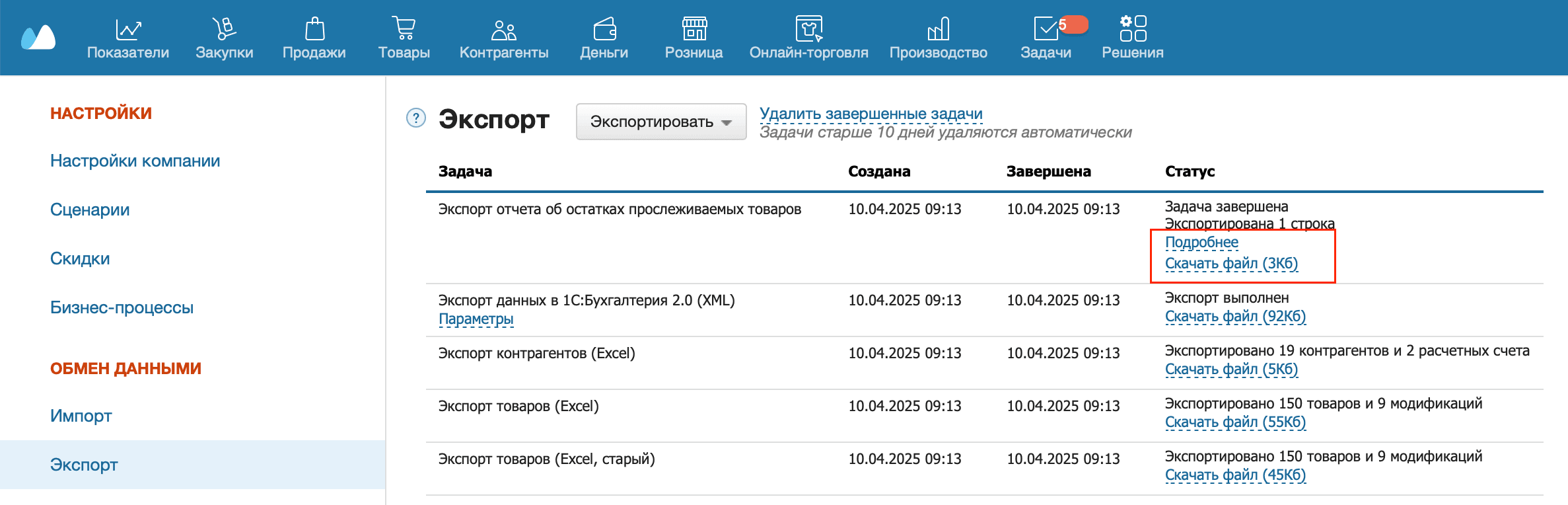
- После завершения экспорта нажмите Скачать файл. Он загрузится на компьютер. Если при экспорте возникли ошибки, нажмите Подробнее, чтобы узнать больше о проблеме.
При выгрузке данных по рознице:
- каждая розничная точка продаж должна быть привязана к отдельному складу. Если несколько точек привязаны к одному складу, выгрузка завершится с ошибкой;
- префикс точки продаж должен быть указан, иначе выгрузка завершится с ошибкой. Указать префикс можно в настройках точки продаж.
Чтобы избежать ошибок при экспорте, длина значений в файле должна соответствовать требованиям 1С:Бухгалтерии.
| Тип и поле в 1С:Бухгалтерии | Длина значений |
|---|---|
| ДоговорыКонтрагентов.Наименование | 100 |
| Номенклатура.Код | 11 |
| Номенклатура.Артикул | 25 |
| Номенклатура.Наименование | 100 |
| Номенклатура.НаименованиеПолное | 1000 |
| Организации.Наименование | 150 |
| Организации.НаименованиеПолное | 250 |
| Склады.Наименование | 50 |
| КлассификаторСтранМира.Код | 3 |
| КлассификаторСтранМира.Наименование | 60 |
| Контрагенты.Наименование | 150 |
| Контрагенты.НаименованиеПолное | 250 |
| Валюты.Код | 3 |
| Валюты.Наименование | 10 |
| КлассификаторЕдиницИзмерения.Код | 4 |
| Документ.Номер | 11 |
Настройка Выгружать данные с длинными кодами и названиями работает только экспорте данных в файл. Настройка не действует для 1С:Fresh, так как облачная версия 1С:Бухгалтерии не поддерживает обмен в некорректном для себя формате.
Импорт в формате Enterprise Data на стороне 1С производится через меню Администрирование → Синхронизация данных → Загрузка данных Enterprise Data, а не через обработку Универсальный обмен в формате XML.
Экспорт в онлайн-бухгалтерию
Выгрузка в формате EnterpriseData возможна как в виде файла для загрузки в локальную 1С, так и непосредственно на облачный сервер 1С:Fresh.
Чтобы выгрузить данные в 1С:Fresh:
- Отметьте флажком строку Выгрузить в онлайн-бухгалтерию. Появятся поля для настройки связи с сервером онлайн-бухгалтерии.
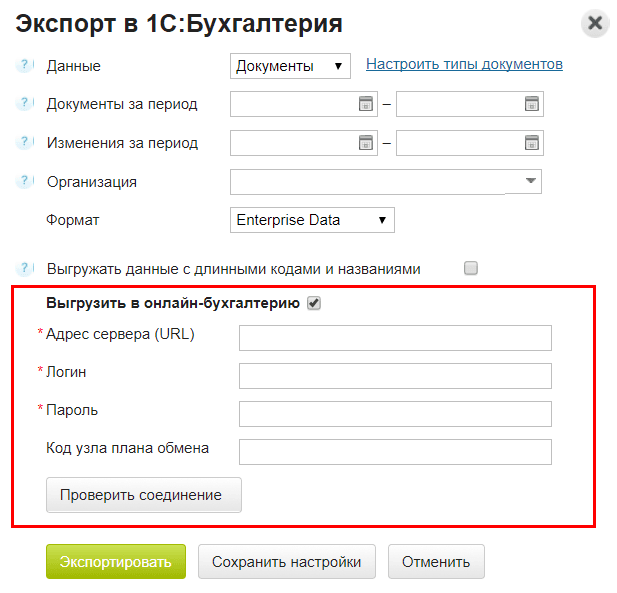
- Введите требуемые данные:
- в строке Адрес сервера (URL) указывается ссылка из адресной строки браузера, которую нужно скопировать при открытии базы 1С (например, https://1cfresh.com/a/ea/111111/ ),
- в строках Логин и Пароль указываются данные для входа в 1С:Fresh.
- Нажмите на кнопку Проверить соединение.
- Если все в порядке, нажмите на кнопку Экспортировать.
Получение правил обмена
Чтобы скачать файл правил обмена:
- Перейдите в раздел Меню пользователя → Настройки → Обмен данными → Экспорт.
- Нажмите вверху на кнопку Экспортировать и выберите в выпадающем списке 1С:Бухгалтерия. Откроется окно настроек экспорта.
- В поле Формат выберите формат выгрузки, для которого хотите получить правила обмена.
- В поле Документы за период задайте период, в котором не было создано ни одного документа.
- Нажмите на кнопку Экспортировать.
В полученном файле будут только правила обмена.
Поиск ошибок выгрузки данных в 1C:Fresh
Чтобы найти и устранить ошибки, которые мешают успешной выгрузке данных из МоегоСклада в 1С:Fresh:
- Экспортируйте данные из МоегоСклада в онлайн-бухгалтерию.
- Откройте 1С:Fresh.
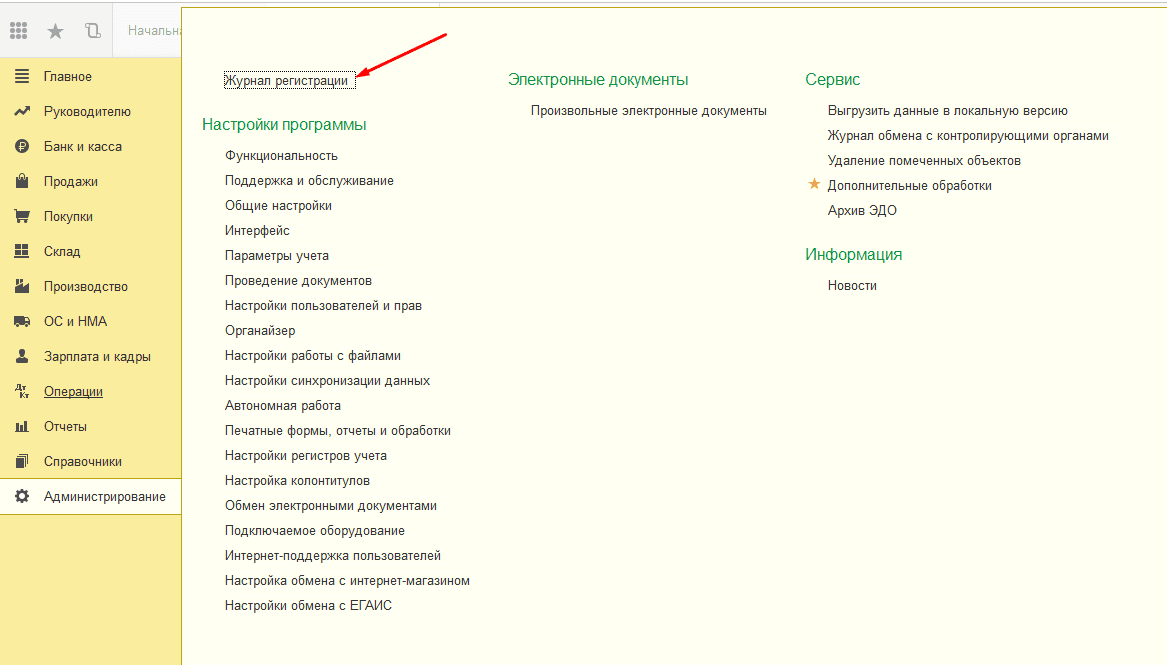
- Перейдите в раздел Администрирование → Журнал регистрации.
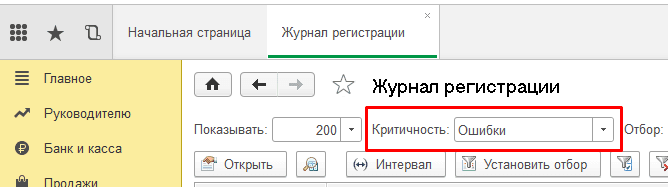
- Для фильтра Критичность задайте значение Ошибки.
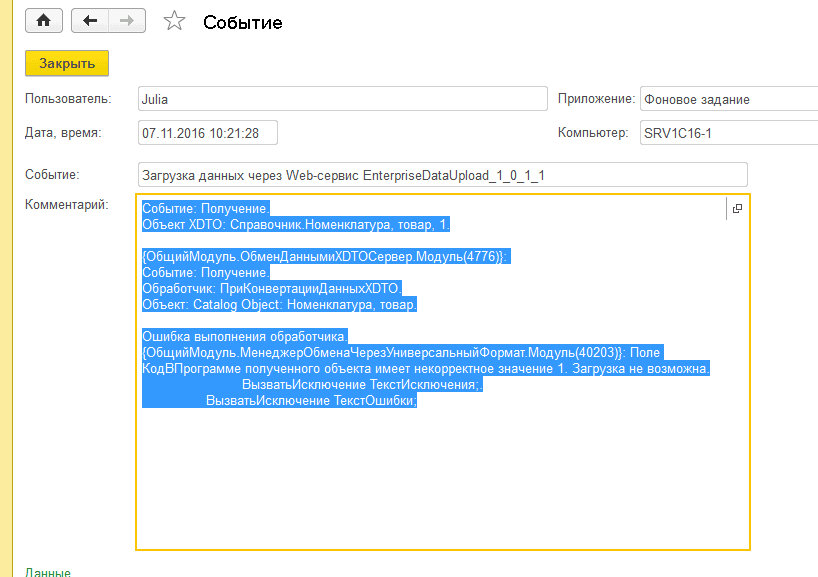
- Найдите в списке ошибку, которая возникла при загрузке данных из МоегоСклада в 1С:Fresh.

- Откройте событие с ошибкой для просмотра, скопируйте текст ошибки из поля Комментарий и пришлите в техподдержку вместе с описанием возникшей проблемы.
Особенности идентификации данных в 1С: Бухгалтерии при импорте файла из МоегоСклада
При выгрузке файла в формате Enterprise Data МойСклад отдает данные, но никак их не обрабатывает. Правила обработки данных устанавливает 1С:Бухгалтерия. Точный набор полей, по которым производится идентификация, зависит от настроек правил обработки конкретной конфигурации и версии 1С:Бухгалтерии. Чтобы получить дополнительную информацию об обработке данных, обратитесь в поддержку 1С:Бухгалтерии.
Чтобы товары не дублировались при импорте файла в 1С:Бухгалтерию:
- Узнайте, по какому параметру (полю) товары идентифицируются при импорте.
- Перед импортом приведите эти параметры товаров к одному значению в 1С:Бухгалтерии и МоемСкладе.
Идентификация данных в МоемСкладе и 1С:Бухгалтерии происходит следующим образом:
Вот таблица в чистом MDX / Markdown с сохранением списков внутри ячеек:
| Объект | Правила сопоставления |
|---|---|
| Товары и группы |
|
| Контрагенты (юрлица) |
|
| Договоры |
|
| Документы |
|