Штрих-М: Подключение по TCP/IP (Windows)
Подключение терминала Штрих-М по TCP/IP (Windows)
- Скачайте и установите утилиту драйвера ФР . Выберите версию не ниже 4.15.842. Неважно, какая у вас операционная система, всегда запускайте файл для х32 системы.
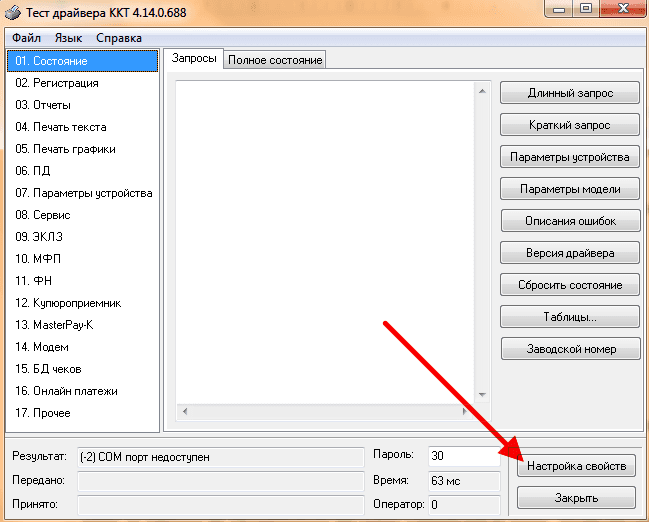
- Запустите утилиту Тест драйвера ФР. Нажмите кнопку Настройка свойств.
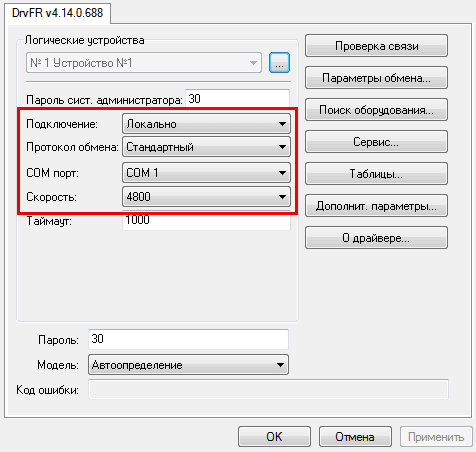
- В открывшемся окне в поле Подключение выберите из списка Локально. Укажите нужный COM-порт и скорость. Нажмите на кнопку Проверка связи — устройство должно отобразиться.
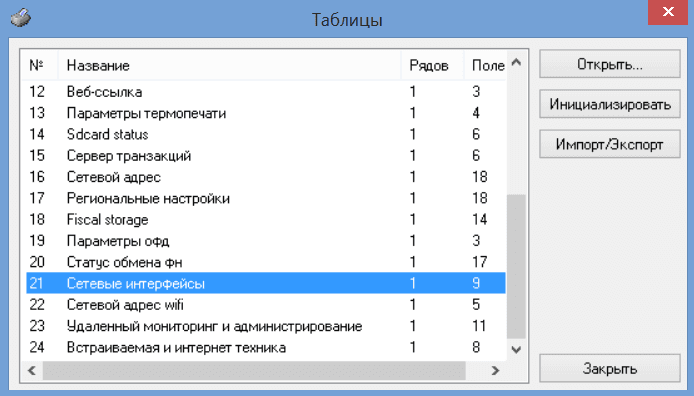
- Нажмите кнопку Таблицы…, в открывшемся окне выберите строку 21 (Сетевые интерфейсы) и нажмите Открыть.
- В окне Сетевые интерфейсы:
- Запишите значение из строки 4 (Порт tcp-сервера) — это TCP-порт фискального регистратора.
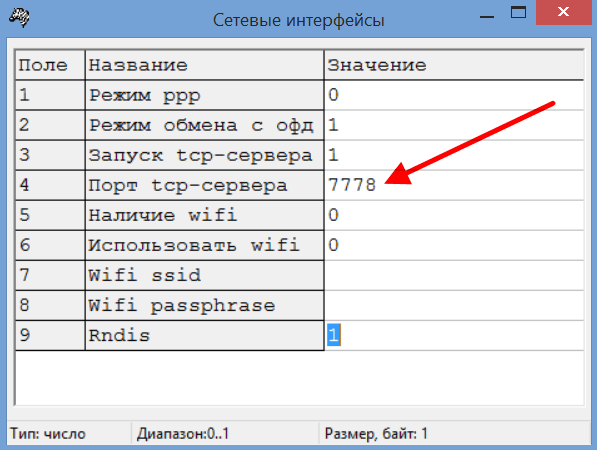
- В строке 9 (Rndis) поменяйте значение на 1 и нажмите Enter. Так активируется возможность передачи фискальных данных в ККТ через TCP/IP.
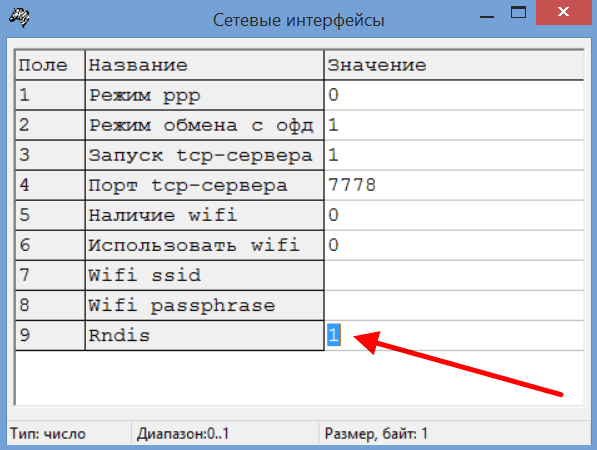
- Запишите значение из строки 4 (Порт tcp-сервера) — это TCP-порт фискального регистратора.
- Вернитесь в окно Таблицы, выберите строку 16 (Сетевой адрес), нажмите Открыть. Запишите значения из строк Local IP (3-6). Это IP-адрес фискального регистратора, который имеет следующий вид: 192.168.137.111.
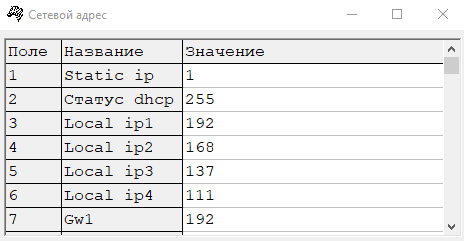
- Перезапустите фискальный регистратор, чтобы применить изменения. После перезапуска подключите фискальный регистратор к компьютеру с помощью USB-кабеля.
- Откройте на компьютере раздел Панель управления → Центр управления сетями и общим доступом → Изменение параметров адаптера. Должна появиться сеть RNDIS.

- Нажмите правой кнопкой мыши на сеть RNDIS, далее Свойства.
- Выберите IPv4, нажмите Свойства.
- Укажите:
- IP-адрес: 192.168.137.1
- Маска подсети: 255.255.255.0
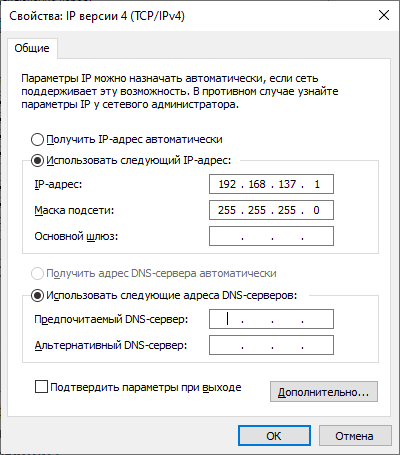
- Нажмите ОК.
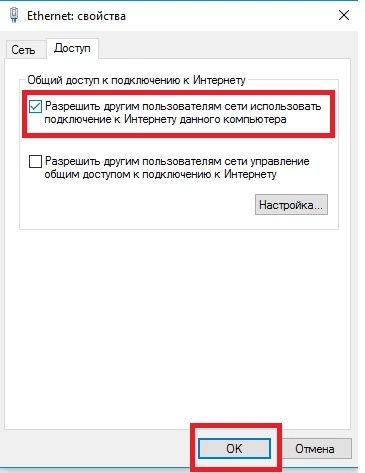
- Откройте раздел Панель управления → Центр управления сетями и общим доступом → Изменение параметров адаптера. Выберите сеть, через которую выходите в интернет.
- Нажмите Свойства → Доступ. Поставьте флажок в пункте Разрешить другим пользователям сети использовать подключение к интернету данного компьютера.
- Нажмите ОК.
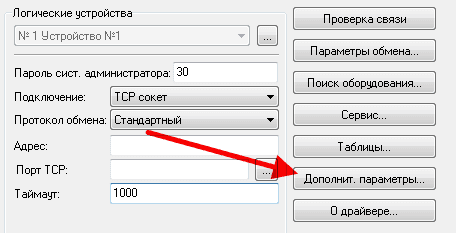
- Запустите утилиту Тест драйвера ФР. Нажмите кнопку Настройка свойств, затем — кнопку Дополнительные параметры.
- Слева выберите строку ОФД.
- Установите флажок в пункте Передавать данные ФН на сервер ОФД. Укажите сервер ОФД и порт сервера. Данные для подключения к Первому ОФД:
- Сервер ОФД — k-server.1-ofd.ru
- Порт — 7777
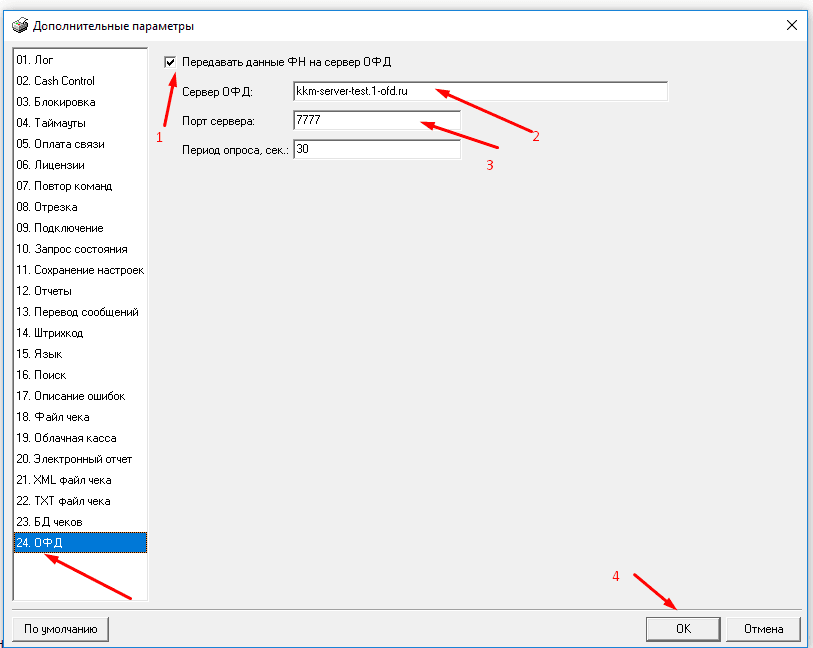
- Нажмите ОК.
- В окне Свойства в поле Подключение выберите из списка TCP сокет.
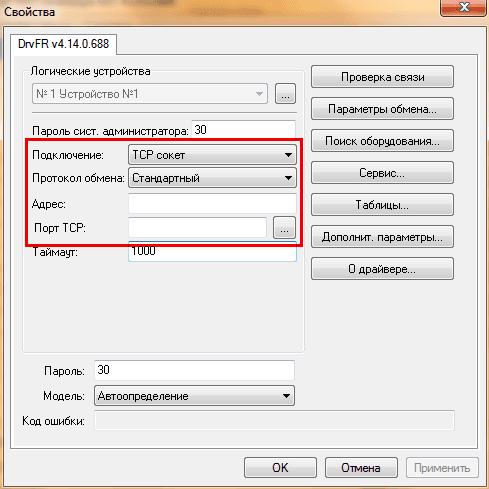
- Укажите IP-адрес и TCP-порт фискального регистратора, которые скопировали на шаге 5 и 6. Нажмите кнопку Проверка связи: устройство должно определиться.
- Если подключение не работает, проверьте наличие драйверов RNDIS.
- Откройте Кассу МойСклад, авторизуйтесь. Перейдите в раздел Настройки → ККТ. Нажмите на кнопку Подключить.
- В окне Подключение ФР выберите ШТРИХ-М, способ подключения — TCP/IP. Укажите IP-адрес и порт фискального регистратора, нажмите кнопку Найти.
Во время настройки подключения в Кассе МойСклад утилита Тест драйвера ККТ должна быть закрыта.
Подключение ККТ к Кассе МойСклад
Во время настройки подключения в Кассе МойСклад утилита Тест драйвера ККТ должна быть закрыта.
- В Кассе МойСклад перейдите в раздел Настройки → ККТ → Подключить.
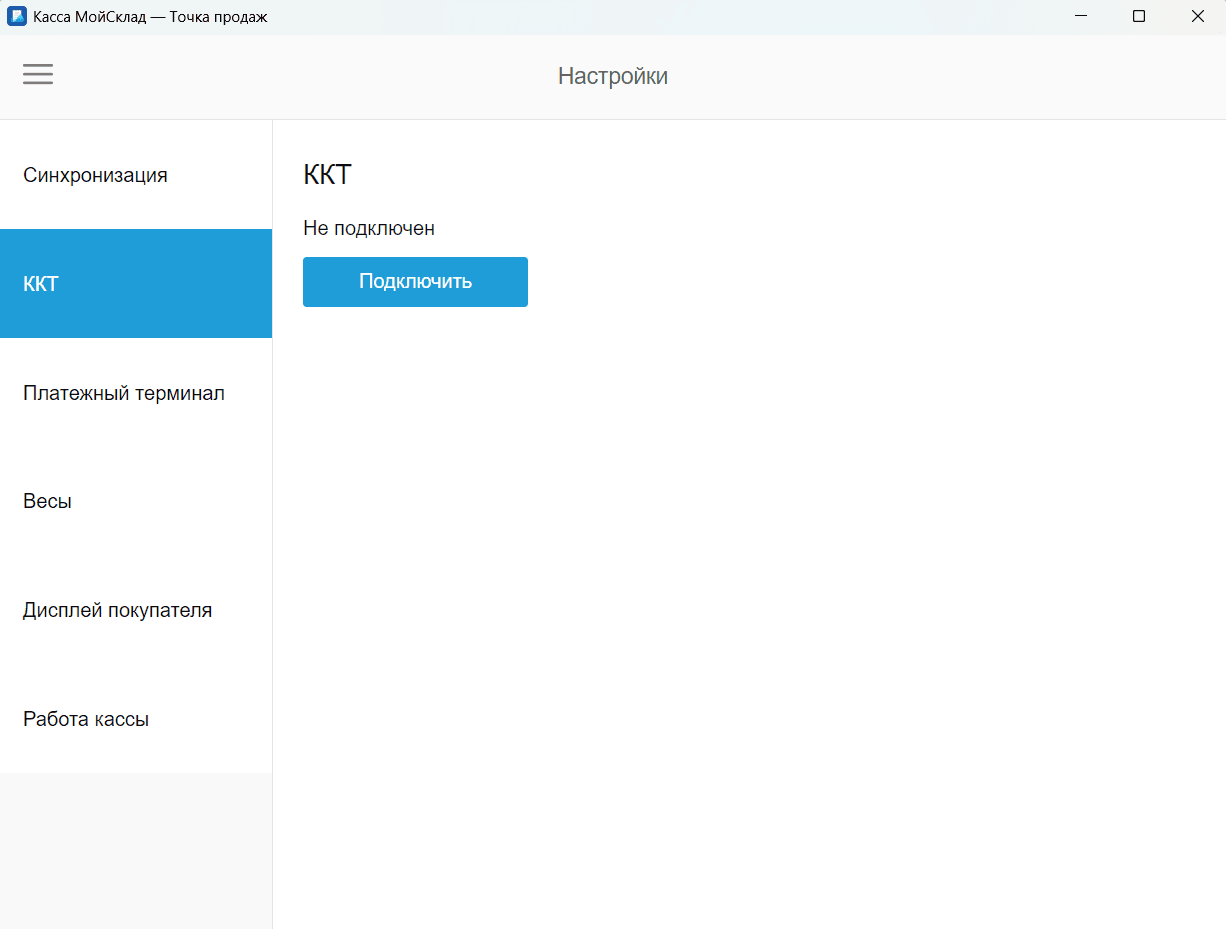
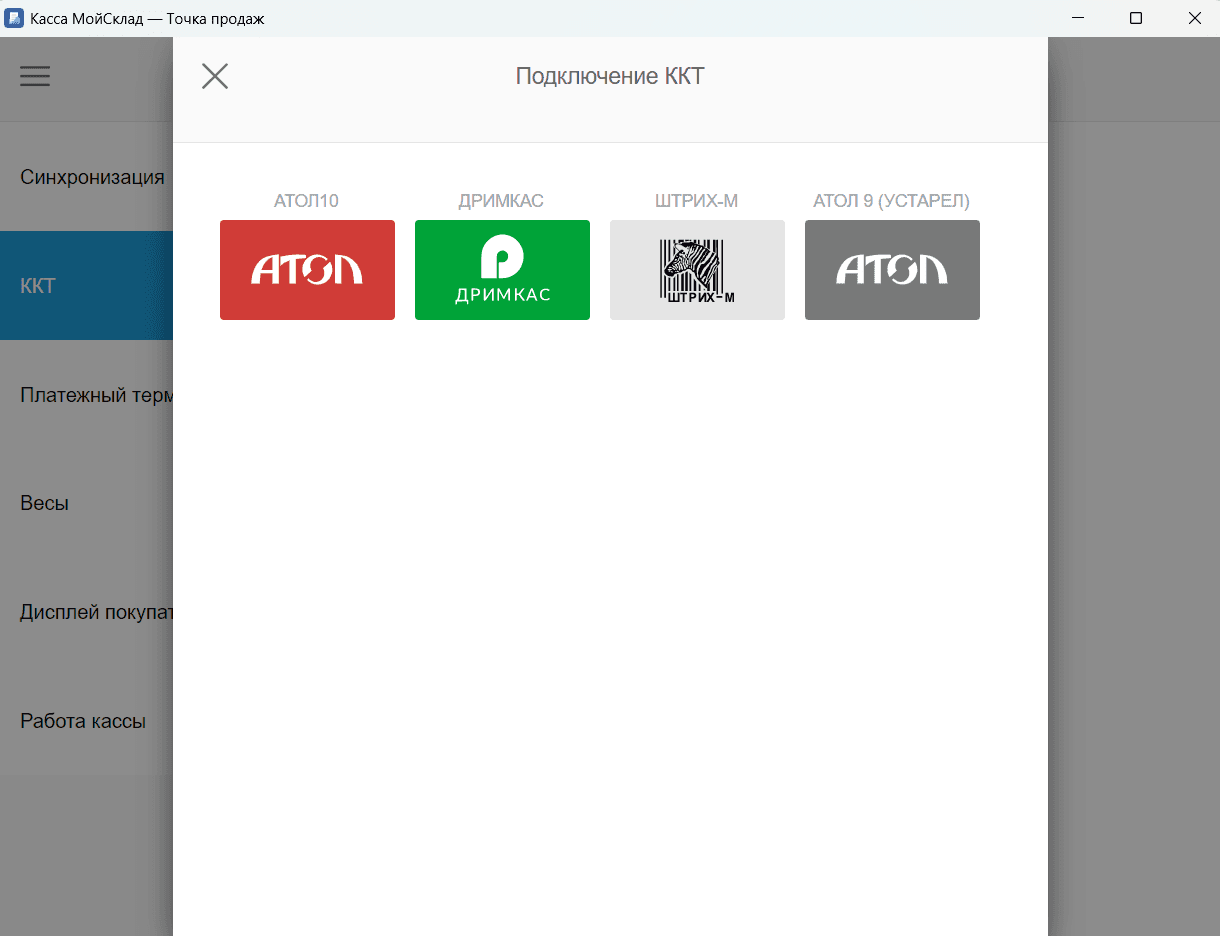
- Выберите ККТ — ШТРИХ-М.
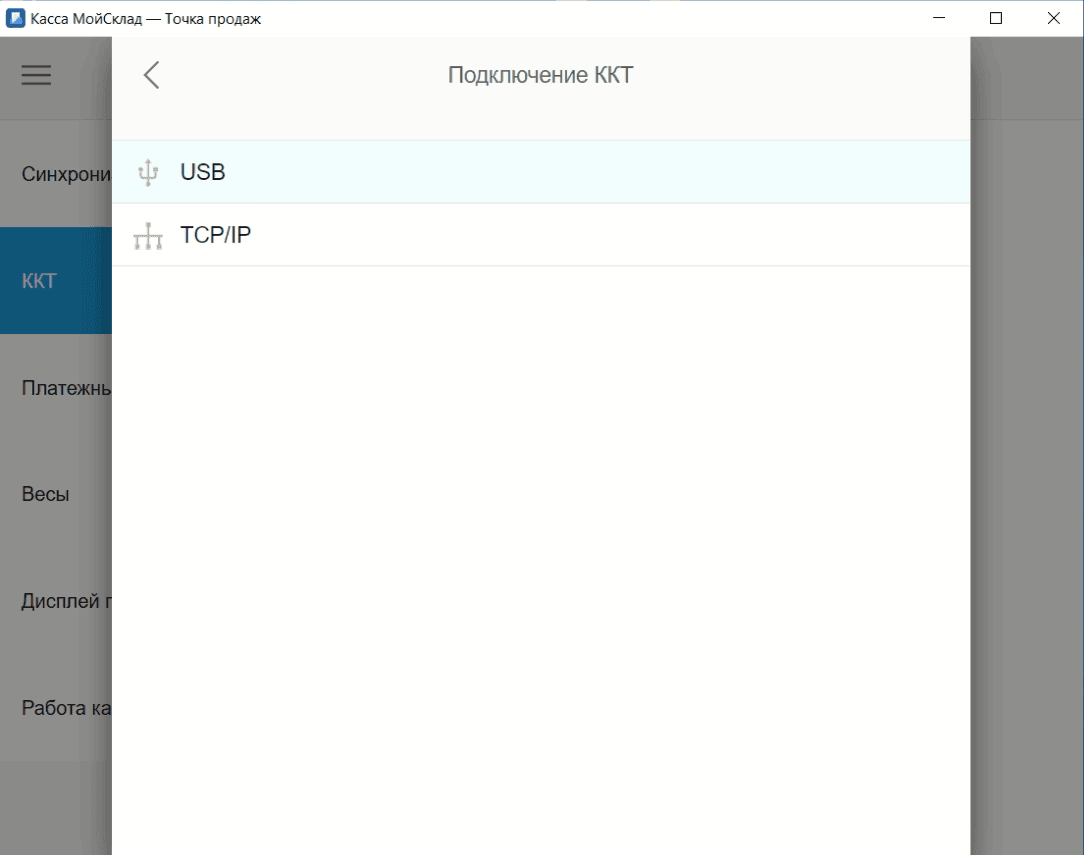
- Выберите способ подключения — TCP/IP.
- Введите данные для подключения:
- IP-адрес — 192.168.137.111;
- Порт — 7778.
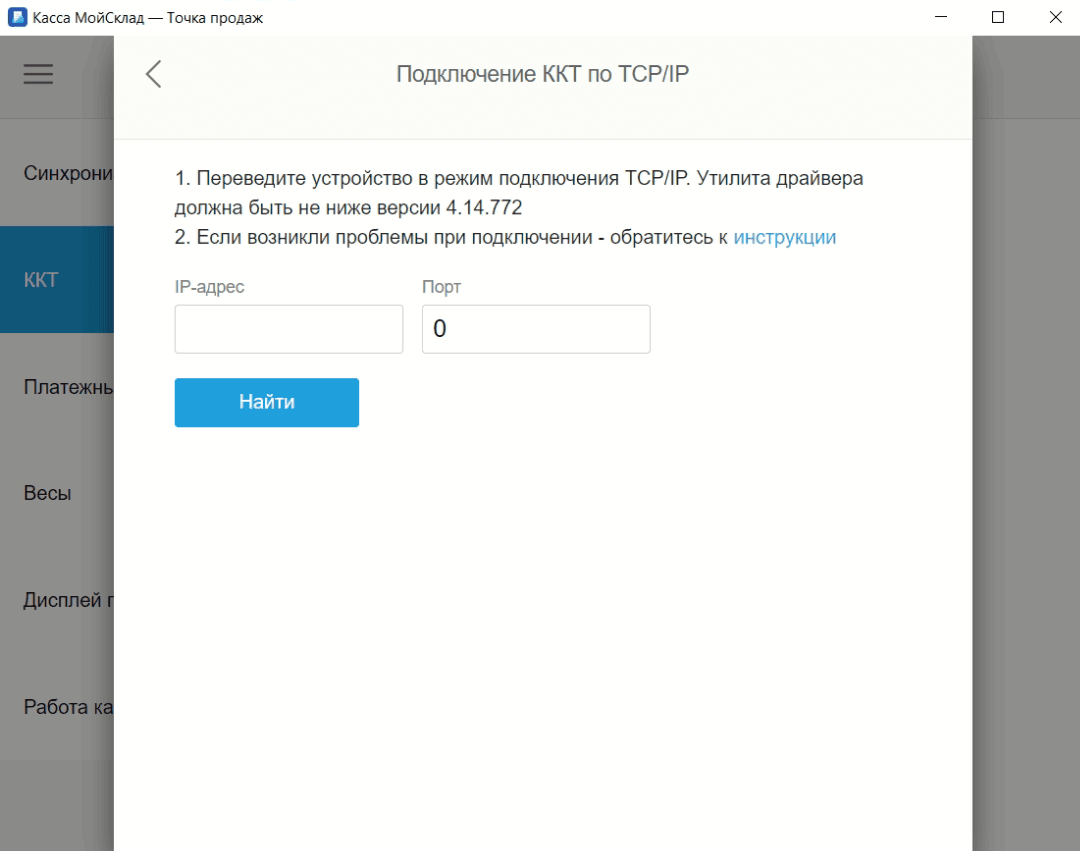
- Нажмите на кнопку Найти.
- Укажите страну ставок налогообложения — Россия или Казахстан. Страна ставок в Кассе должна соответствовать Стране для базовых настроек, указанной в МоемСкладе в настройках кампании.
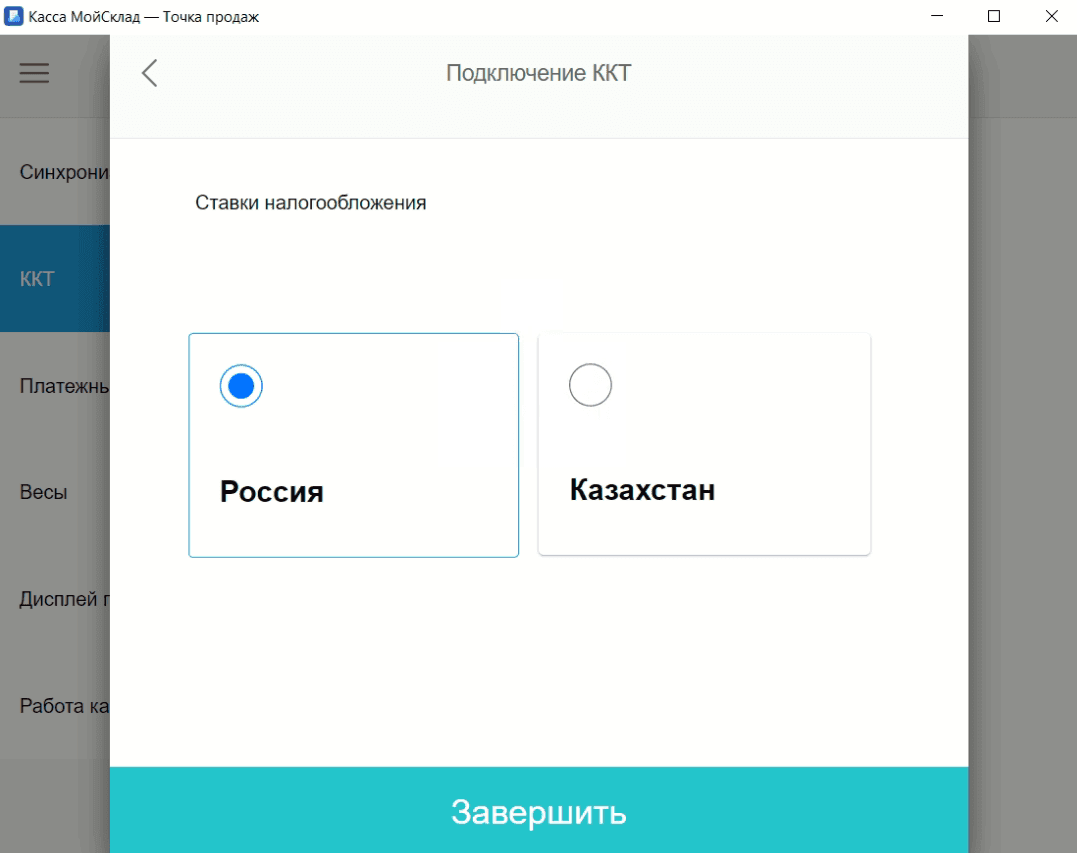
- Нажмите на кнопку Завершить.
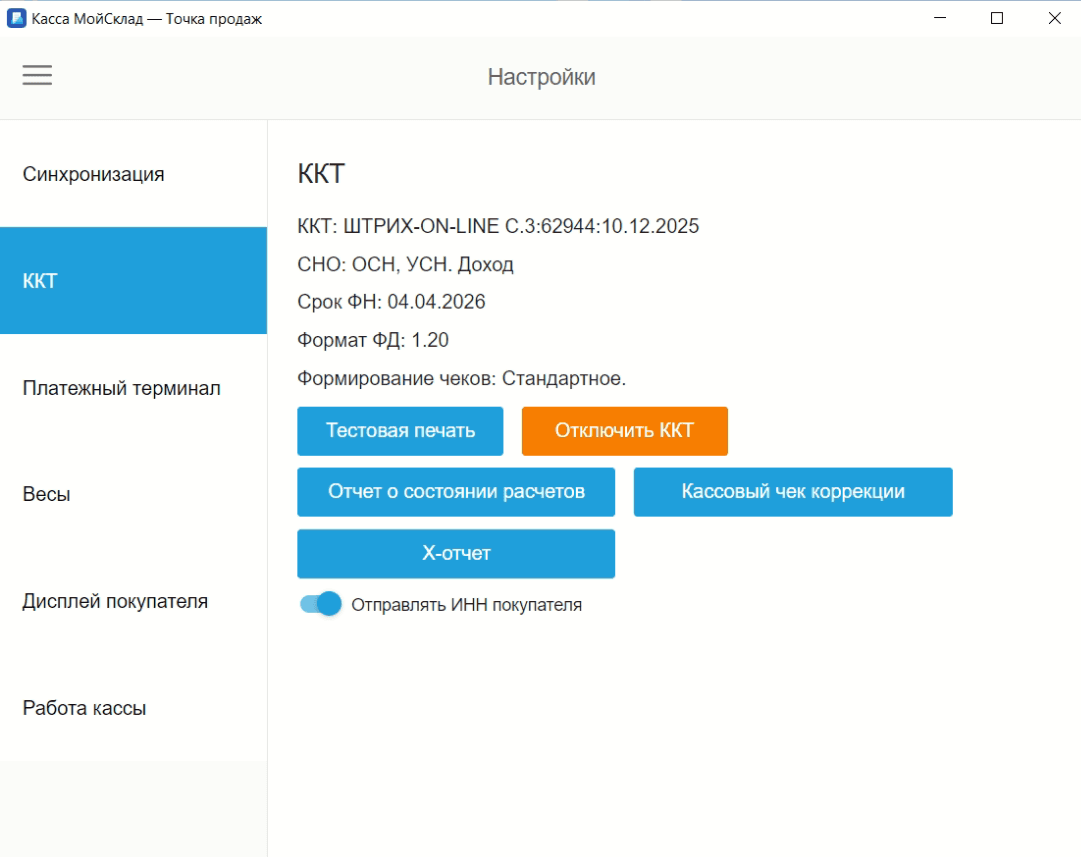
- При успешном подключении в Кассе МойСклад в разделе ККТ отображаются:
- Данные подключенного ККТ;
- СНО — Системы налогообложения, с которыми зарегистрирована ККТ;
- Срок ФН — срок действия Фискального накопителя;
- Формат ФД — формат фискальных документов;
- Тип формирования чеков;
- Возможность печати отчетов (Отчет о состоянии расчетов, Х-отчет), Кассового чека коррекции, а также Тестовая печать (проверка корректности настройки ККТ);
- Возможности: Отправлять ИНН покупателя, Проверять коды маркировки, Отключить ККТ.
Проверка обмена данными c ОФД
- Запустите утилиту Тест драйвера ФР.
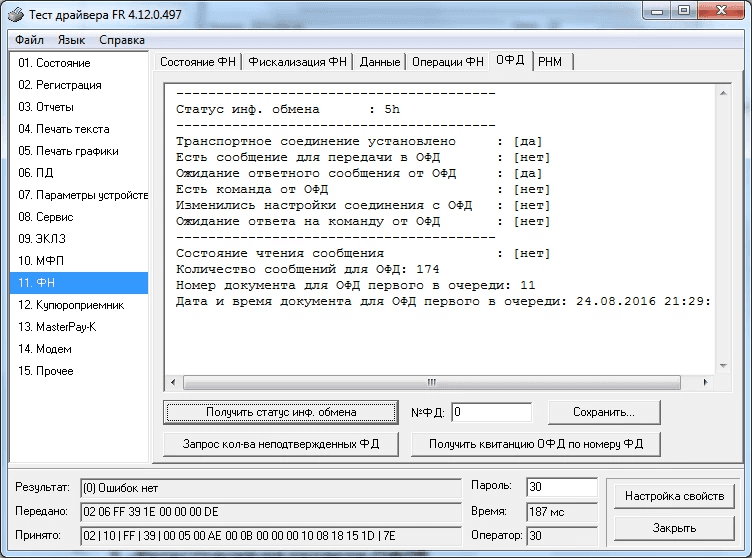
- Пройдите в раздел ФН → ОФД → Получить статус инф. обмена. Вы увидите параметры обмена данными.