Юрлица
При регистрации в МоемСкладе автоматически создается карточка вашей организации — от ее имени ведется учет. У вас может быть одна или несколько организаций, возможное количество определяется настройками подписки.
Организация может иметь подразделения. Для каждого подразделения можно указать свои реквизиты. Это полезно, если документы нужно оформлять с реквизитами конкретного подразделения, а также при работе с Честным Знаком и ЕГАИС. Также подразделения необходимы для работы с ЭДО и ЭТрН.
Для подразделений можно отдельно настроить права сотрудников.
Финансовый учет ведется по организации. У подразделения нет отдельного расчетного счета и отдельной кассы.
Все организации и их подразделения собраны в разделе Моя компания → Юрлица.
Карточка организации
Чтобы добавить организацию:
-
Перейдите в раздел Моя компания → Юрлица.
-
Нажмите на кнопку +Юрлицо. Откроется новая карточка организации.
-
Введите Краткое наименование организации — это обязательное поле. Укажите контактную информацию: телефон, факс, E-mail.
-
Укажите Фактический адрес и добавьте комментарий к нему, если необходимо.
-
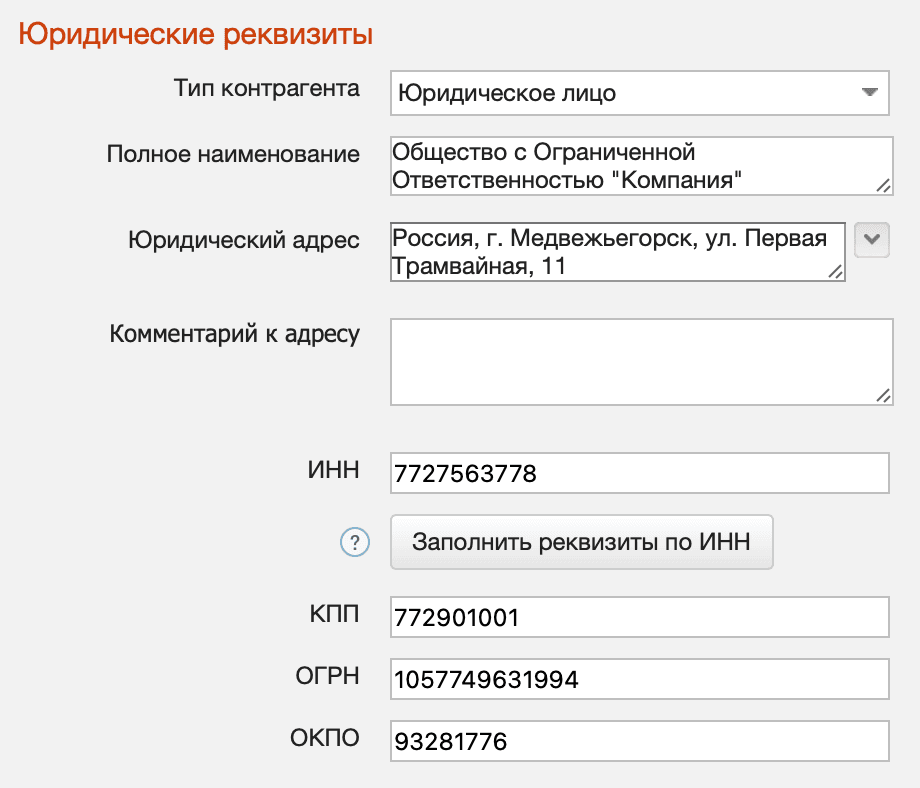
Укажите Юридические реквизиты — их проще всего заполнить по ИНН.
-
Добавьте подразделения, если необходимо. Чтобы добавить подразделение, нажмите +Подразделение. Подробнее см. Подразделения организации.
-
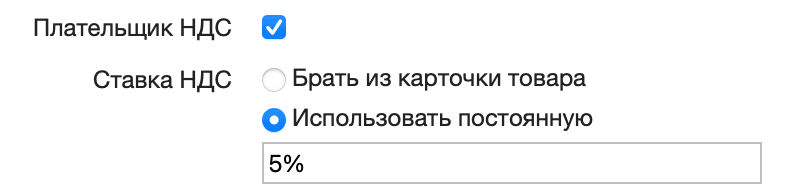
Если ваша организация является плательщиком НДС, в разделе Налоги поставьте галочку в соответствующей строке и укажите, какую ставку НДС использовать:
- Брать из карточки товара — применять для товаров ставки НДС, которые указаны в карточках товаров;
- Использовать постоянную — применять одну ставку НДС ко всем товарам. Укажите эту ставку НДС.
-
Укажите данные руководителя и главного бухгалтера — ФИО, должность. Данные используются для печати документов.
-
Добавьте логотип, печать и подпись. Данные могут потребоваться для выставления счетов.
Подразделения организации
Подразделение организации в МоемСкладе — это аналог обособленного подразделения в законодательстве. Это любая часть организации, которая находится по адресу, отличному от юридического адреса головной компании, и где оборудованы стационарные рабочие места на срок более одного месяца.
Подразделения можно создавать для удобства работы в следующих случаях:
- У компании есть склад, магазин или производство с адресом, который отличается от адреса головной организации, но относится к одному юрлицу;
- В документах ЭДО или печатных формах для данных подразделений необходимо указывать часть реквизитов, отличную от основного юрлица: КПП, адрес, реквизиты ЕГАИС или Честного Знака;
- Для офлайн-магазинов необходимо объединить несколько точек продаж в один магазин.
Чтобы для организации добавить подразделения:
-
Перейдите в раздел Моя компания → Юрлица.
-
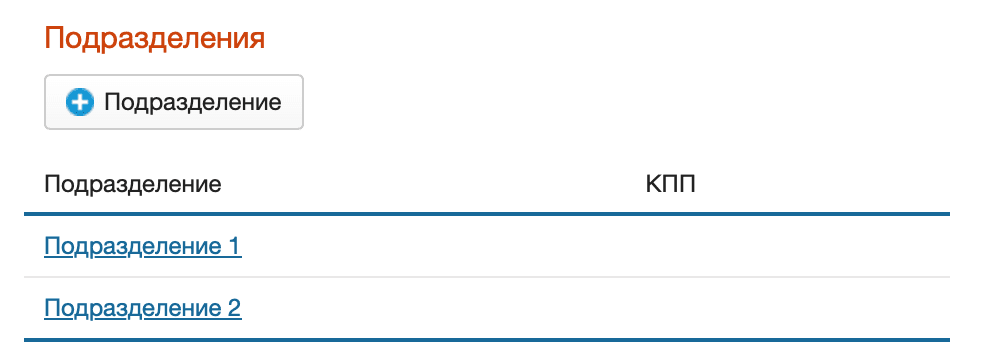
Перейдите в карточку организации. В разделе Подразделения отображаются все подразделения организации.
-
Нажмите +Подразделение.
-
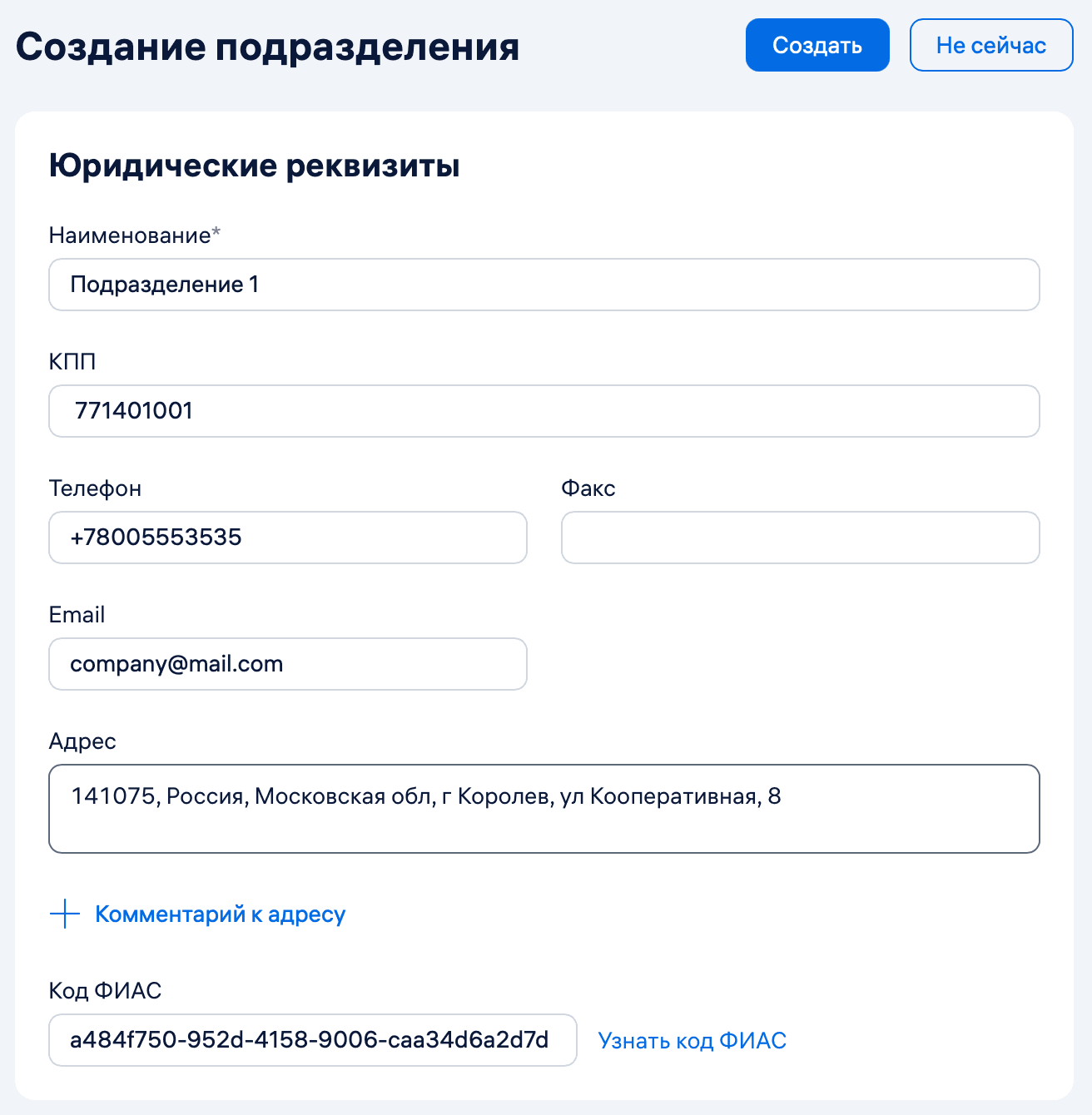
В открывшемся окне укажите реквизиты подразделения. Для подразделений со статусом «ООО» можно указать отдельный КПП, а для подразделений со статусом «ИП» — код ФИАС.
-
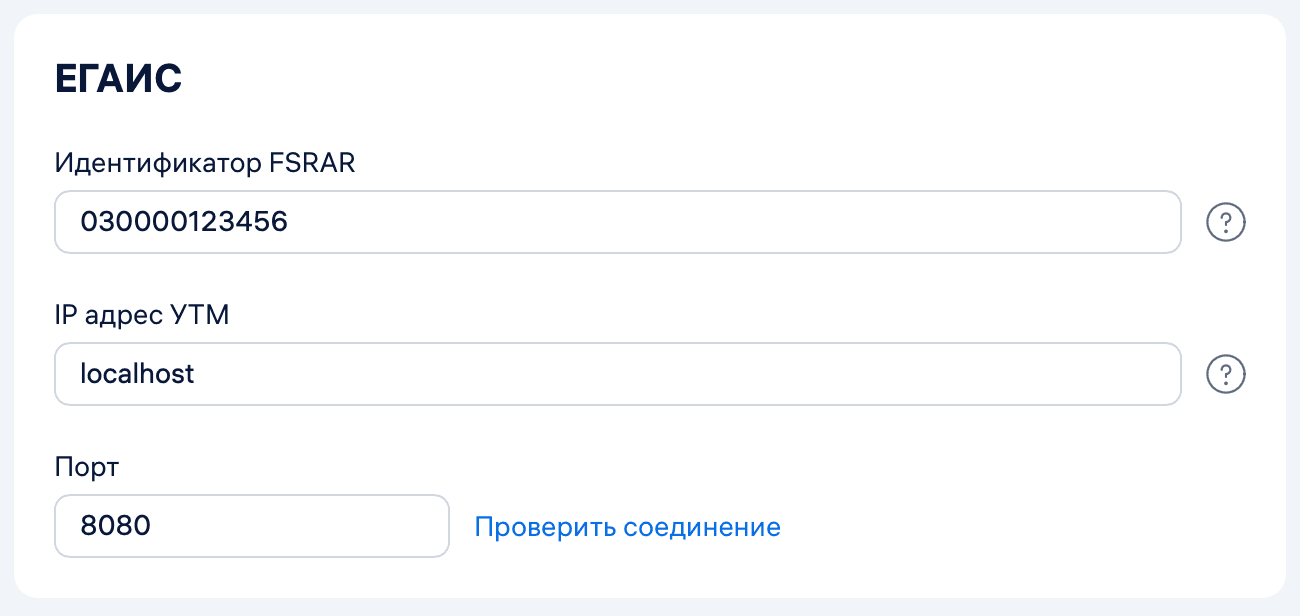
Укажите реквизиты для работы с Честным Знаком и ЕГАИС, если необходимо.
-
Нажмите на кнопку Создать.
Для одной организации можно добавить несколько подразделений. Каждое подразделение может иметь свои реквизиты.
Если для подразделения настроено подключение к ЕГАИС, документы и данные ЕГАИС можно получать и оформлять с его реквизитами:
- Входящие ТТН запрашиваются для юрлиц и подразделений;
- В Акте списания ЕГАИС можно выбрать юрлицо или подразделение;
- Остатки товаров можно запросить для подразделения;
- В Отчете о подключенных кегах учитывается подразделение, указанное в настройках точки продаж.
В документах маркировки подразделение можно указать:
- В Отгрузке — как грузоотправителя или грузополучателя;
- В Выводе из оборота — как организацию;
- В Выданном Счете-фактуре — как грузополучателя.
Чтобы настроить права сотрудников подразделения:
- Перейдите в раздел Моя компания → Сотрудники.
- В карточке сотрудника в блоке Системные роли выберите роль пользователя, чтобы перейти к настройкам доступа.
- В открывшемся окне в разделе Моя компания настройте права сотрудника в рамках подразделения в соответствии с его обязанностями.
- Нажмите Сохранить настройки.
Использование в документах и отчетах
Учет документов ведется для каждой организации отдельно. Создавая любой документ, в поле Организация обязательно нужно указать организацию, от имени которой этот документ создается.
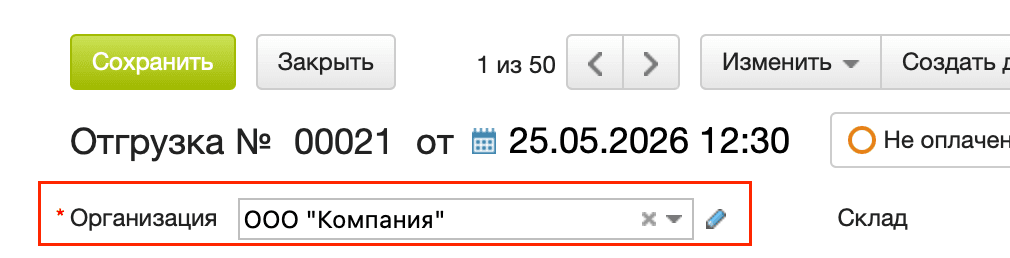
Чтобы организация автоматически подставлялась в документы:
- Перейдите в раздел Меню пользователя → Настройки пользователя.
- Справа в разделе Значения по умолчанию выберите нужную организацию.
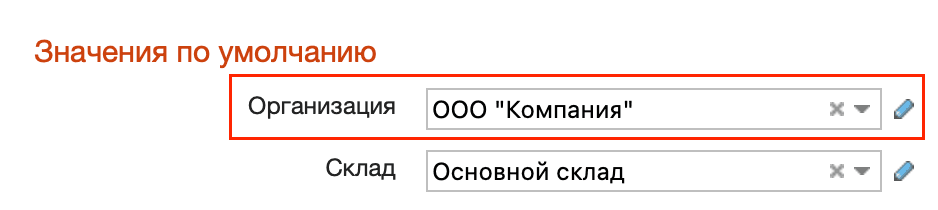
- Нажмите на кнопку Сохранить вверху.
Если автоподстановка организации настроена, ставка НДС, заданная в карточке организации, действует в документах: Отгрузка, Заказ покупателя, Счет покупателю, Возврат покупателя, Заказ поставщику, Счет поставщика, Полученный отчет комиссионера, Продажа, Возврат, Предоплата, Возврат предоплаты, Вывод из оборота, Вывод из оборота (ОСУ).
В документах: Приемка, Возврат поставщику, Отчет комиссионера выданный, Внутренний заказ, действует ставка НДС, указанная в карточке товара.
Управление юрлицами
Возможное количество организаций определяется настройками подписки. Если организация больше не используется, ее можно отправить в архив.
Для каждого юрлица можно настроить независимую нумерацию документов:
- Перейдите в раздел с документами, например Продажи → Заказы покупателей.
- Нажмите на шестеренку справа вверху.
- Поставьте флажок в строке Независимая нумерация документов для юрлиц.
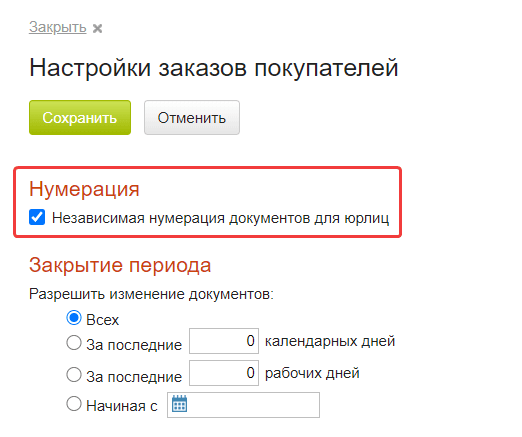
- Нажмите на кнопку Сохранить.
Разделение доступа по юрлицам
Можно разграничить доступ к документам по юрлицам — чтобы сотрудники могли просматривать документы только своей организации.
Для этого сначала нужно назначить для юрлица отдел:
- Перейдите в раздел Моя компания → Юрлица.
- Откройте карточку нужного юрлица.
- Вверху справа кликните на имя сотрудника — откроются данные о владельце.
- Создайте для этого юрлица особый отдел.
- Снимите флажок в строке Общий доступ.
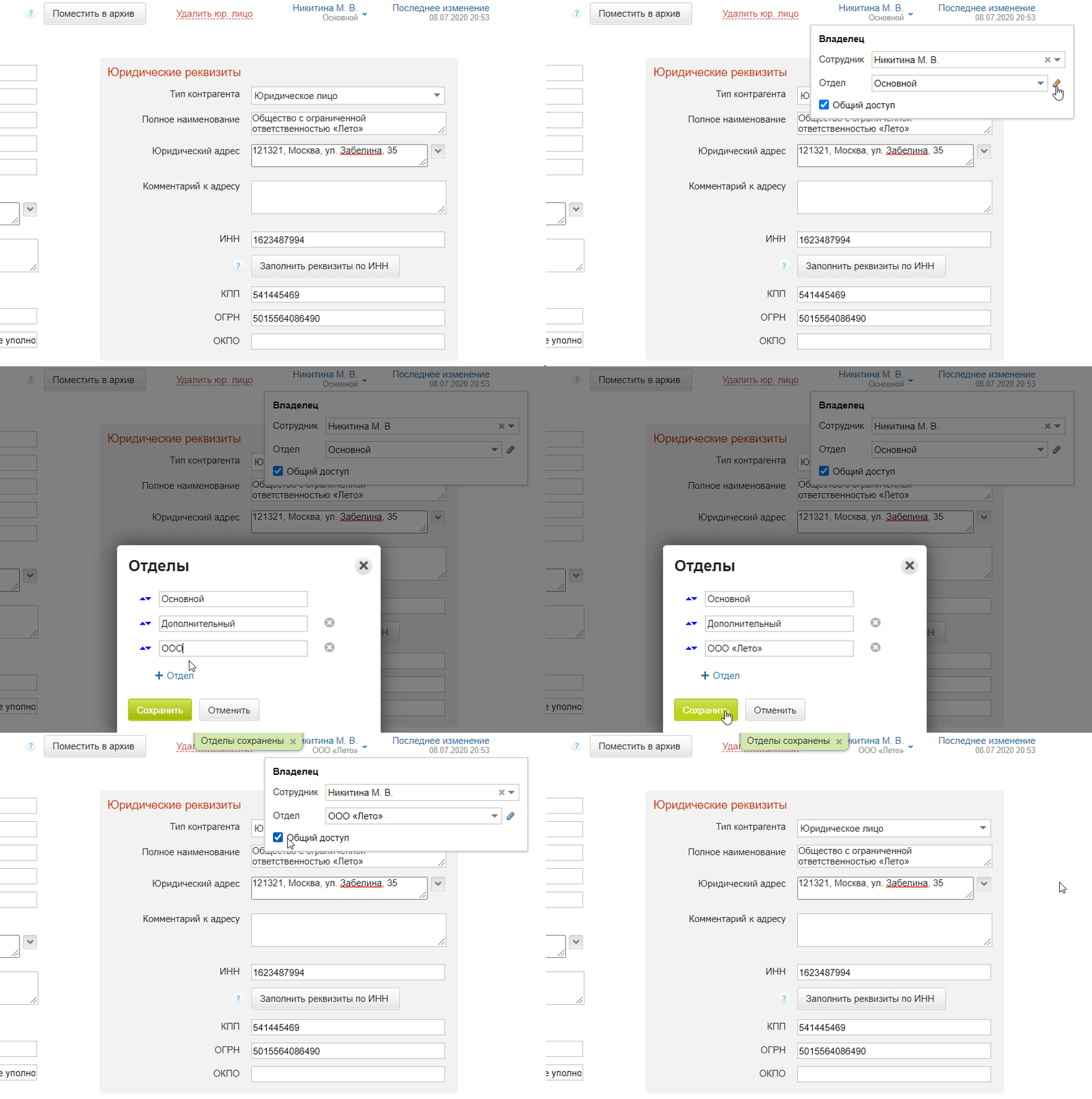
- Нажмите на кнопку Сохранить слева вверху.
Затем добавьте сотрудника в этот отдел:
- Перейдите в раздел Моя компания → Сотрудники.
- Откройте карточку нужного сотрудника.
- Справа укажите для сотрудника новый отдел.
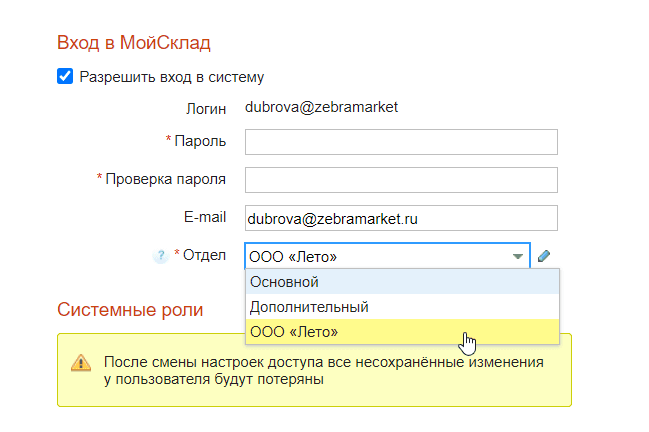
- Нажмите на кнопку Сохранить слева вверху.
Далее настройте доступ для сотрудника:
- Тут же в карточке сотрудника отметьте справа системную роль Пользователь и нажмите на кнопку Настроить права.
- Установите настройки доступа:
- Справочники → Юрлица → Свои и отдела либо Свои, отдела и общие.
- Для всех документов в разделах — Свои и отдела либо Свои, отдела и общие.
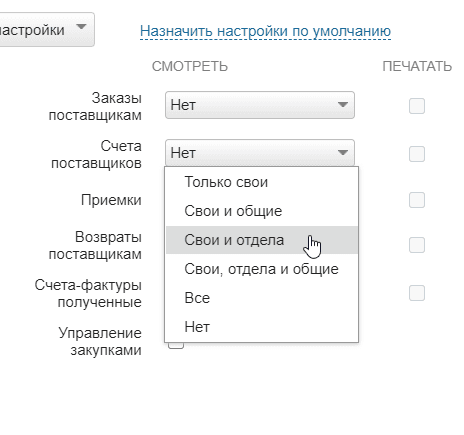
- Нажмите на кнопку Сохранить настройки.
- Нажмите на кнопку Сохранить слева вверху.