Заказ и печать кодов маркировки
Чтобы промаркировать товары, нужно создать и заполнить карточки товаров, заказать коды маркировки, распечатать и наклеить их на товар.
Согласно Приказу Министерства промышленности и торговли Российской Федерации от 18 апреля 2023 года N 1421, коды маркировки, включающие в себя идентификатор ключа подписи и код проверки (крипточасть кодов маркировки), могут храниться в товарно-учетной системе только в процессе производственного цикла. После завершения производственного цикла крипточасть должна быть удалена. Хранение кодов маркировки, включающих в себя крипточасть, после завершения производственного цикла в товарно-учетной системе запрещено.
Для печати этикеток с кодом маркировки в цифровом формате DataMatrix требуется крипточасть. В МоемСкладе хранение крипточасти ограничено:
- по процессу — до отчета об использовании или ввода в оборот кодов маркировки;
- по времени — 120 дней с момента получения.
Печать этикеток с кодами маркировки доступна в МоемСкладе до успешной подачи Отчета об использовании или Ввода в оборот, но не позднее 120 дней с момента получения.
Если вы заказали коды через МойСклад, получать и печатать их нужно так же в МоемСкладе. При работе с одним заказом из разных систем возможны ошибки синхронизации.
Заказ кодов маркировки
-
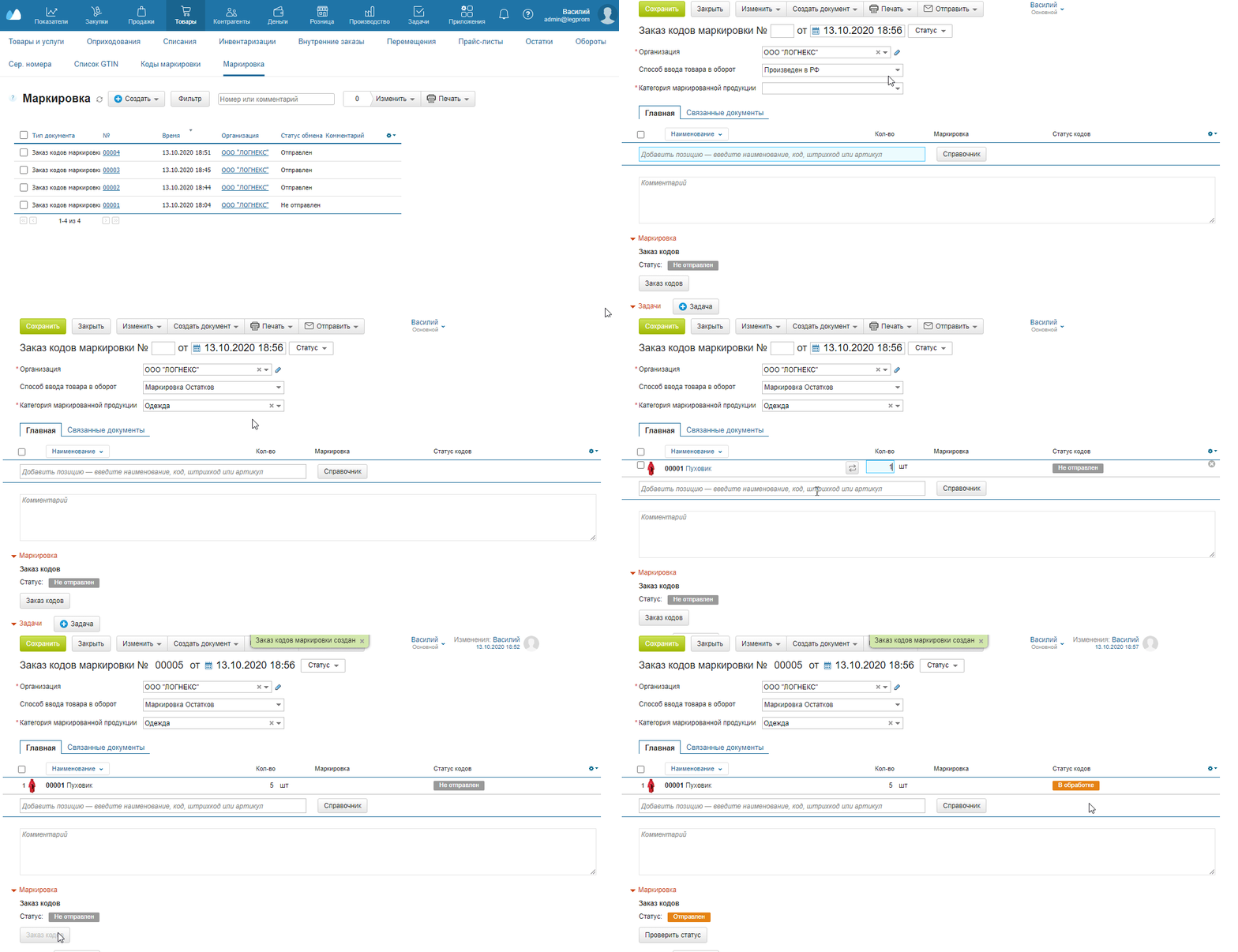
Перейдите в раздел Товары → Маркировка.
-
Нажмите +Создать → Заказ кодов маркировки.
-
Укажите Способ ввода товара в оборот. В зависимости от выбранного способа вывода в оборот Честный знак устанавливает тип оплаты кодов:
- Если выбран способ Маркировка вне производства или импорта — Честный знак применяет тип Оплата по эмиссии. При размещении заказа кодов маркировки на лицевом счете в Честном знаке необходимо иметь достаточно средств, чтобы успешно получить коды. Подробнее о стоимости кодов см. на сайте Честного знака;
- Если выбран любой другой способ способ (не Маркировка вне производства или импорта) — Честный знак применяет тип Оплата по нанесению. Средства списываются с лицевого счета в Честном знаке в момент обработки поданного Отчета о нанесении.
-
Укажите Категорию маркированной продукции.
-
Добавьте товарные позиции, для которых нужны коды, и укажите необходимое количество кодов. В одном заказе может быть не больше 10 позиций и не более 1000 кодов для одной позиции. Статус кодов на этом этапе — Не отправлен.
Будьте внимательны: если будет допущена ошибка, весь заказ придется формировать заново.
-
В нижней части экрана в разделе Маркировка нажмите на кнопку Заказ кодов. Заказ отправится в Честный знак. Статус кодов поменяется на В обработке.
-
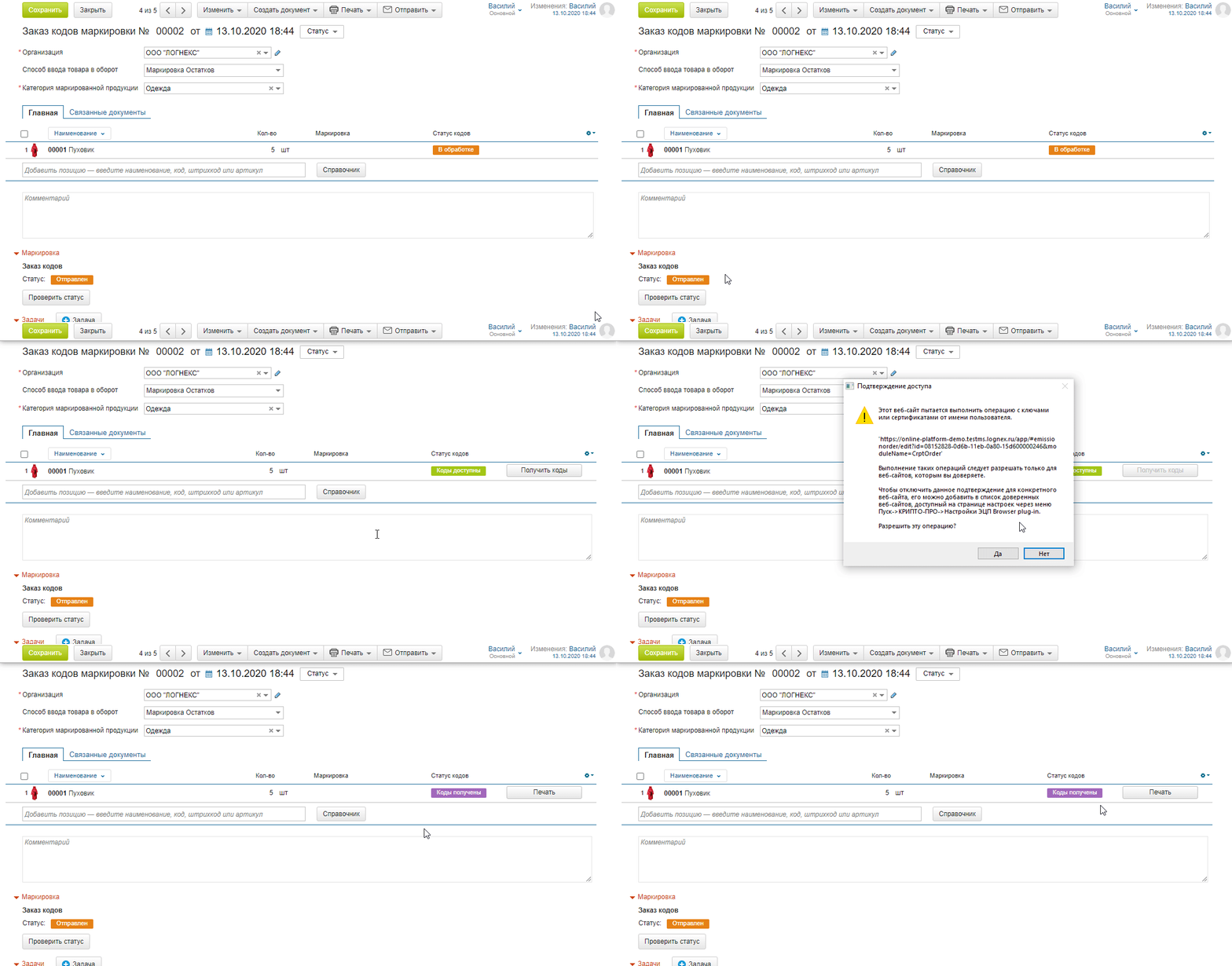
Через 5–10 минут проверьте статус заказа: нажмите кнопку Проверить статус в поле Маркировка слева внизу.
- Если заказ создан правильно, статус поменяется на Коды доступны. Это означает, что они сформированы и готовы к получению. Нажмите кнопку Получить коды.
- Если где-то допущена ошибка, все строки получат статус Ошибка. Заказ можно отредактировать и отправить в Честный знак снова.
-
Когда коды загрузятся, статус сменится на Коды получены. В строках появится кнопка Печать.
Также Заказ кодов маркировки можно создать из Производственного задания.
Заказ укороченных кодов маркировки
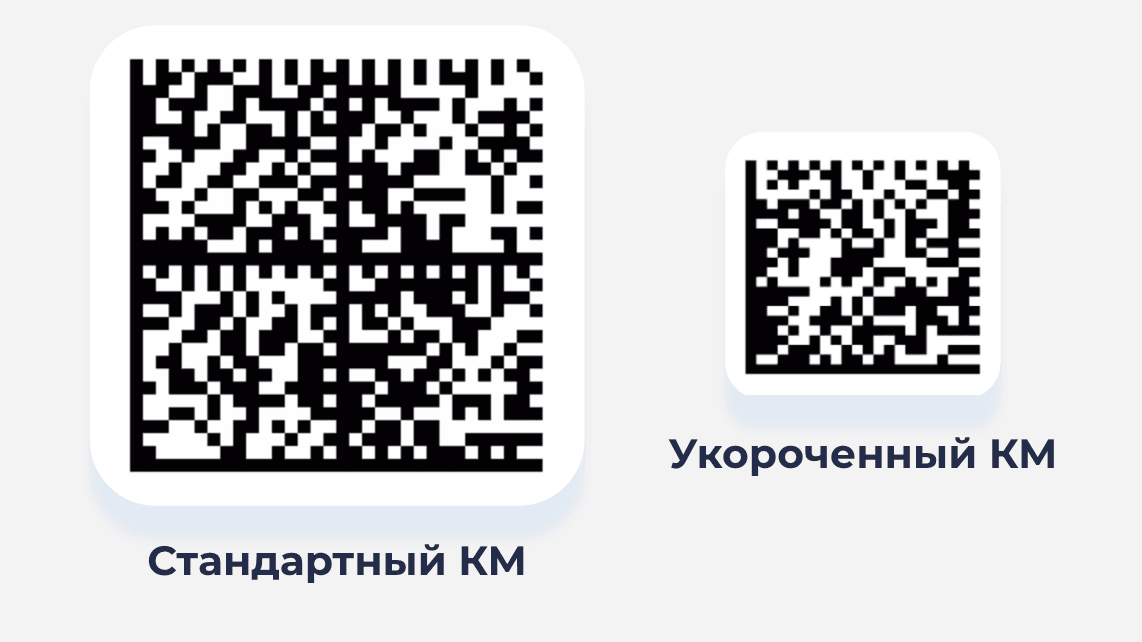
Если место для нанесения кода маркировки на товаре сильно ограничено, обычный код маркировки в виде DataMatrix может стать нечитаемым для сканера. В таком случае можно воспользоваться укороченным кодом маркировки — при печати его DataMatrix может занимать значительно меньшую площадь на товаре и оставаться читаемым для сканера.
Можно заказать укороченный код маркировки для категорий маркированной продукции:
- Косметика, бытовая химия, товары личной гигиены,
- Специализированная пищевая продукция и БАД к пище,
- Сладости и кондитерские изделия,
- Консервированные продукты,
- Строительные материалы,
- Радиоэлектроника,
- Радиоэлектроника. Ноутбуки и смартфоны,
- Бакалея.
Чтобы заказать укороченный код маркировки:
- Перейдите в раздел Товары → Маркировка.
- Нажмите +Создать и выберите Заказ кодов маркировки.
- Укажите Способ ввода товара в оборот.
- Укажите Категорию маркированной продукции из списка выше.
- В графе Укороченный код поставьте флажок.
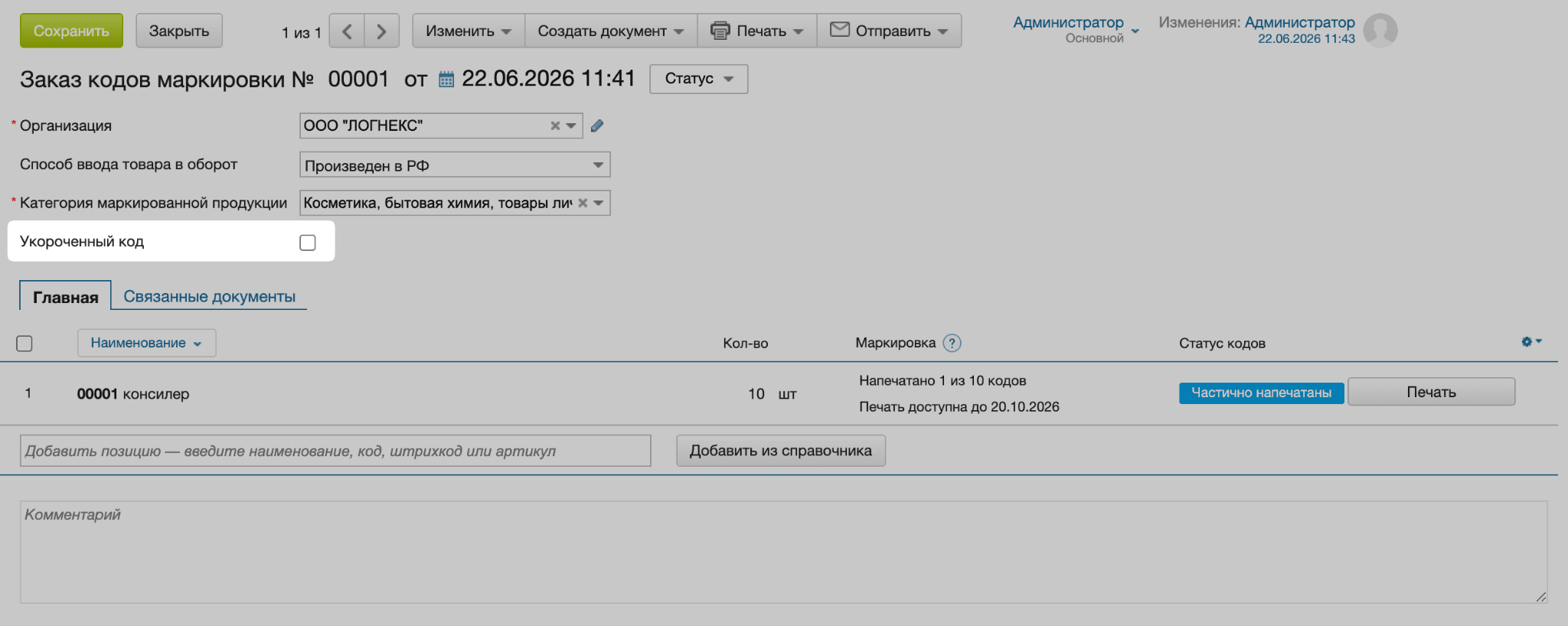
- Добавьте товары и закажите коды маркировки — так же, как при заказе стандартных кодов маркировки.
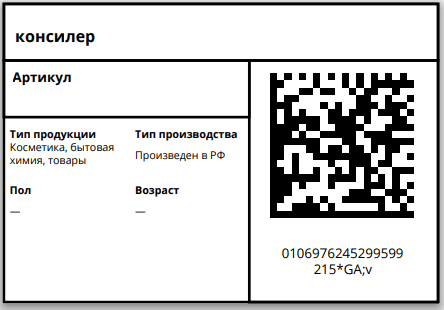
Печать кодов маркировки
Печать этикеток с DataMatrix возможна только из документа Заказа кодов маркировки и только при условии, что коды маркировки были заказаны через МойСклад. Загрузить в МойСклад для печати этикеток коды маркировки, полученные в других системах, невозможно.
- Нажмите на кнопку Получить коды в строке товара — появится кнопка Печать и в графе Маркировка отобразится дата, до которой доступна печать кодов маркировки.
- Можно распечатать коды маркировки для одного, нескольких или всех товаров в документе:
- для одного товара — в строке товара нажмите на кнопку Печать;
- для нескольких товаров — отметьте товары галочкой в начале строки, нажмите на кнопку Печать вверху и выберите Печать средств идентификации;
- для всех товаров в документе — нажмите на кнопку Печать вверху и выберите Печать средств идентификации.
- Выберите Шаблон для печати. Можно выбрать готовый шаблон или создать собственный.
- Один из вариантов шаблона — шаблон с порядковым номером этикетки. Порядковые номера упрощают нанесение этикеток на товар или упаковку. Если этикетка забракована, по номеру ее проще найти, заменить и не вводить в оборот. Выберите готовый шаблон Код маркировки (58×40мм) с номером этикетки или создайте свой шаблон с добавлением номера.
- Чтобы создать собственный шаблон, нажмите на странице вверху на кнопку Печать и выберите последний пункт выпадающего списка — Настроить. В разделе Этикетки для маркированной продукции нажмите Добавить шаблон. О том, как создавать собственные шаблоны, читайте в статье.
- Укажите Количество кодов, которое необходимо напечатать. Можно распечатать все, несколько или только ненапечатанные коды маркировки. При печати всех доступных кодов строка получает статус Коды напечатаны. При печати части кодов из заказа — Частично напечатаны.
- Существуют два варианта печати — обычная и тестовая.
- При тестовой печати вы можете экспериментировать с шаблонами и примерять распечатанные этикетки на упаковку. На тестовых этикетках печатается один и тот же двумерный код, а также водяной знак Тестовый.
- При обычной печати можно распечатать коды маркировки несколько раз в пределах срока, когда коды маркировки действительны. Можно распечатать этикетки с помощью разных шаблонов. Статусы кодов отображаются в разделе Товары → Коды маркировки.

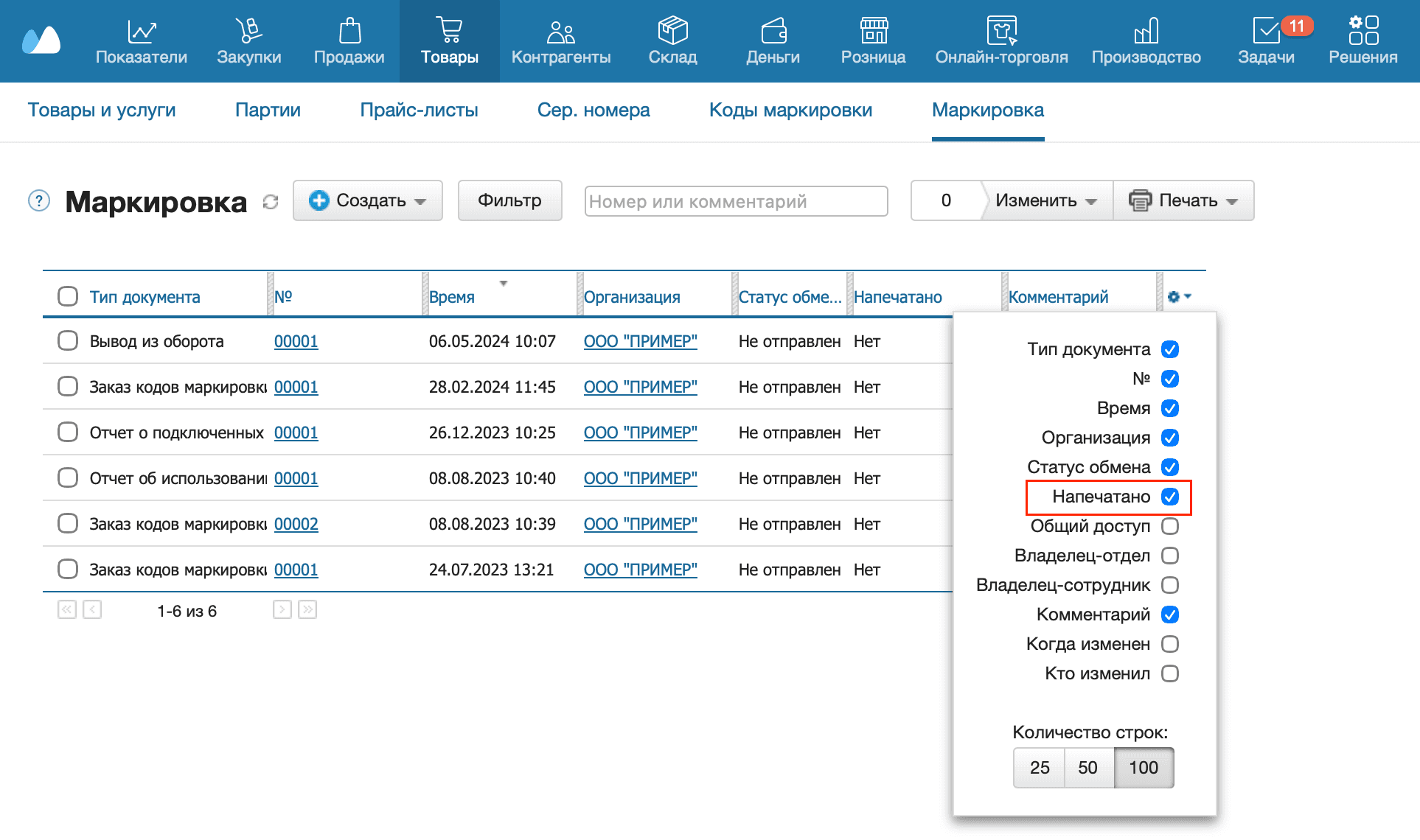
- Чтобы видеть статус печати кодов для всех документов Заказ кодов маркировки, в разделе Товары → Маркировка включите отображение колонки Напечатано. В колонке отображается Да, если напечатаны все коды маркировки.