Работа с упаковкой маркированного товара
Упаковка нужна производителям, импортерам, опту и всем, кто передает маркированные товары не поштучно, а в составе коробов, паллет и других транспортных единиц. Подробнее про транспортную упаковку с маркированным товаром см. документацию Честного знака.
- Если вам нужно объединить несколько единиц маркированного товара в одну упаковку для хранения и отгрузки с передачей сведений в Честный знак, используйте формирование упаковки в МоемСкладе. В дальнейшем такую упаковку можно указывать в Отгрузке и экспортировать в ЭДО вместо списка кодов маркировки, входящих в состав.
- Из упаковки при необходимости можно изымать один или несколько кодов или расформировать упаковку. Изъятие и расформирование можно применять к упаковкам, которые были сформированы самостоятельно или приняты от поставщика.
- Получить информацию о вложенных в упаковку кодах можно с помощью проверки кодов маркировки в документах Приемка и Отгрузка.
Код упаковки (КИТУ, код идентификации транспортной упаковки) — это уникальный идентификатор упаковки — короба, паллеты или другой транспортной единицы.
В МоемСкладе код упаковки вводится вручную при создании документов Формирование упаковки, Изъятие из упаковки, Расформирование упаковки.
На этикетке код упаковки отображается в виде штрихового кода и может считываться сканером.
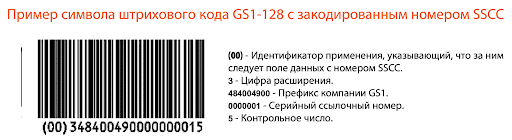
В МоемСкладе в документе Отгрузка можно указать код упаковки вручную или считать сканером после нажатия на кнопку М в позиции документа.
Для генерации кодов упаковки и формирования этикетки упаковки можно воспользоваться сервисом GS1 Print или другими сервисами, которые предоставляют аналогичные услуги.
Коды упаковок, распознаваемые в МоемСкладе:
- SSCC код — 18 цифр или 20 цифр и начинается с
00; - КИТУ — 26 цифр;
- другие типы КИТУ — от 34 до 74 символов.
| Тип кода упаковки | Примеры |
|---|---|
SSCC с идентификатором применения 00 | 00177222601100000017 |
SSCC без идентификатора применения 00 | 177222601100000017 |
| КИТУ, кодируемый в GS1-128 | 01000000000008771320010121E’d1ZnM, 010401100114245811200101218JgAbyB1k@, 0104601501203967110108241061ca67821Qc;75_2o0n3N/f611e!8 |
| КИТУ, кодируемый в DataBar Expanded Stacked | 01000000000008771320010121E’d1ZnM |
Формирование упаковки
Упаковка может содержать как коды маркировки, так и другие упаковки. Чтобы сформировать упаковку в МоемСкладе:
- Перейдите в раздел Товары → Маркировка, нажмите +Создать и выберите Формирование упаковки.
- Выберите Категорию маркированной продукции.
- Заполните поле Код упаковки.
- Добавьте позиции в упаковку — сначала товары или модификации товаров, а затем коды для них. Коды должны иметь статусы Эмитирован или В обороте и совпадать для всех указанных кодов в одном документе.
- В блоке Маркировка нажмите Сформировать упаковку. Если формирование упаковки прошло успешно, появится статус Оформлен. Если что-то пошло не так, появятся статус Ошибка обработки и причина ошибки.

Изъятие из упаковки
Упаковку можно изменить — изъять товар, один или несколько кодов маркировки или другую упаковку. Для этого:
- Перейдите в раздел Товары → Маркировка, нажмите +Создать и выберите Изъятие из упаковки.
- Выберите Категорию маркированной продукции.
- Укажите код упаковки, из которой хотите изъять коды.
- Укажите товары и коды, которые хотите изъять.
- В блоке Маркировка нажмите Изъять из упаковки. Если изъятие прошло успешно, появится статус Оформлен. Если что-то пошло не так, появится статус Ошибка при проверке.

Расформирование упаковки
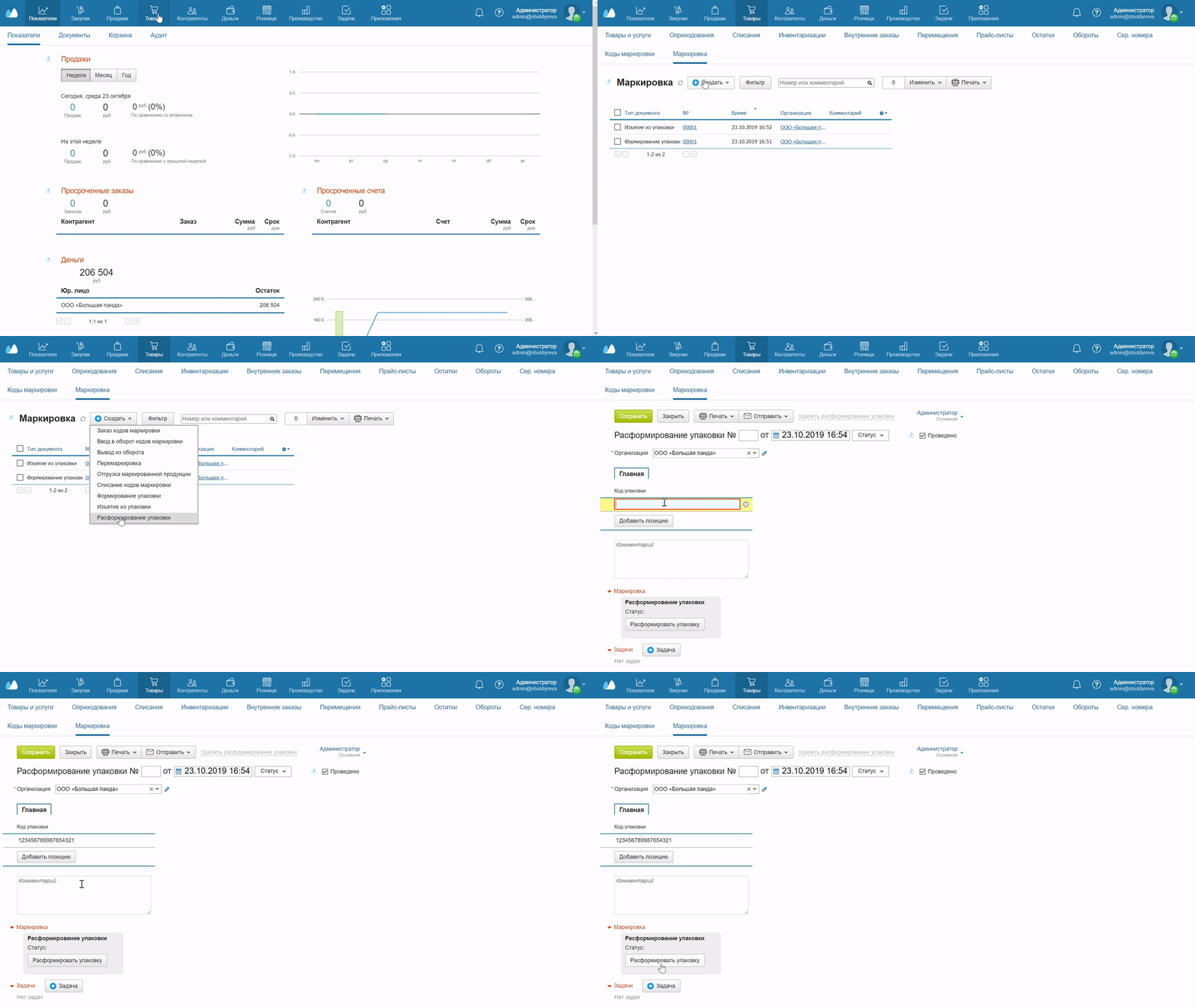
Маркированную упаковку можно расформировать — аннулировать код маркировки. Для этого:
- Перейдите в раздел Товары → Маркировка, нажмите +Создать и выберите Расформирование упаковки.
- Выберите Категорию маркированной продукции.
- Нажмите Добавить позицию и введите код упаковки, которую хотите расформировать. В одном документе можно расформировать несколько упаковок сразу. Если расформировать упаковку, которая вложена в большую упаковку, большая упаковка также расформируется.
- В блоке Маркировка нажмите Расформировать упаковку. Если расформирование прошло успешно, появится статус Оформлен. Если что-то пошло не так, появятся статус Ошибка обработки и причина ошибки.