MCP-сервер МойСклад: документация пользователя
MCP (Model Context Protocol) — открытый протокол, через который AI-приложения подключают внешние сервисы как набор инструментов. MCP-сервер МойСклад дает агенту доступ к данным аккаунта: товарам, складам, документам, контрагентам и отчетам.
MCP не заменяет JSON API 1.2. Это другой способ работы с МоимСкладом. Он удобен в чате с AI-агентом, но набор доступных операций у него меньше, а результат зависит от модели агента и формулировки задачи. Интеграции с заранее заданной логикой, операции создания и изменения данных, вебхуки, асинхронные задачи и массовую обработку данных по-прежнему нужно реализовывать через API.
Возможности сервиса MCP
Сервис MCP находится в стадии активной разработки. В связи с этим перечень доступных инструментов и их параметры могут быть изменены без предварительного уведомления. Для получения информации о текущем функционале рекомендуется обращаться к агенту в режиме реального времени.
Чтобы узнать актуальный набор возможностей MCP, после подключения задайте вопрос AI-агенту. Например:
Какие инструменты MCP МойСклад сейчас доступны?
Для каждого напиши, что он делает, какие параметры обязательны и что возвращает.
Рекомендуется повторно запрашивать список инструментов при переподключении к серверу, а также в случае, если ранее рабочий запрос перестал возвращать ожидаемую информацию.
Для первого запроса к данным лучше выбрать небольшой набор полей, явный фильтр и результат, который можно быстро проверить. Например:
Найди товары не в архиве. Верни только идентификатор, название и артикул.Через MCP удобно работать, например, с такими запросами:
- «Покажи товары не в архиве: ID, название, артикул»
- «Найди заказы покупателей за эту неделю»
- «Какие позиции в заказе X?»
- «Какие товары скоро закончатся?»
- «Какие поля есть у заказа покупателя и что из них фильтруется?»
- «Покажи товары, которые закончатся в ближайшее время»
- «Сравни продажи за этот месяц с предыдущим»
- «Сегментируй клиентов по объему покупок за последние полгода»
- «Какие заказы или клиенты подходят под условие?»
Агент получает только те поля сущностей, которые доступны через MCP и которые он запросил.
Особенности работы MCP
Коротко опишем процесс работы с сервисом MCP.
Вы описываете задачу обычным языком. Далее агент выбирает инструмент, платформа вызывает MCP-сервер, сервер отправляет запрос в МойСклад и возвращает ответ. Агент формулирует результат.
Схема работы MCP МойСклад
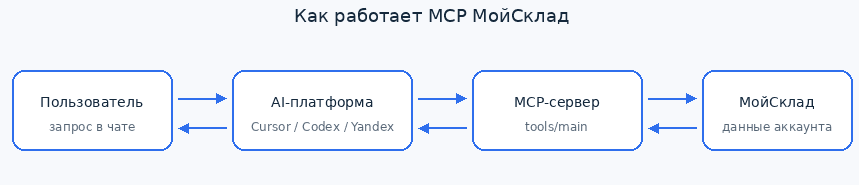
- AI-платформа — место, где пользователь общается с агентом: Yandex AI Studio, Cursor, Codex, Claude Code и другие.
- AI-агент — выбранная модель агента на AI-платформе, с инструкциями и списком инструментов. Именно он решает, какой инструмент вызвать и с какими параметрами.
- MCP-сервер — отдает агенту инструменты.
- Аккаунт МойСклад — источник данных. Доступ открывается токеном из личного кабинета.
В MCP действия выполняются через специальные инструменты (tools). У каждого есть описание: что он делает, какие параметры нужны и что вернется.
Чем MCP отличается от JSON API 1.2
В своем аккаунте вы можете использовать оба инструмента, но важно понимать, какой из них подходит для ваших текущих целей и задач.
| JSON API 1.2 | MCP | |
|---|---|---|
| Как подключить | Написать код или использовать клиент/SDK | Добавить сервер в настройки AI-платформы |
| Кто выбирает операцию | Разработчик вызывает конкретный эндпоинт, выбирая его исходя из целей интеграции | Агент выбирает инструмент (tool) по тексту задачи |
| Контракт | Документация и схемы JSON API 1.2, коды ошибок | Описание инструмента по протоколу MCP (может меняться в процессе разработки) |
| Авторизация | Basic Auth, токен пользователя или решения | Токен пользователя или решения |
| Доступные возможности | CRUD, expand, пагинация, массовые операции, webhook, аудит, асинхронные запросы и другие возможности | Чтение каталога, схем, объектов, дочерних ресурсов и части отчетов. Изменение, создание и удаление сущностей пока не реализованы |
| Предсказуемость | Один и тот же HTTP-запрос ведет себя одинаково | Ответ зависит от модели, формулировки и контекста |
| Контроль над данными в ответе | Ответ приходит в код разработчика. Он сам решает, какие поля забрать, какие отфильтровать, а какие скрыть и не передавать дальше: например, закупочные цены, телефоны и адреса контрагентов | Агент получает запрошенные поля и сам решает, что показать. Скрыть часть данных можно только инструкцией агенту, но это не дает гарантии |
| Куда попадают данные | Остаются в вашей инфраструктуре: в коде, базе, логах интеграции | Попадают в контекст модели и историю чата на стороне AI-платформы, если это не ограничено настройками хранения и обработки данных |
| Сложные сценарии | Цепочку запросов нужно заранее запрограммировать | Агент сам строит цепочку запросов по ходу разговора. Например, находит контрагента, затем его заказы и позиции в них |
| Объем данных | Пагинация через limit/offset, массовые операции до 1000 объектов в запросе, возможность обработать весь каталог | До 1000 объектов за вызов без пагинации. Каждый ответ занимает место в контексте модели, поэтому большие выборки требуют больше времени и токенов. Пока пагинация на стороне MCP не настроена, пользователю нужно организовать ее самостоятельно |
| Скорость и стоимость | Расходуется лимит запросов API | Расходуется лимит запросов API и токены AI-платформы |
| Ошибки и повторы | Код обрабатывает HTTP-коды, делает повторы, следит за идемпотентностью | Ошибку интерпретирует агент. Как он поступит дальше, заранее неизвестно |
Для каких задач использовать MCP и JSON API 1.2
JSON API 1.2 следует использовать для следующих задач:
- Создание, обновление и удаление сущностей и позиций.
- Реализация сценариев, в которых требуется предсказуемая структура запросов и ответов.
- Реализация интеграций, результаты работы которых должны быть воспроизводимыми и не зависеть от интерпретации AI.
- Точное управление фильтрацией, сортировкой, пагинацией и составом возвращаемых данных.
- Обработка больших выборок с использованием
limit/offsetиexpand. - Получение и обработка событий с помощью вебхуков.
- Работа с аудитом, асинхронными задачами и массовыми операциями.
- Построение интеграционных сценариев с заранее заданной логикой.
- Организация обмена данными с интернет-магазинами, 1С, СУС, маркетплейсами и другими внешними системами без участия пользователя в чате.
- Реализация интеграций, выполняющих синхронизацию номенклатуры, документов и остатков по расписанию или по событиям.
- Работа в сценариях, где требуется полный и неизменный контракт API и обработка кодов ошибок.
MCP рекомендуется использовать для следующих задач:
- Выполнение запросов к данным аккаунта на естественном языке с возможностью уточнения запроса в ходе диалога.
- Исследование данных без предварительного знания структуры API и конкретных эндпоинтов.
- Быстрая проверка гипотез по данным без разработки отдельной интеграции или скрипта.
- Получение данных и их интерпретация в рамках одного диалога.
- Получение информации о доступных в аккаунте справочниках, документах и отчетах.
- Анализ возможностей использования данных аккаунта для построения статистики с помощью AI-агента.
- Формирование выборок для анализа, включая остатки, продажи, заказы, контрагентов и позиции документов.
- Последовательное уточнение аналитической выборки, например от определения проблемного периода к анализу конкретных товаров, заказов или контрагентов.
- Получение кратких сводок, сравнений и пояснений по данным аккаунта, например:
- Определение дней с наибольшей частотой продаж или заказов с разбивкой по каналам продаж;
- Анализ корреляции заказов и продаж по дням недели или месяцам;
- Анализ частоты появления новых контрагентов;
- Определение контрагентов, наиболее активно участвующих в продажах за выбранный период;
- Выполнение других исследовательских и аналитических запросов к данным аккаунта.
Безопасность
Подключая MCP, вы даете платформе доступ к данным аккаунта от имени токена. К токену лучше относиться как к паролю.
- Держите токен в конфигурации платформы или в хранилище секретов, а не в Git и переписке.
- Не вставляйте токен в текст запроса — он должен находиться только в настройках MCP.
- Если есть вероятность утечки токена, отзовите его и выпустите новый.
- Не формулируйте запрос в формате «Выгрузи все»: это увеличивает контекст и повышает потребление токенов AI-агентом.
- Проверяйте результаты, полученные с помощью AI: возможны неточности и ошибочные интерпретации.
Подключение
Для подключения MCP понадобятся:
- Адрес MCP-сервера:
https://mcp.moysklad.ru/tools/main. - Токен из раздела МойСклад → Настройки → Токены, который передается в заголовке
Authorization: Bearer <token>.
AI-агент также может помочь подключить MCP.
Yandex AI Studio
- В МоемСкладе перейдите в раздел Настройки → Токены.
- Создайте токен, скопируйте его и перейдите в Yandex AI Studio. При первой авторизации следуйте подсказкам сервиса.
- Перейдите в меню Текстовые агенты и нажмите Создать агента.
- В настройках агента перейдите в раздел Инструменты и добавьте MCP. Yandex AI Studio предложит создать MCP-сервер из шаблонов.
- В шаблонах найдите МойСклад.
- При подключении используйте токен, который вы получили в личном кабинете МоегоСклада.
Cursor
В Cursor MCP настраивается через файл mcp.json.
Подключение MCP через файл mcp.json
Пример заполнения файла mcp.json для добавления MCP-сервера:
{
  "mcpServers": {
    "moysklad-main": {
      "url": "https://mcp.moysklad.ru/tools/main",
      "headers": {
        "Authorization": "Bearer ВСТАВЬТЕ_ТОКЕН_СЮДА"
      }
    }
  }
}
После сохранения перезапустите Cursor.
Подключение MCP через интерфейс
Начиная с версии 3.9 все управление MCP-серверами находится на отдельной странице Customize. Чтобы подключить MCP-сервер:
- Выполните Ctrl+Shift+P → Open Customize → MCPs или напрямую Ctrl+Shift+P → Open MCPs.
- Добавьте MCP-сервер по кнопке + New MCP Server.
- После сохранения перезапустите Cursor.
Codex
В Codex MCP настраивается через файл config.toml.
Подключение MCP через файл config.toml
Пример:
[mcp_servers.moysklad-main]
url = "https://mcp.moysklad.ru/tools/main"

[mcp_servers.moysklad-main.http_headers]
Authorization = "Bearer ВСТАВЬТЕ_ТОКЕН_СЮДА"
Синтаксис заголовков в разных версиях Codex может отличаться. Если сервер не запускается, сверьте ключ для заголовков с документацией вашей версии. Bearer-токен при этом остается тем же.
Чтобы проверить подключение, если установлен CLI, выполните команду:
codex mcp listПлагин Codex в Cursor использует тот же файл ~/.codex/config.toml.
Подключение через десктопное приложение ChatGPT с Codex
- Откройте десктопное приложение ChatGPT с Codex на Windows или macOS.
- Перейдите в настройки (Settings).
- Откройте вкладку Плагины.
- Нажмите Добавить сервер.
- Добавьте собственный MCP-сервер:
- Name:
moysklad-main; - URL:
https://mcp.moysklad.ru/tools/main; - Токен: токен из МоегоСклада.
- Name:
- Сохраните данные. При необходимости перезапустите приложение.
Другие клиенты
MCP — открытый протокол, поэтому сервер можно подключать и к другим совместимым AI-клиентам и агентским платформам, например Claude Code. Для подключения к MCP-серверу в этих платформах используйте адрес https://mcp.moysklad.ru/tools/main и токен из личного кабинета МоегоСклада.