Универсальная карточка контента для разных каналов продаж
В МоемСкладе для товаров, модификаций, услуг и комплектов можно создавать разные карточки контента под определенные каналы продаж.
В карточки контента можно добавить название, описание и изображения с учетом особенностей каждой платформы. Например, можно создать разные описания товара для Ozon, Wildberries или вашего сайта. Быстро адаптировать тексты поможет встроенный ИИ-помощник — это ускорит подготовку контента и поможет повысить конверсию продажи.
Оптимизация с помощью ИИ доступна на всех платных тарифах, а также на Пробном тарифе.
Карточки контента можно массово обновлять через Excel — при экспорте и импорте. А для автоматизации доступен API: через него можно получать, создавать, редактировать и удалять карточки.
Экспорт карточек контента в интеграции находится в разработке.
Чтобы создать карточку контента:
- Перейдите в раздел Товары → Товары и услуги.
- Создайте карточку товара.
- В блоке Контент для разных торговых площадок нажмите на кнопку Настроить.
- В открывшемся окне нажмите +Карточка контента.
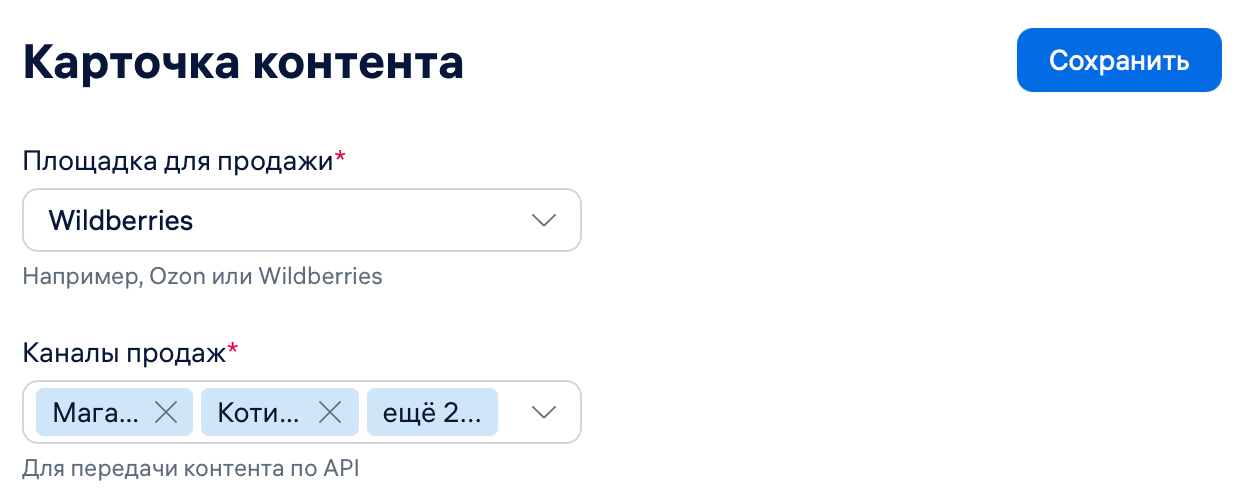
- В карточке контента укажите: Площадку для продажи, Каналы продаж (можно указать несколько).
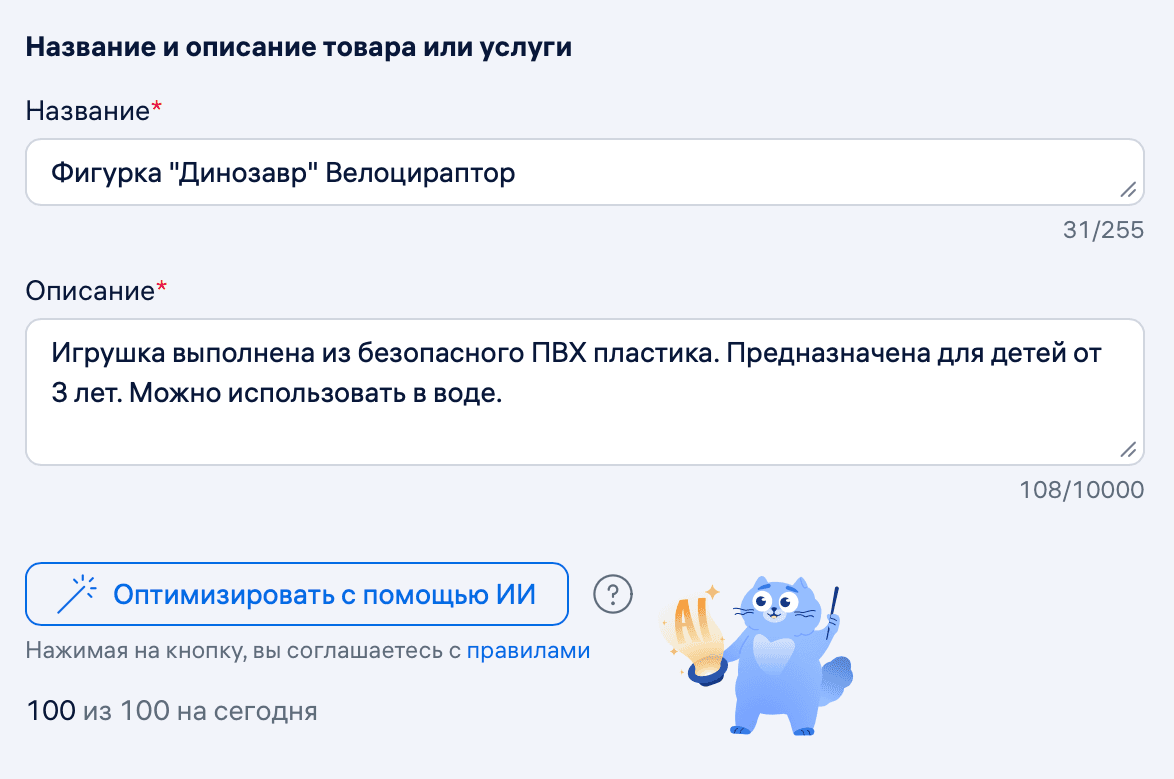
- Название и описание товаров, модификаций, услуг, комплектов подставляются в карточку контента из карточки товара. При оптимизации с помощью ИИ название и описание для товаров, услуг, модификаций берется из карточки товара, а для комплектов — из комплекта и комплектующих. Если есть важная информация, которую нужно учесть, добавьте ее в описание. Далее нажмите на кнопку Оптимизировать с помощью ИИ. ИИ адаптирует имеющееся описание к особенностям площадки. Проверьте получившийся текст. Если текст нужно доработать, запустите генерацию снова, пока не получите нужный результат. Доступно 100 оптимизаций в сутки на одном аккаунте.
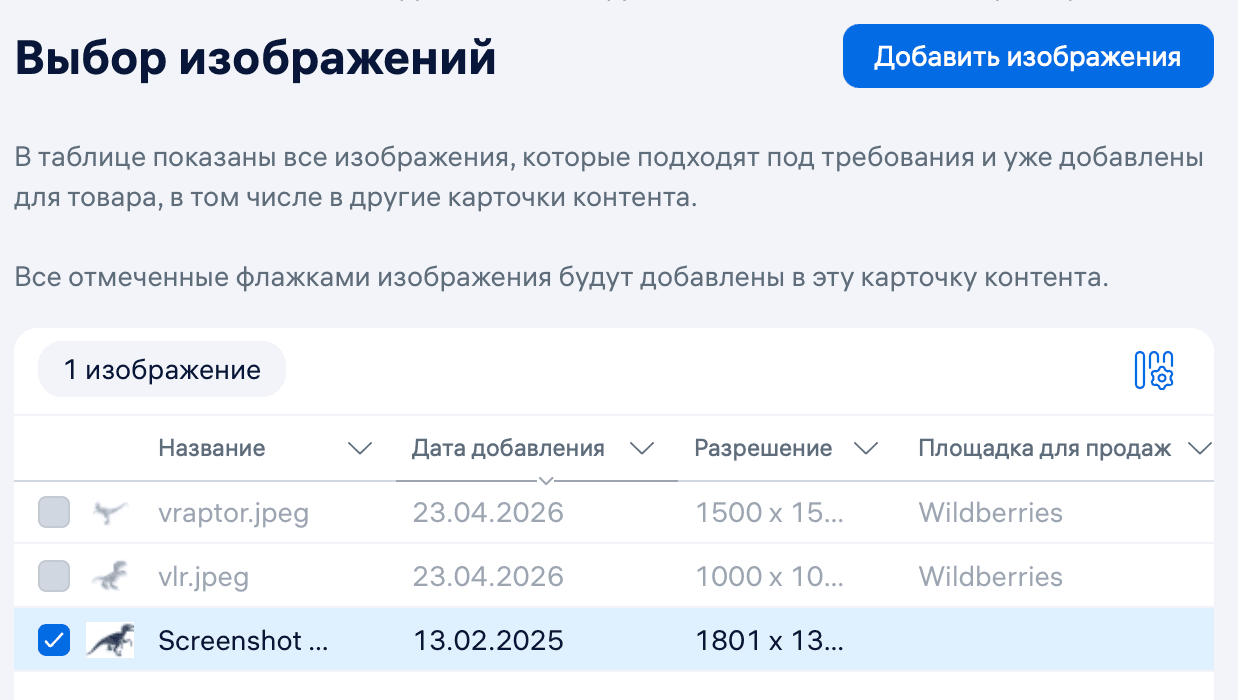
- Добавьте изображение товара. Можно выбирать изображения из списка ранее загруженных или добавлять новые. Можно загрузить до 15 изображений в форматах JPEG, PNG, BMP, WebP, GIF не более 10 МБ каждое.
- Чтобы загрузить новое изображение, нажмите Загрузить новые и выберите на вашем устройстве изображение, которое хотите загрузить.

- Чтобы добавить изображение из списка уже загруженных, нажмите Выбрать из ранее загруженных, отметьте нужные изображения флажками и нажмите на кнопку Добавить изображения.
- Чтобы загрузить новое изображение, нажмите Загрузить новые и выберите на вашем устройстве изображение, которое хотите загрузить.
- Укажите название карточки, если необходимо. Название отображается в списке карточек слева и облегчает поиск.
- Нажмите на кнопку Сохранить. Слева отображается список карточек с описаниями товара для разных площадок.