Типы цен
Настройка типов цен
Для товара можно указать несколько цен. В дальнейшем при создании документов закупки и продажи можно будет выбрать цену для каждого конкретного случая либо настроить автоматическую подстановку цены в документ.
Минимальная цена
Минимальная цена предотвращает продажу в убыток из-за слишком большой скидки или ошибки продавца. Если в документе продажи указана цена ниже минимальной, она окрашивается в красный. Чтобы в случае ошибки цены автоматически поднимались до минимальных, в разделе Меню пользователя → Настройки → Настройки компании можно установить флажок в соответствующей строке. Возможность не работает при продаже в розницу. 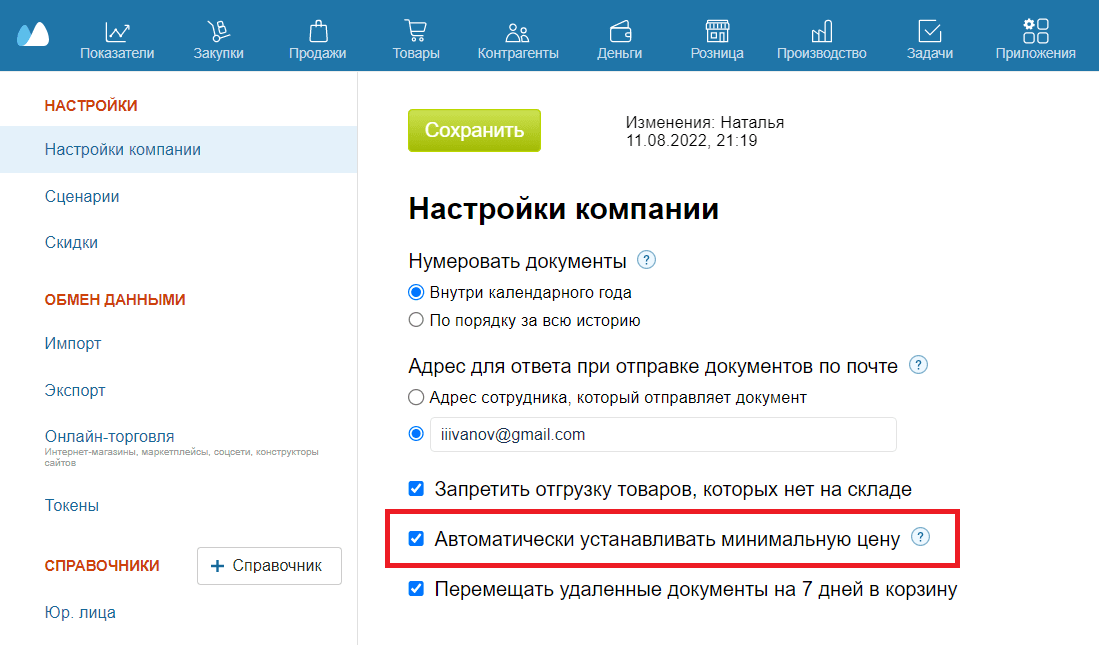
Закупочная цена
Закупочная цена автоматически подставляется в документы закупки. Не используется при подсчете себестоимости.
Цена продажи
Цена, которая автоматически подставляется в документы продажи. Таких цен может быть несколько:
- цена для розничных точек продаж;
- цена для интернет-магазина;
- специальная цена для покупателя;
- цена для опта;
- другие.
Для настройки цен:
- Перейдите в раздел Товары → Товары и услуги.
- Откройте карточку товара.
- Чтобы задать разные цены для продажи, в разделе Цены рядом с заголовком Цены продажи нажмите Настроить цены. Откроется окно настройки цен.
- Добавляйте и называйте цены по своему усмотрению. Порядок цен меняется перетаскиванием строк. Верхняя в списке цена подставляется по умолчанию во все документы.
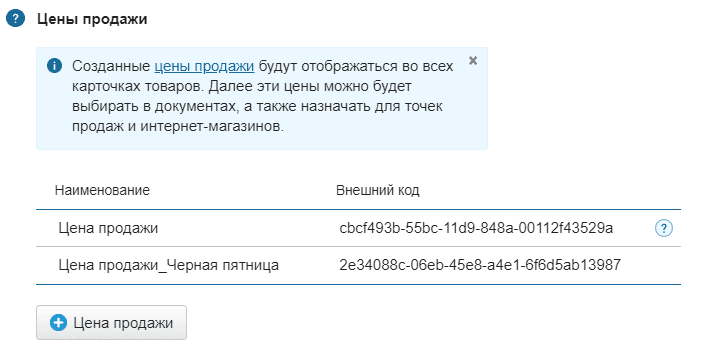
- Нажмите на кнопку Сохранить в окне настройки цен. Новые типы цен будут доступны для всех товаров.
- Нажмите на кнопку Сохранить вверху.
Использование типов цен
В документах
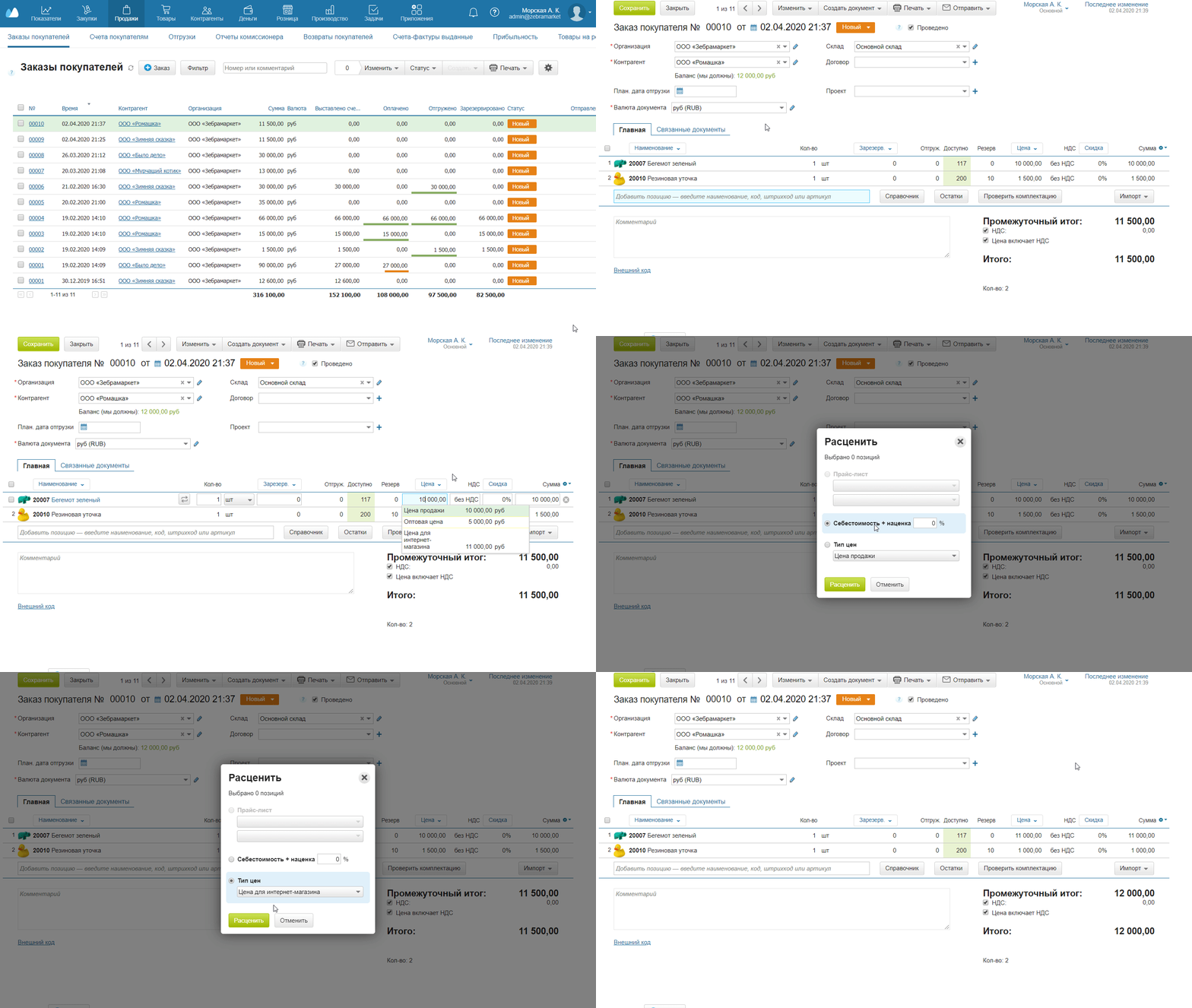
Рассмотрим использование типов цен в документах на примере Заказа покупателя.
- Перейдите в раздел Продажи → Заказы покупателей.
- Откройте нужный заказ или создайте новый, нажав на кнопку +Заказ.
- Можно назначить тип цены:
- Для каждого товара по отдельности. Кликните в поле с ценой — отобразится выпадающий список с ценами разного типа. Выберите нужную цену.
- Для всех товаров сразу. Нажмите на заголовок колонки Цена и выберите в выпадающем списке Расценить. Откроется окно. Выберите пункт Тип цен, нажмите на треугольник справа и выберите тип цены, который вы хотите назначить для всех товаров. Нажмите на кнопку Расценить.
- Нажмите на кнопку Сохранить вверху.
Для контрагентов
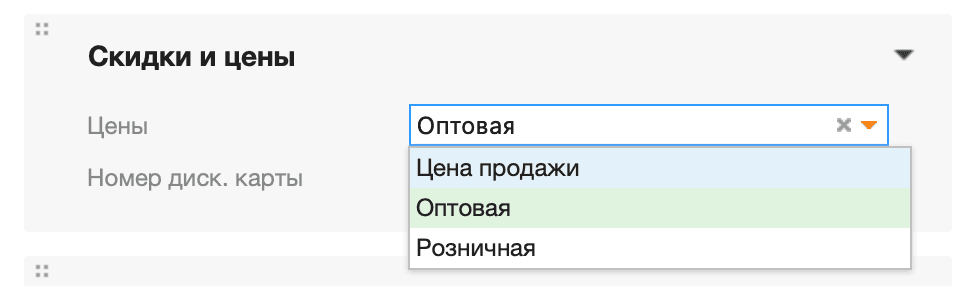
Можно указать определенный тип цен для контрагента. Эта цена будет подставляться в документы продажи по умолчанию.
- Перейдите в раздел CRM → Контрагенты.
- Выберите нужного контрагента. Откроется карточка контрагента.
- Нажмите вверху на кнопку Редактировать. Откроется окно редактирования.
- В разделе Скидки и цены выберите тип цены в выпадающем списке.
- Нажмите на кнопку Сохранить вверху.
Для магазинов
Можно задать определенный тип цен для розничных точек продаж и для интернет-магазинов.
Чтобы задать цену для розничной точки:
- Перейдите в раздел Розница → Точки продаж.
- Выберите нужную точку. Откроется карточка точки продаж.
- Нажмите вверху на кнопку Редактировать. Откроется окно редактирования.
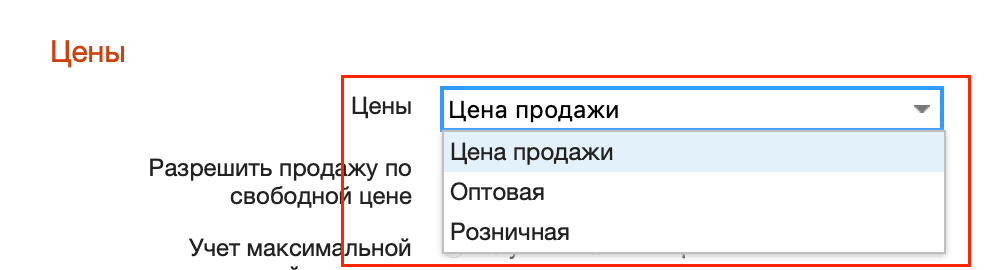
- В разделе Цены выберите тип цены в выпадающем списке.
- Нажмите на кнопку Сохранить вверху.
- Проведите синхронизацию, чтобы новые цены появились в точке продаж.
Чтобы задать цену для интернет-магазина:
- Перейдите в раздел Онлайн-торговля → Интернет-магазины.
- Выберите нужный магазин из списка. Откроется окно редактирования.
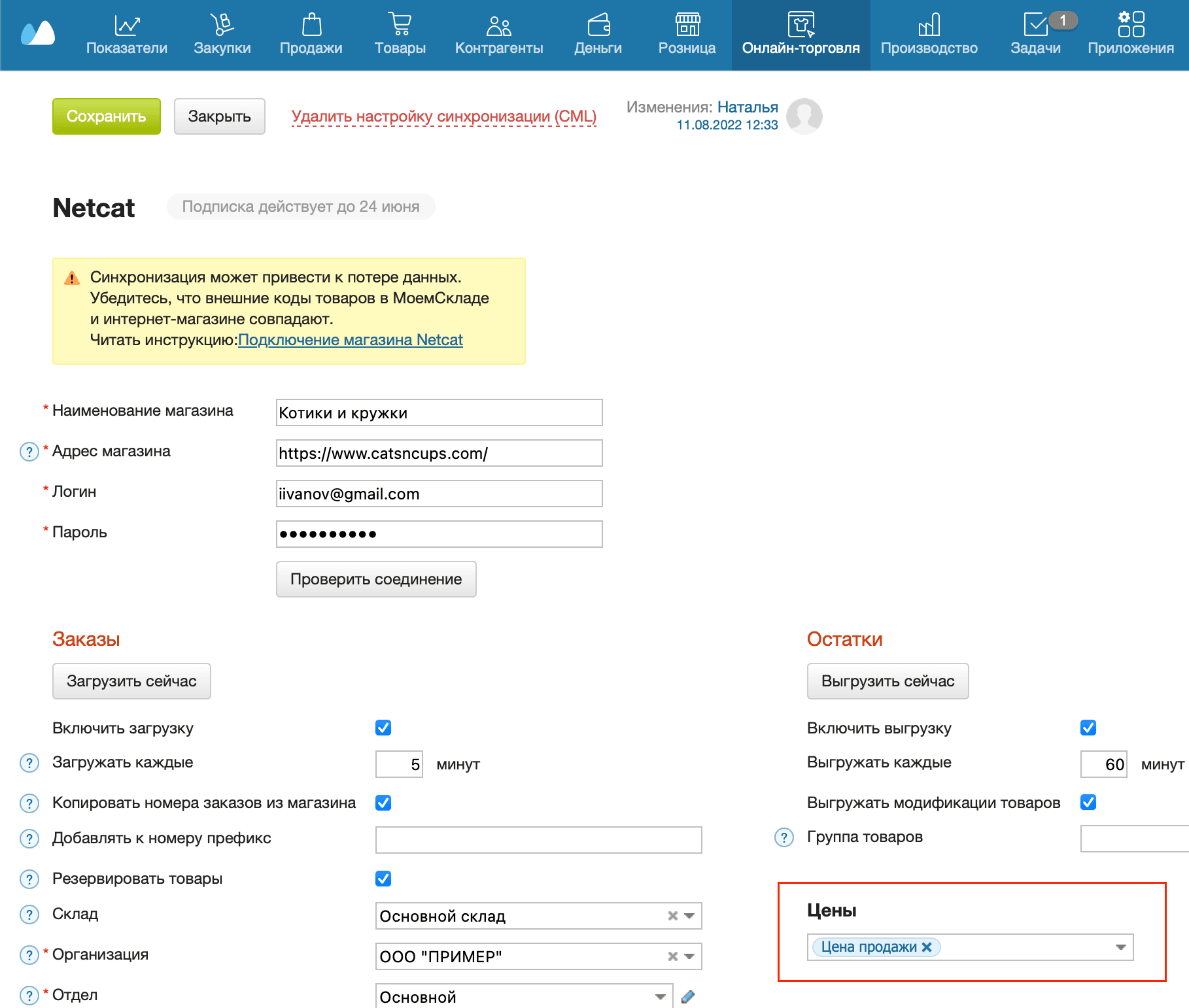
- Справа в разделе Остатки найдите строку Цены и выберите тип цены в выпадающем списке.
- Нажмите на кнопку Сохранить вверху.
- Проведите синхронизацию, чтобы новые цены появились в интернет-магазине.