Шаблоны сценариев для производства
Сценарии — это программные роботы в МоемСкладе, которые автоматически выполняют определенные действия при наступлении заданных условий.
С помощью сценариев можно дополнительно автоматизировать производство, взаимодействие сотрудников и контроль выполнения процессов. Подробнее о создании и работе сценариев см. Сценарии.
В этой статье приводятся конфигурации настроек для наиболее распространенные сценариев Производства.
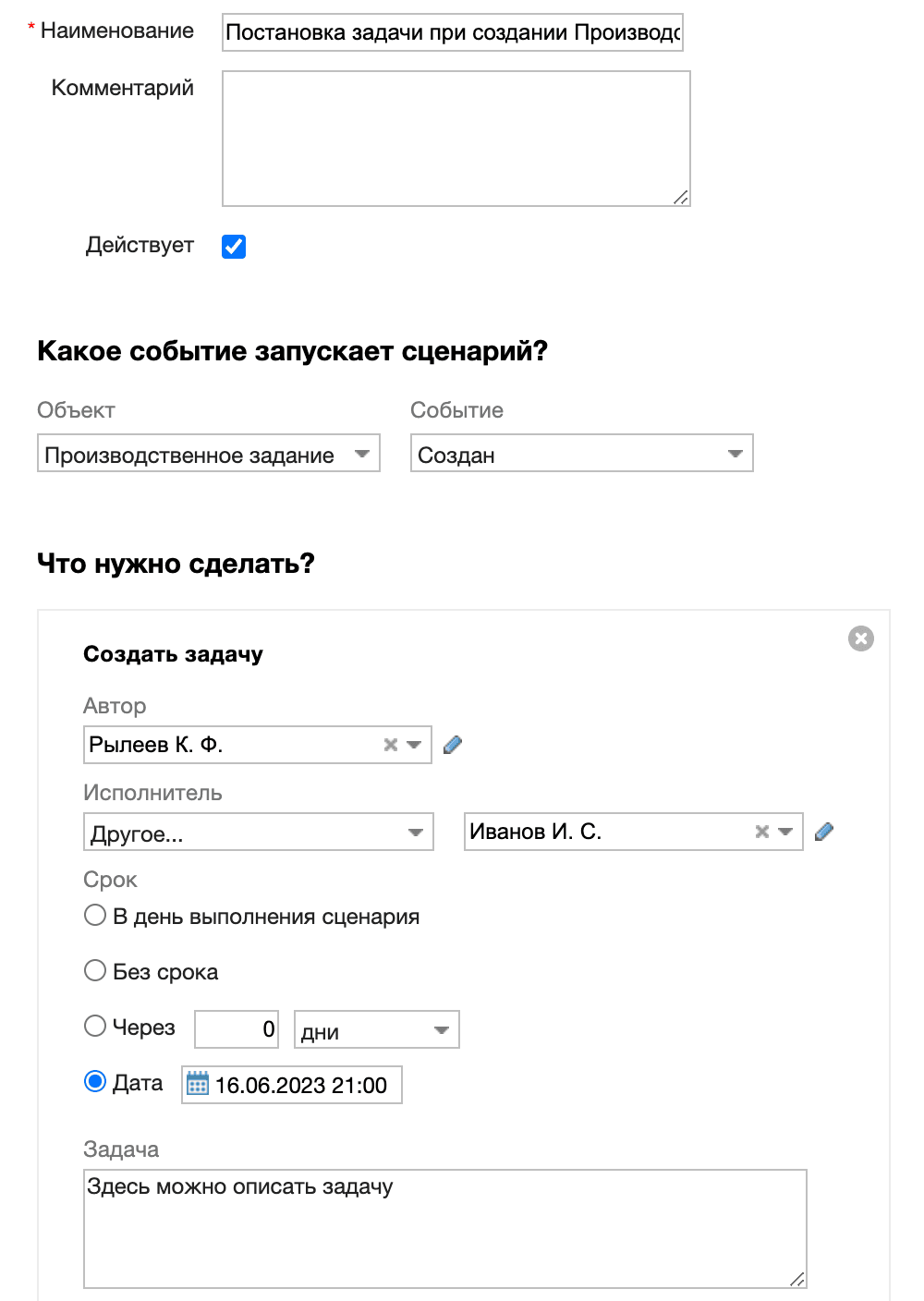
Постановка задачи при создании Производственного задания
При создании Производственного задания создается задача исполнителю.
В настройках сценария укажите:
- Объект — Производственное задание.
- Событие — Создан.
- Что нужно сделать? — Создать задачу, указать исполнителя, автора, срок и текст.
Резерв материалов при изменении статуса Производственного задания
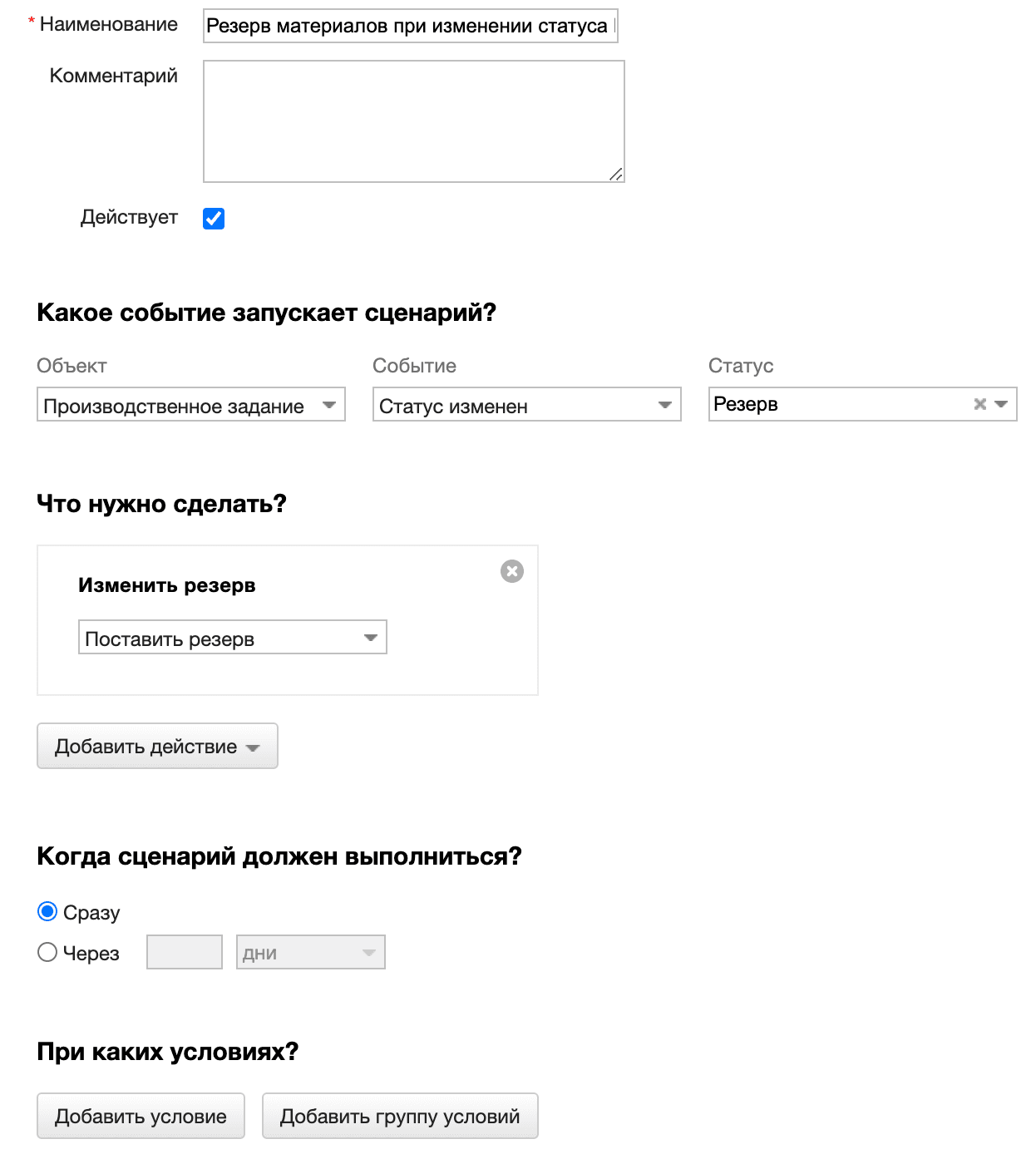
Если статус Производственного задания изменяется на Резерв, материалы резервируются на складе. Предварительно необходимо добавить статус Резерв в разделе Производственные задания.
В настройках сценария укажите:
- Объект — Производственное задание.
- Событие — Статус изменен на Резерв.
- Что нужно сделать? — Изменить резерв → Поставить резерв.
Отправка уведомления о завершении производства
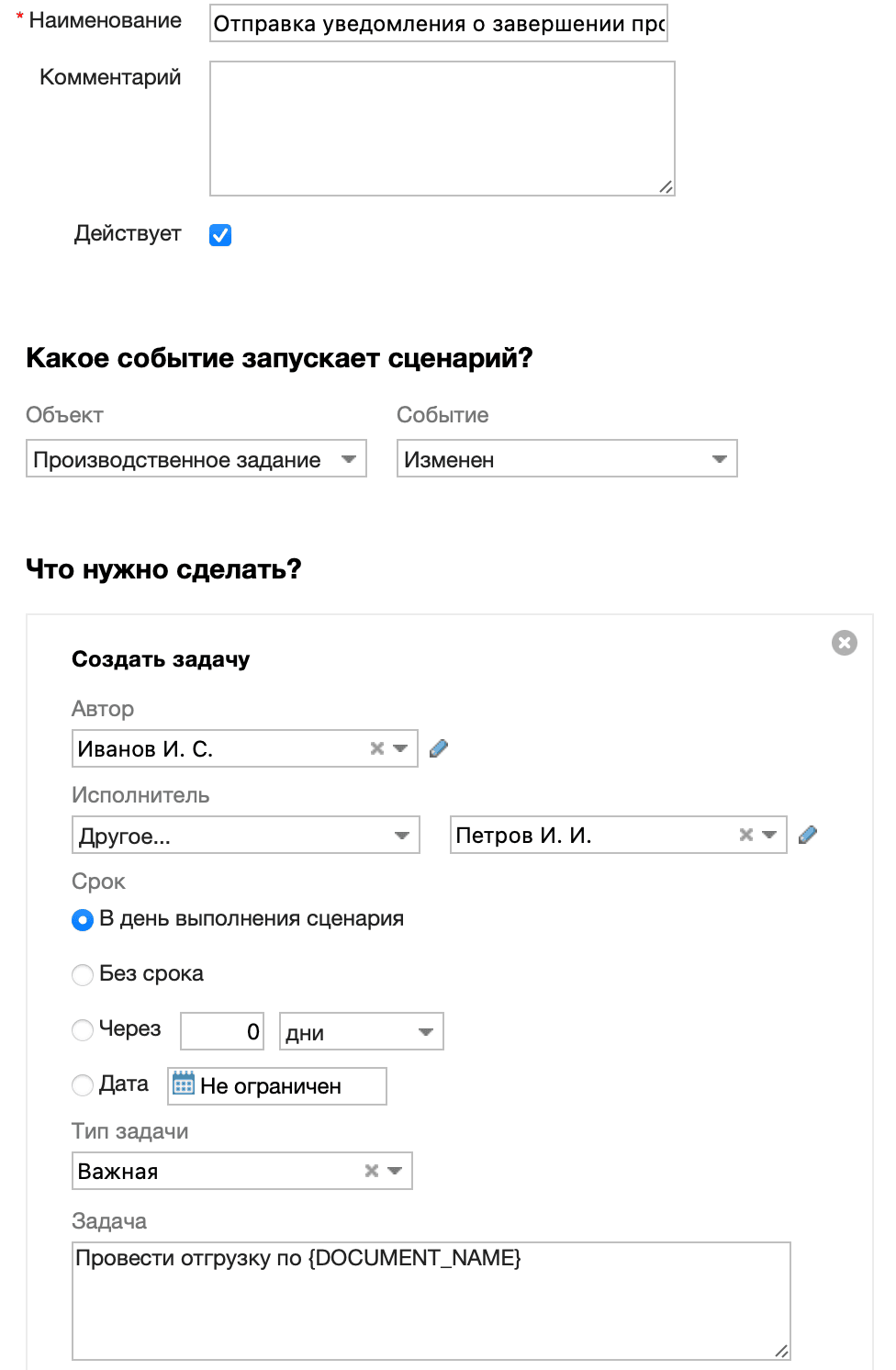
Когда Производственное задание выполнено, ставится задача на отгрузку товара.
В настройках сценария укажите:
- Объект — Производственное задание.
- Событие — Изменен.
- Что нужно сделать? — Создать задачу → Автор → {{Сотрудник}}, Исполнитель → Другое → {{Сотрудник}}, Срок → В день выполнения сценария, Тип задачи → {{Ваше значение}}, Задача: Провести отгрузку по {DOCUMENT_NAME}.
- При каких условиях? — Статус документа → Равно → Другое → {{Статус}}.

Проверка остатков и контроль списания товаров на складе при производстве
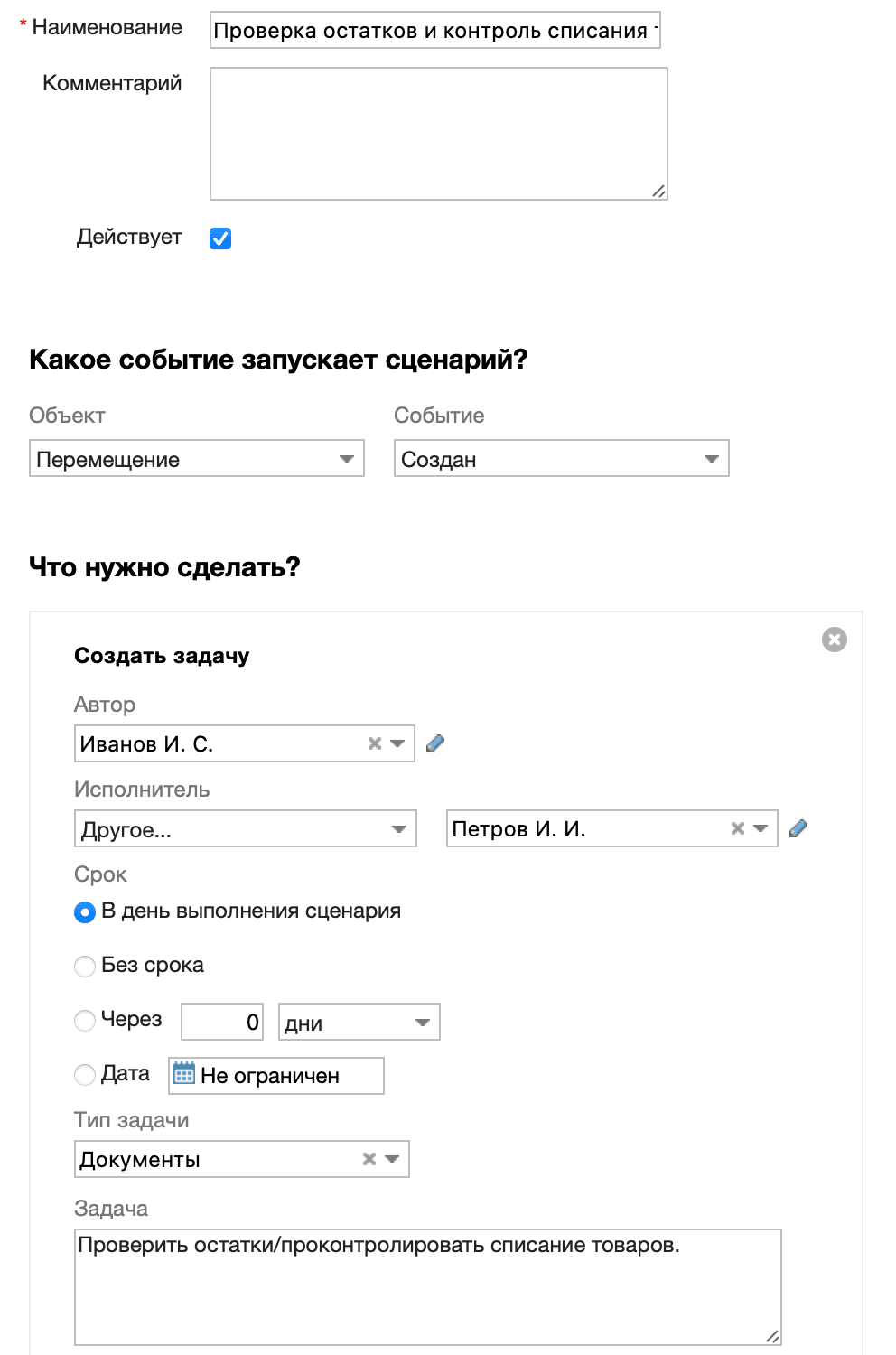
Создается задача проверить, поступили ли на склад материалы, необходимые для начала производства. Для этого нужно проверить остатки или списания материалов на складе. При создании задачи можно указать сотрудника-исполнителя.
В настройках сценария укажите:
- Объект — Перемещение.
- Событие — Создан.
- Что нужно сделать? — Создать задачу → Автор → {{Сотрудник}}, Исполнитель → Другое → {{Сотрудник}}, Срок → В день выполнения сценария, Тип задачи → {{Ваше значение}}, Задача: Проверить остатки/проконтролировать списание товаров.
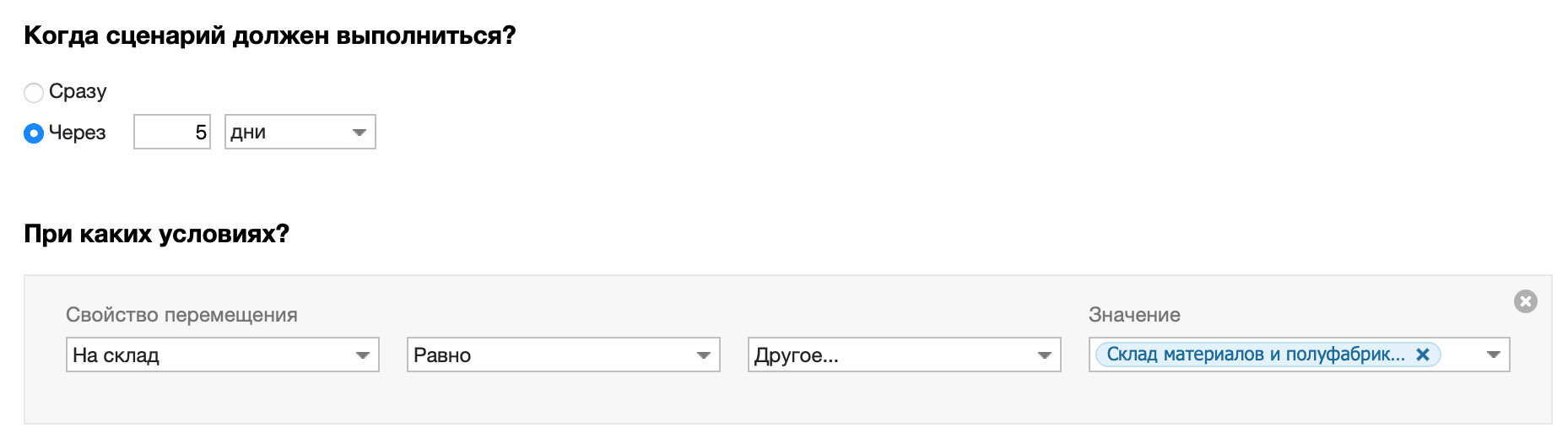
- Когда сценарий должен выполниться? — Через 5 дней.
- При каких условиях? — На склад → Равно → Другое → {{Ваше значение}}.
Смена статуса Производственного задания при выполнении этапа производства
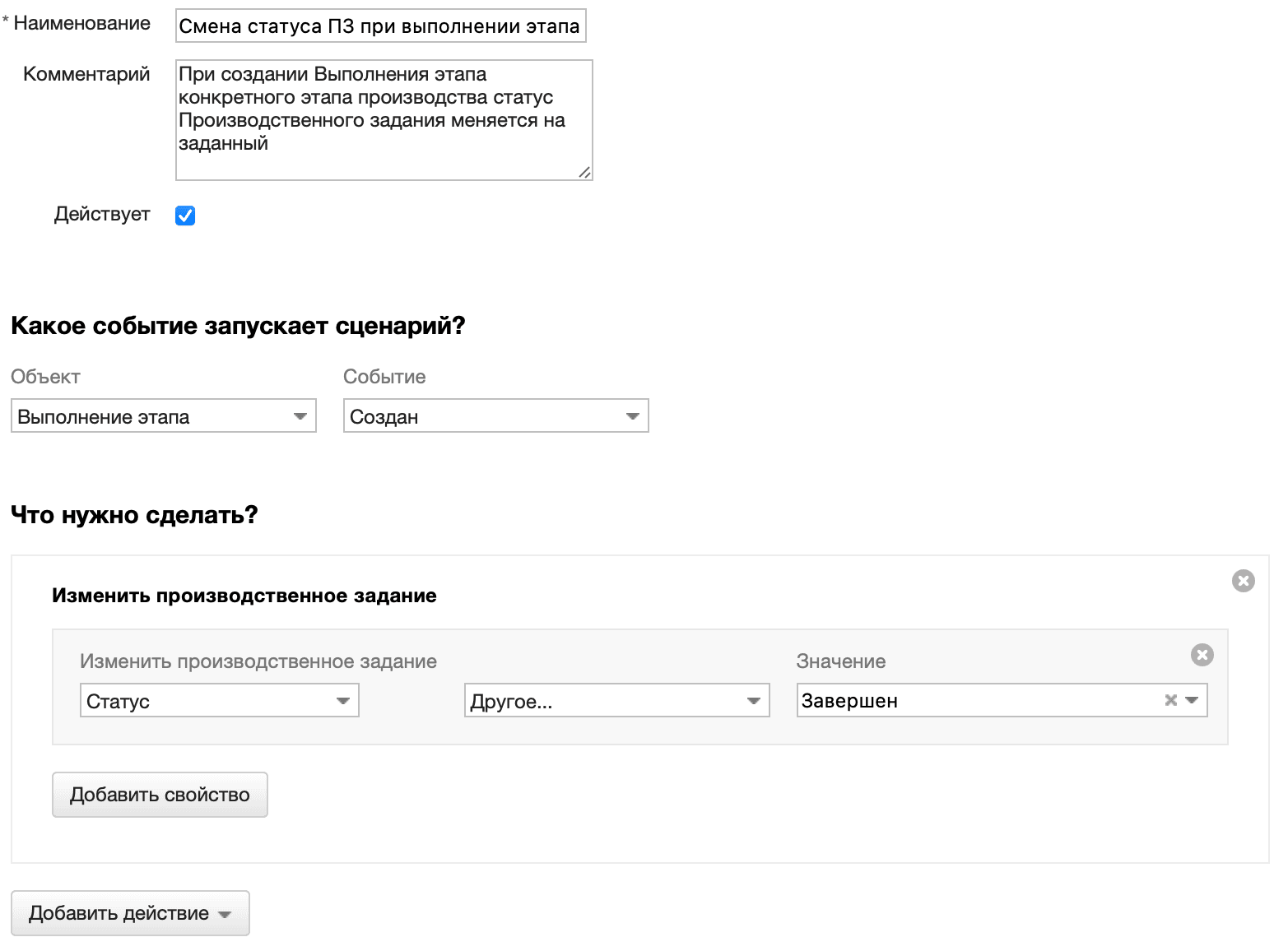
При создании Выполнения этапа для финального этапа производства статус Производственного задания меняется на финальный положительный статус Завершен.
В настройках сценария укажите:
- Объект — Выполнение этапа.
- Событие — Создан.
- Что нужно сделать? — Изменить производственное задание → Статус → Другое → Завершен.
- При каких условиях? — Этап производства → Равно → Другое → {{Ваше значение}}.

Отправка уведомления и создание задачи при остановке производства
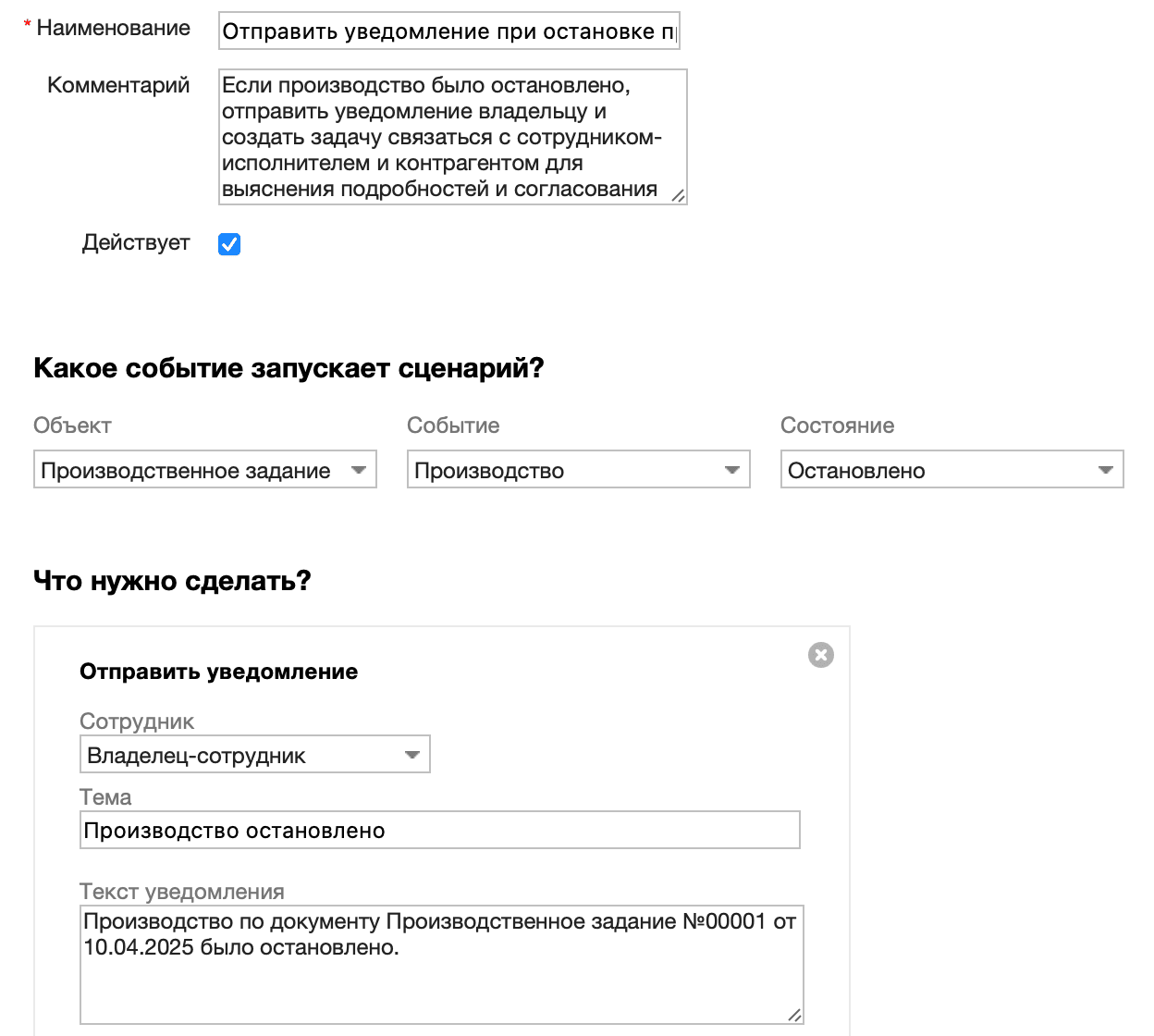
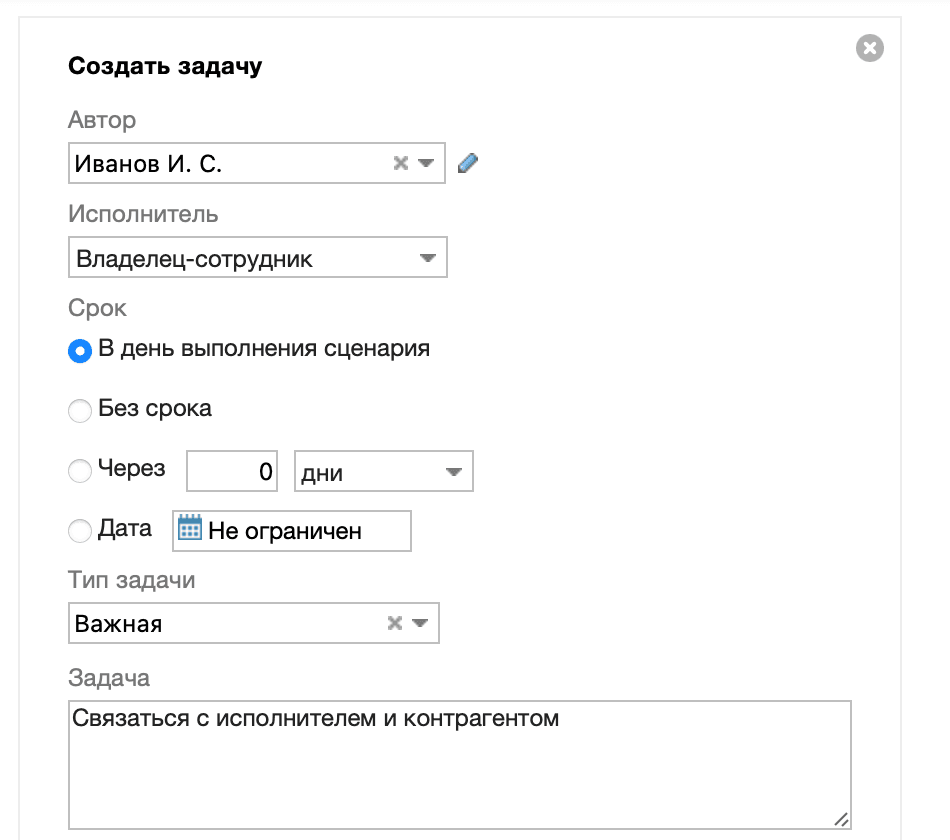
Если производство по каким-либо причинам было остановлено, владельцу-сотруднику Производственного задания отправляется уведомление и ставится задача связаться с исполнителем.
В настройках сценария укажите:
- Объект — Производственное задание.
- Событие — Производство → Остановлено.
- Что нужно сделать? — Отправить уведомление Сотрудник → Владелец-сотрудник, Тема: Производство остановлено, Текст уведомления: Производство по {DOCUMENT_NAME} от {OPERATION_DATE} было остановлено; Создать задачу → Автор → {{Сотрудник}}, Исполнитель → Другое → {{Сотрудник}}, Срок → В день выполнения сценария, Тип задачи → {{Ваше значение}}, Задача: Узнать причину остановки производства по {DOCUMENT_NAME} и новые сроки завершения производства.
Смена статуса заказа покупателя при завершении производства
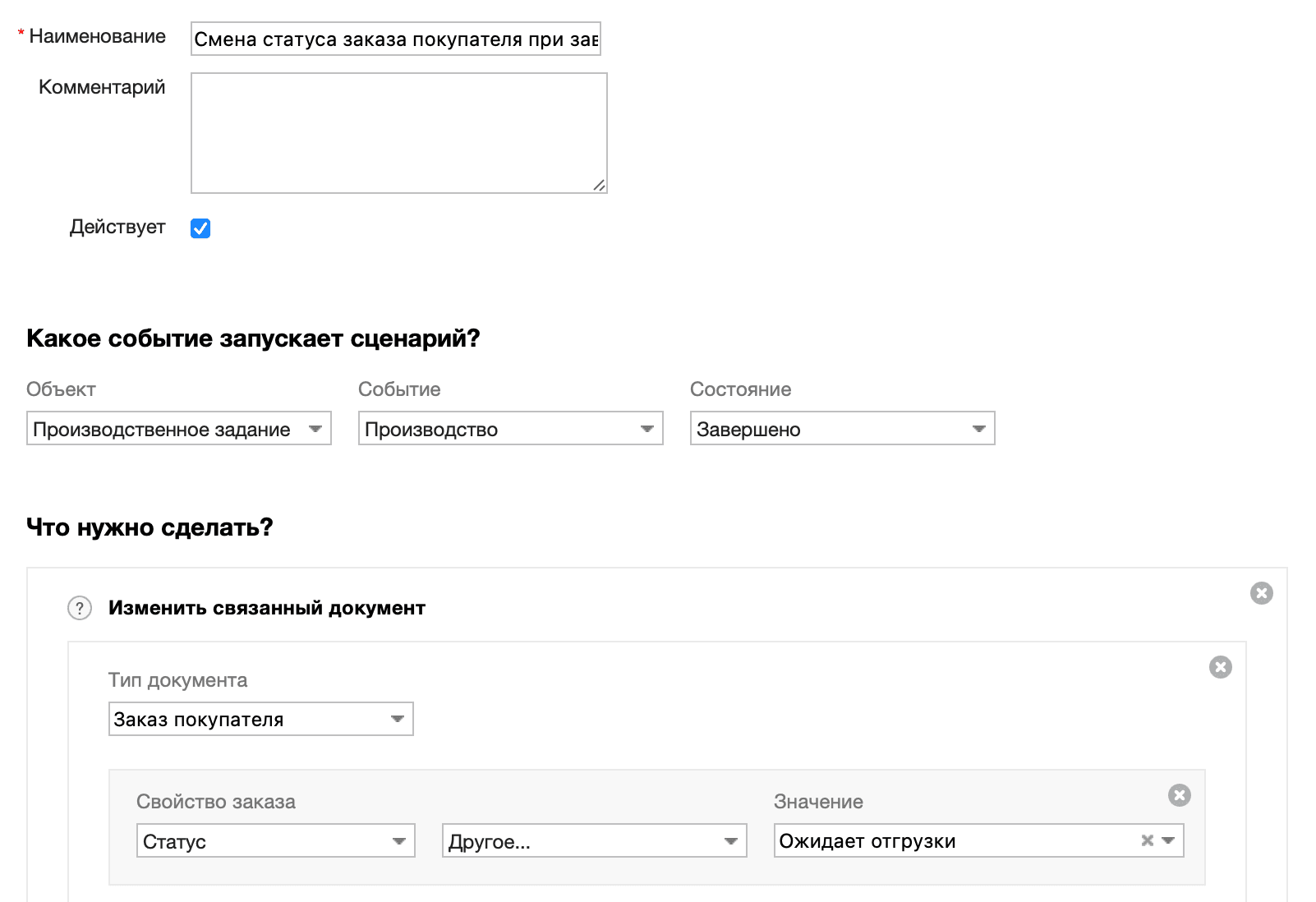
Когда Производственное задание завершено, статус связанного Заказа покупателя изменяется на заданный.
В настройках сценария укажите:
- Объект — Производственное задание.
- Событие — Производство → Завершено.
- Что нужно сделать? — Изменить связанный документ, Тип документа → Заказ покупателя → Статус → Другое → {{Ваш статус}}.
Постановка ожидания при начале производства
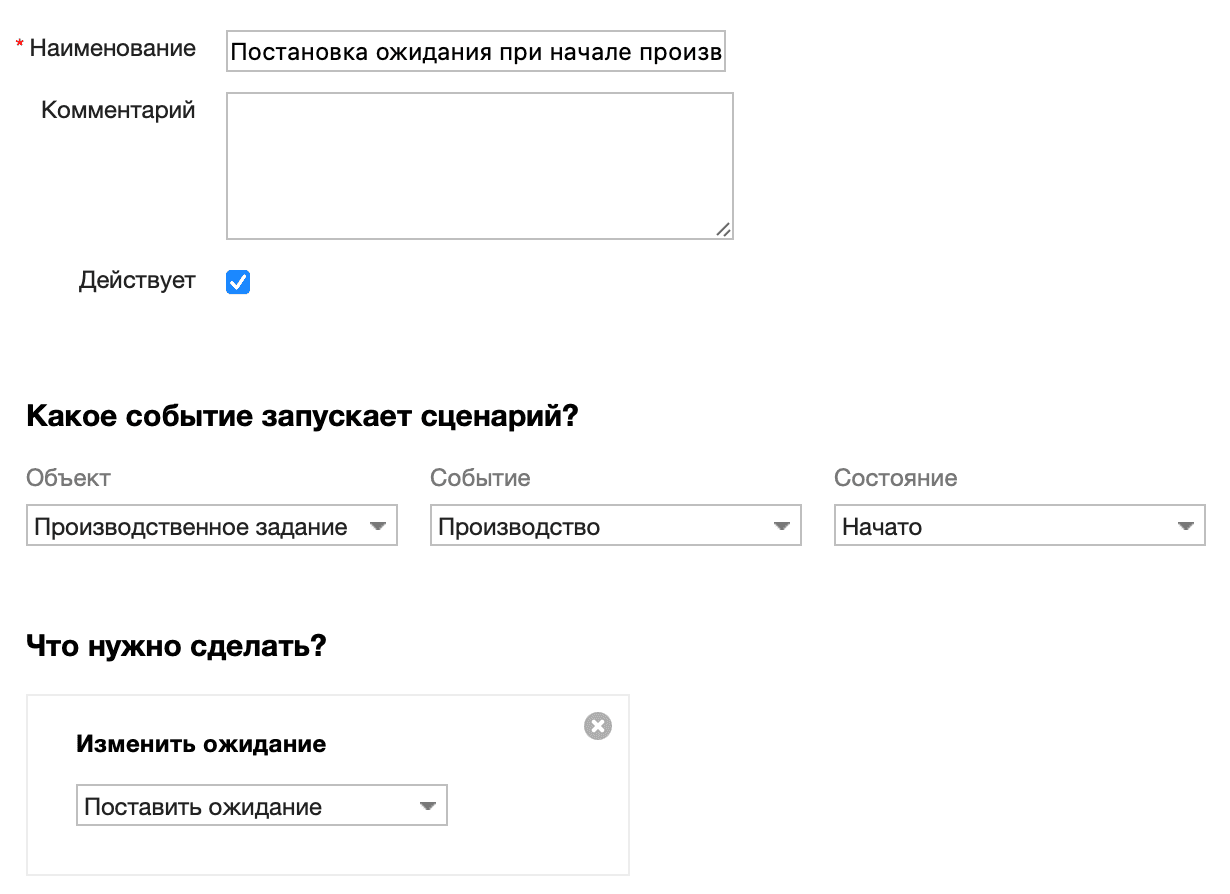
Когда Производственное задание начато, ставится ожидание на производимую продукцию
В настройках сценария укажите:
- Объект — Производственное задание.
- Событие — Производство → Начато.
- Что нужно сделать? — Изменить ожидание → Поставить ожидание.
Отправка уведомления сотруднику при истечении срока производства
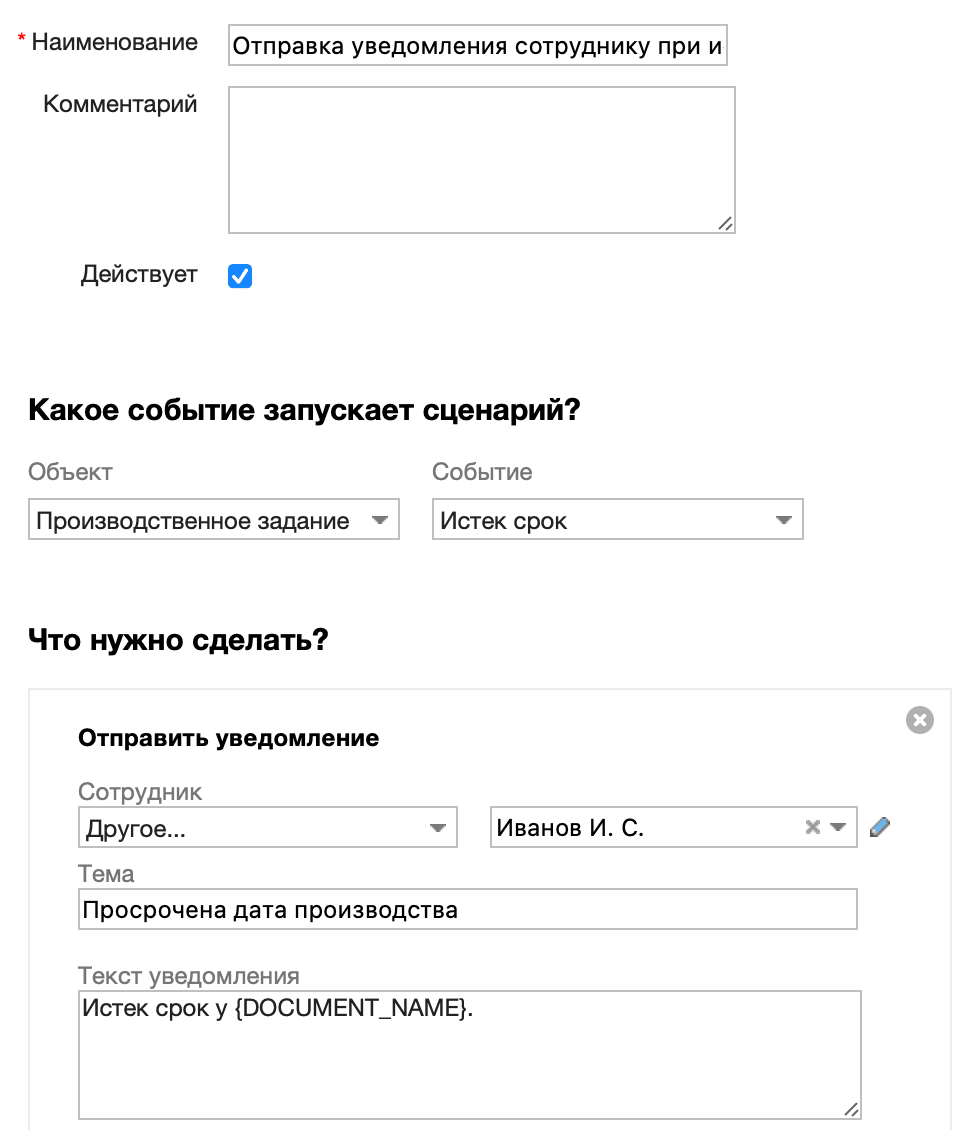
Если планируемая дата производства истекает, сотруднику отправляется уведомление.
В настройках сценария укажите:
- Объект — Производственное задание.
- Событие — Истек срок.
- Что нужно сделать? — Отправить уведомление: Сотрудник → Другое → {{Сотрудник}}, Тема: Просрочена дата производства, Текст уведомления: Истек срок у {DOCUMENT_NAME}.
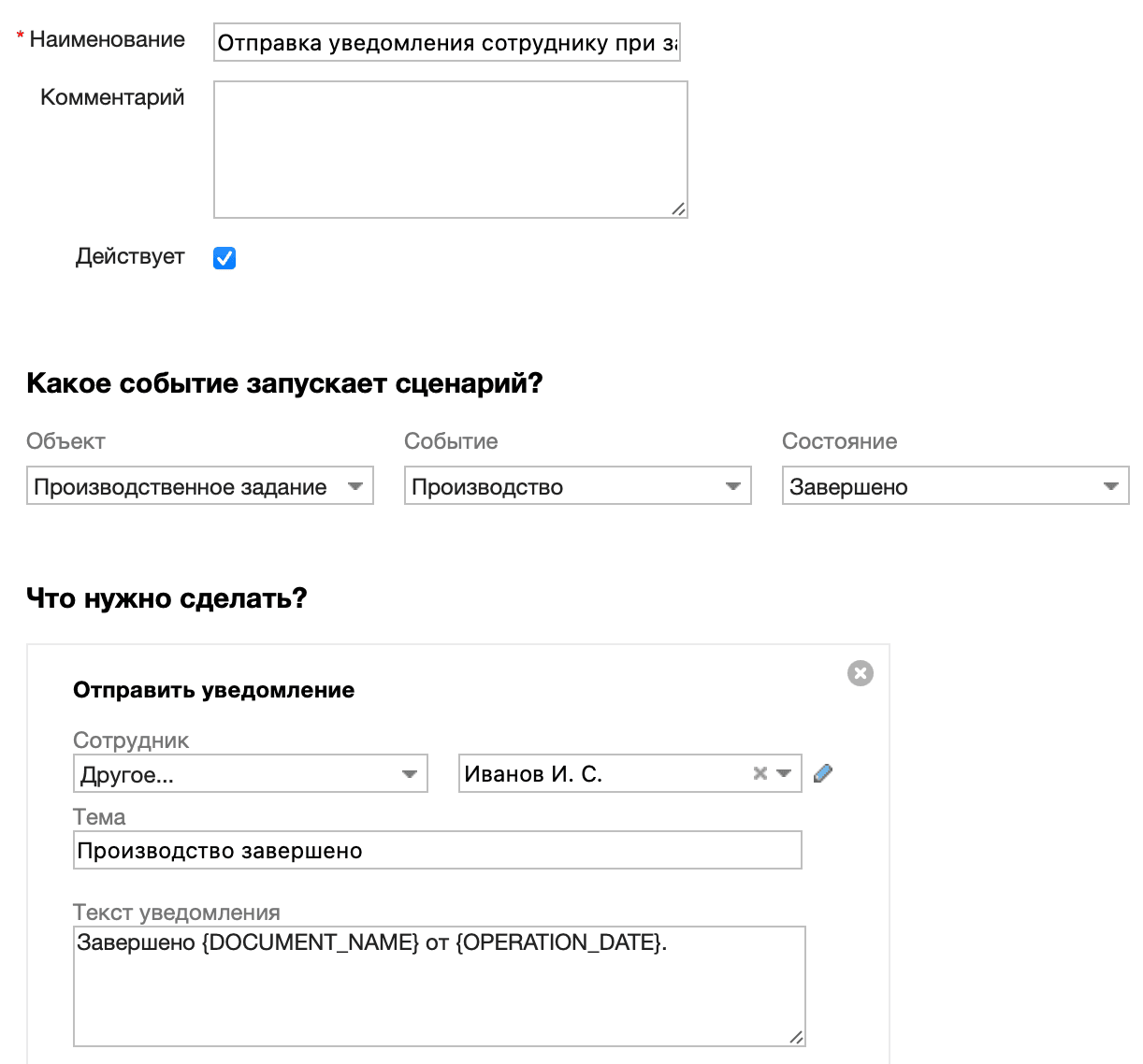
Отправка уведомления сотруднику при завершении производства
Когда Производственное задание завершено, сотруднику отправляется уведомление.
В настройках сценария укажите:
- Объект — Производственное задание.
- Событие — Производство → Завершено.
- Что нужно сделать? — Отправить уведомление: Сотрудник → Другое → {{Сотрудник}}, Тема: Производство завершено, Текст уведомления: Завершено {DOCUMENT_NAME} от {OPERATION_DATE}.
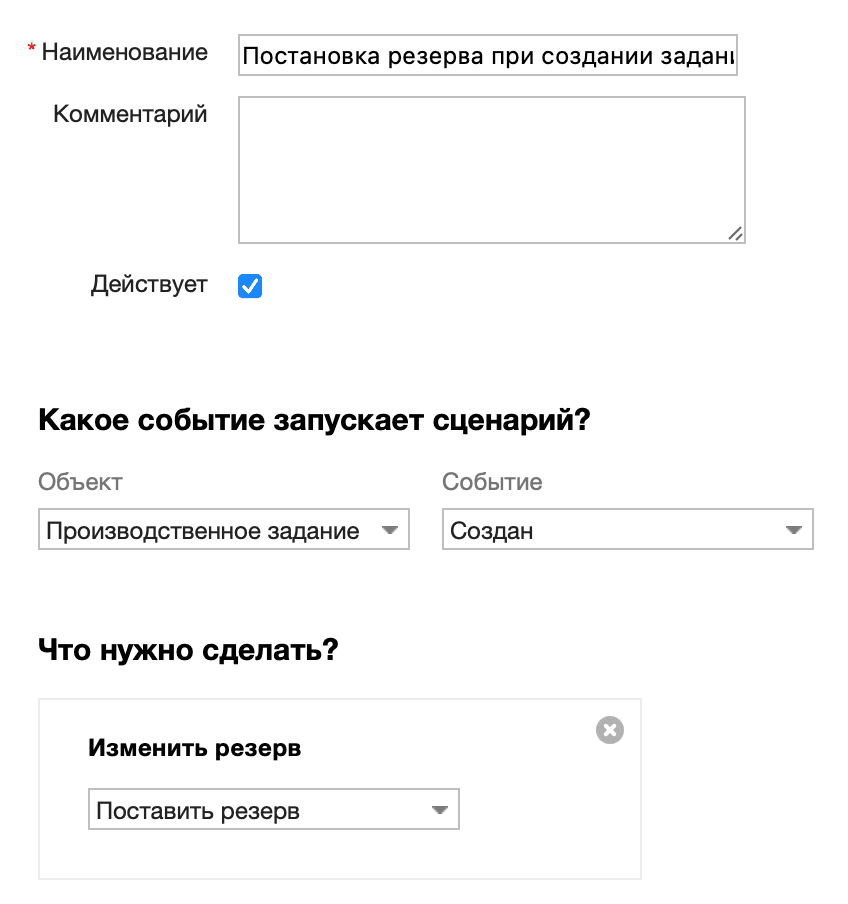
Постановка резерва при создании задания на производство
При создании Производственного задания все материалы, указанные в задании, резервируются на складе.
В настройках сценария укажите:
- Объект — Производственное задание.
- Событие — Создан.
- Что нужно сделать? — Изменить резерв → Поставить резерв.
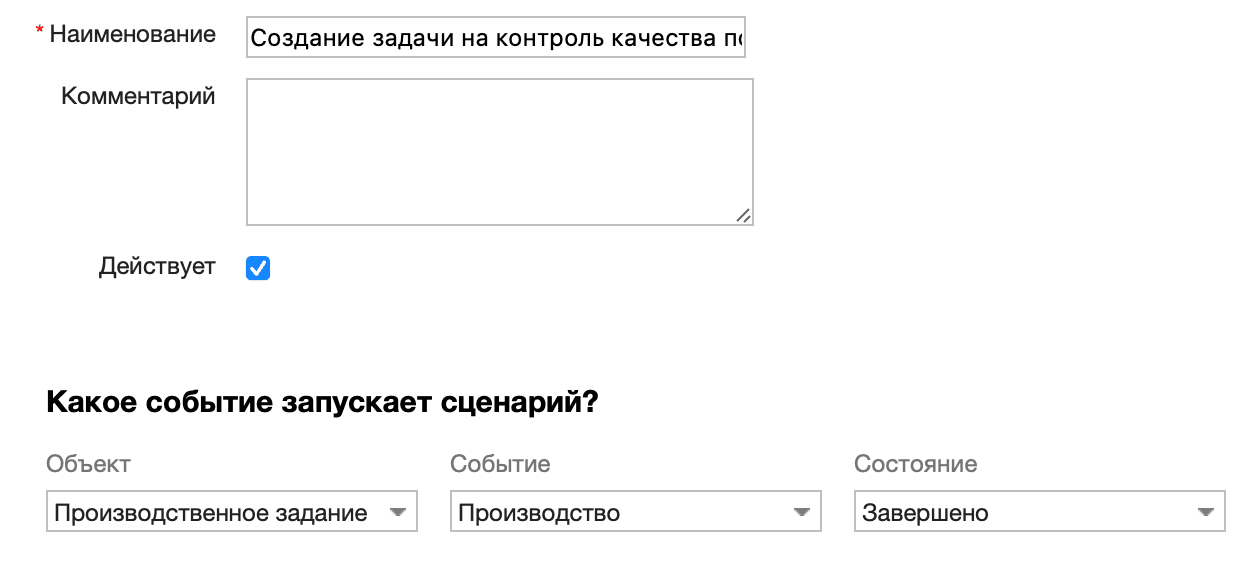
Создание задачи на контроль качества после производства
При завершении Производственного задания автоматически создается задача для отдела технического контроля.
В настройках сценария укажите:
- Объект — Производственное задание.
- Событие — Производство → Завершено.
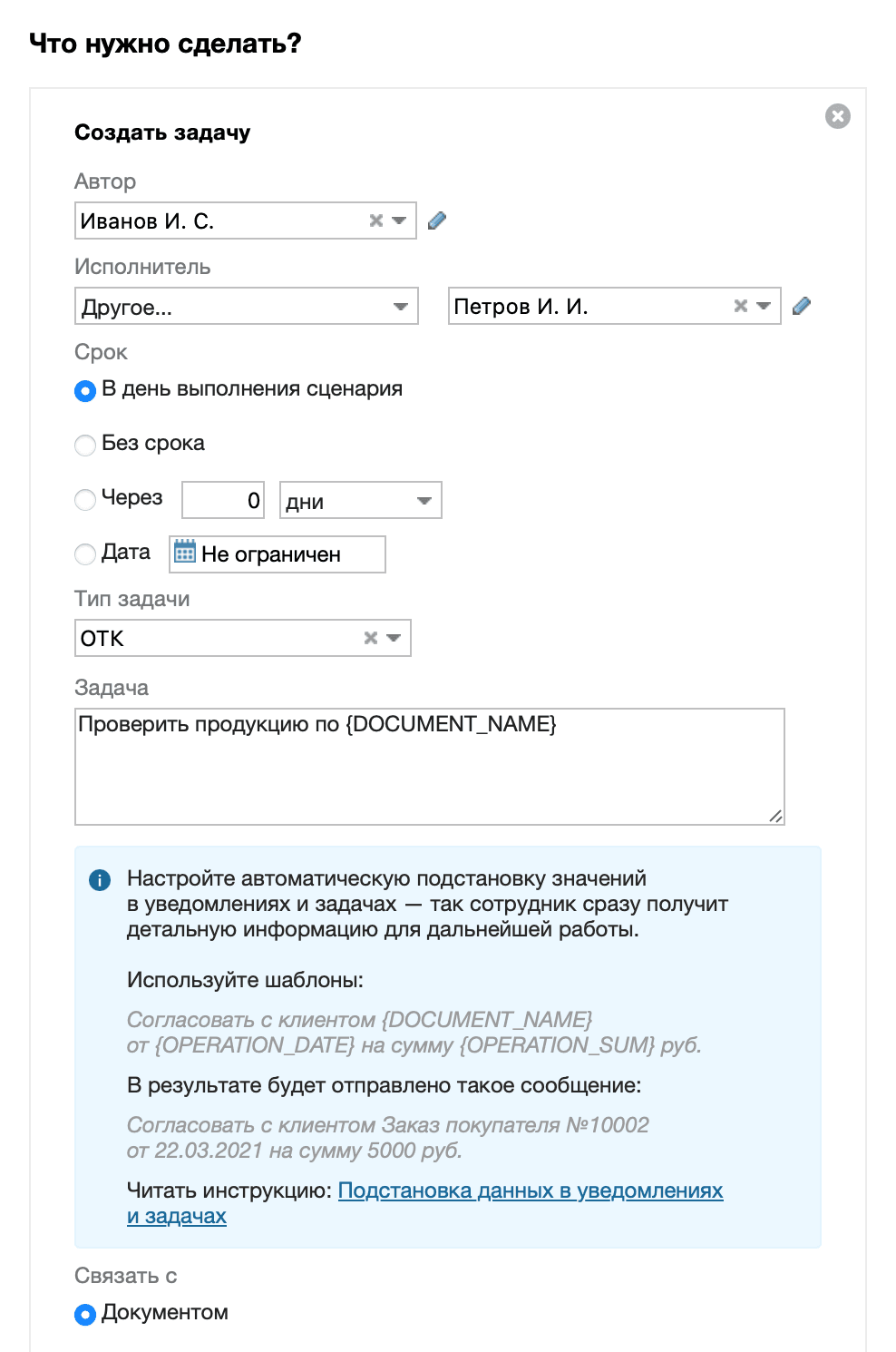
- Что нужно сделать? — Создать задачу: Автор → {{Сотрудник}}, Исполнитель → Другое → {{Сотрудник}}, Срок → В день выполнения сценария, Тип задачи → {{Ваше значение}}, Задача: Проверить продукцию по {DOCUMENT_NAME}; Связать с → Документом.
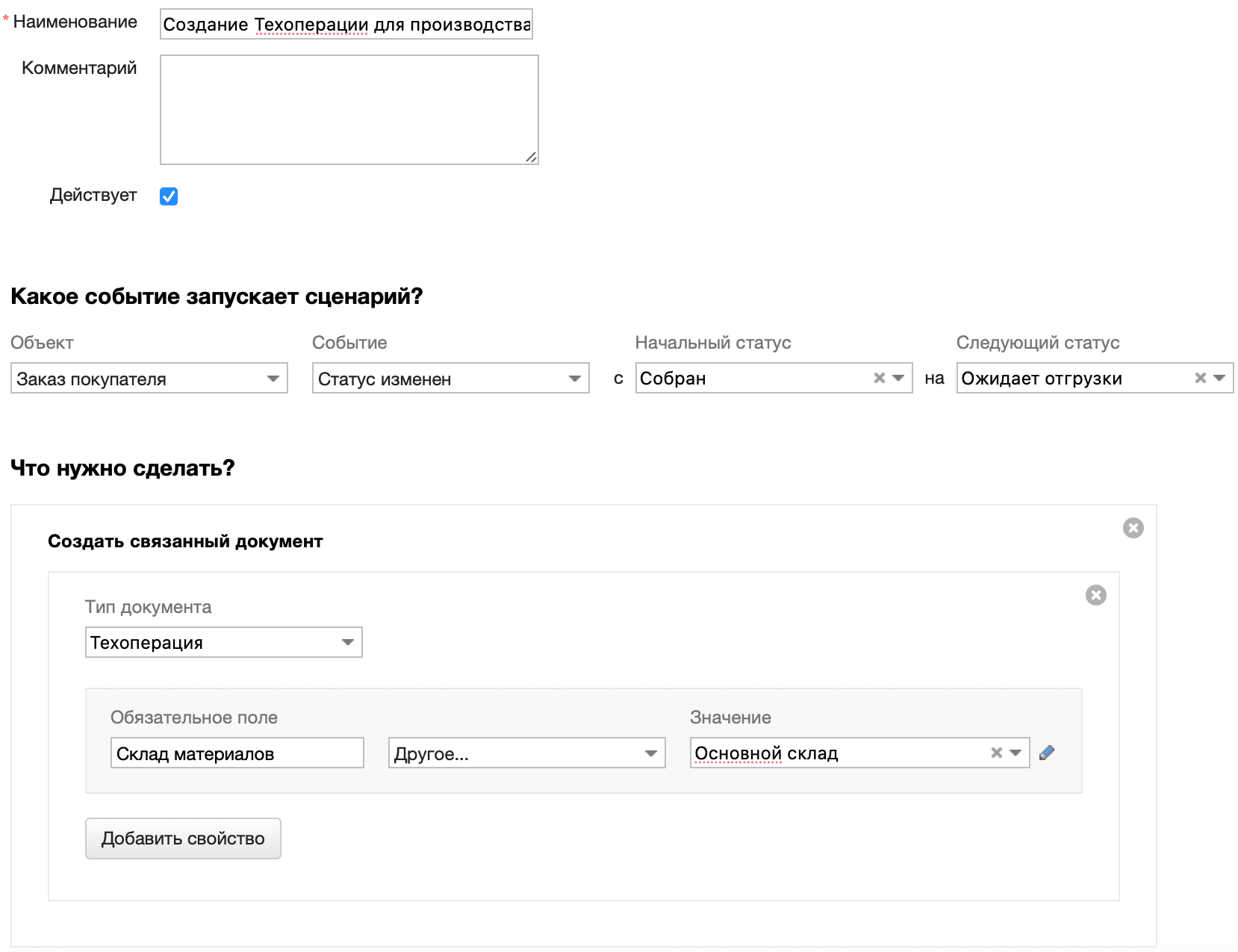
Создание Техоперации для производства готовых изделий
При изменении статуса Заказа покупателя создается связанная Техоперация. Для выполнения Техоперации необходимо указать склад товара. После завершения Техоперации товар доступен для отгрузки. Для выполнения Техоперации подбирается последняя Техкарта, созданная для этого товара.
В настройках сценария укажите:
- Объект — Заказ покупателя.
- Событие — Статус изменен → с {{Любой}} → на {{Любой}}.
- Что нужно сделать? — Создать документ → Техоперация → Склад материалов → Другое → {{Склад}}.
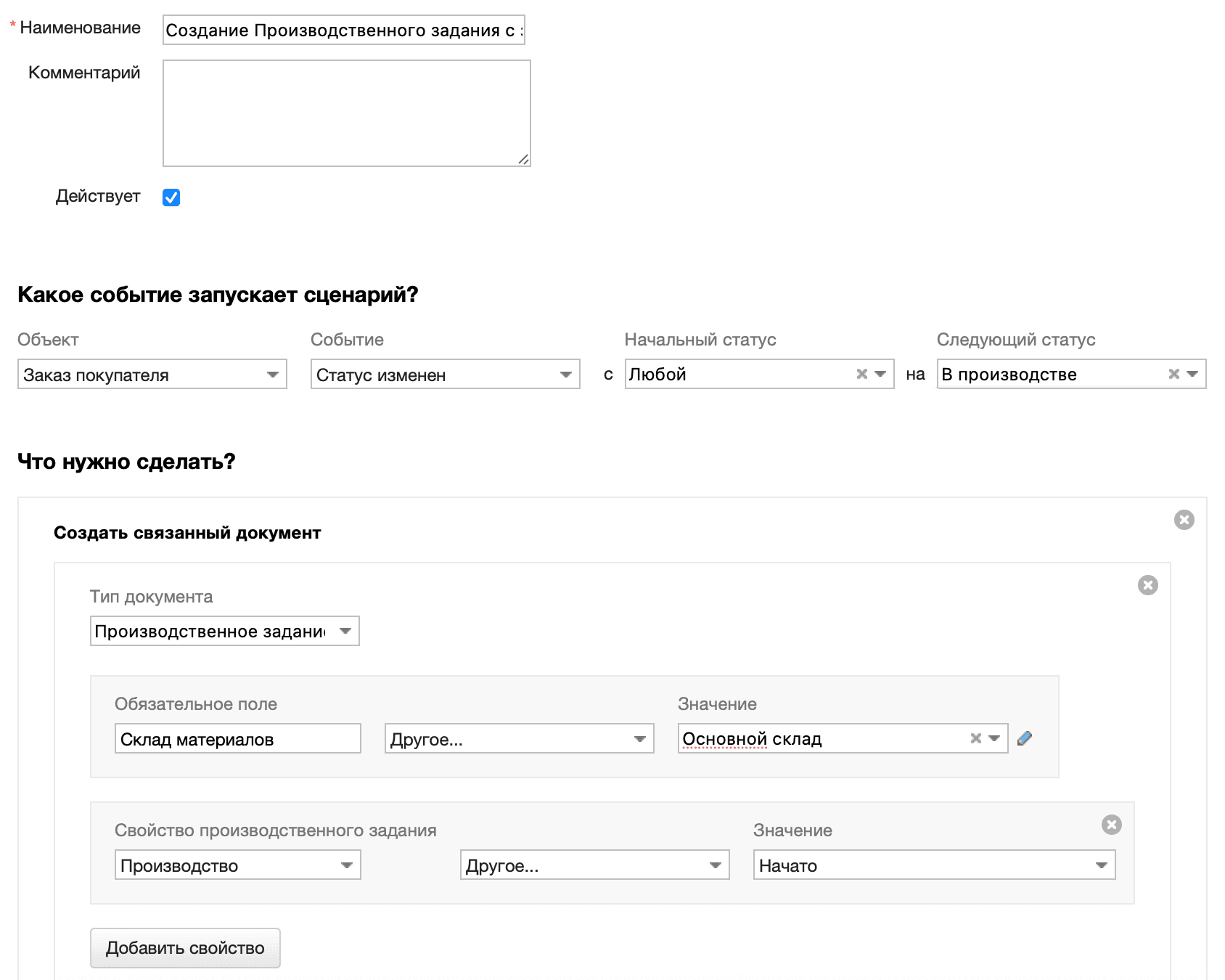
Создание Производственного задания с запуском и без
При изменении статуса Заказа покупателя создается связанное Производственное задание. Для выполнения Производственного задания необходимо указать склад товара. Чтобы начать процесс производства сразу после создания Производственного задания, укажите конечный статус Заказа покупателя — В производстве. После завершения производства товар будет доступен для отгрузки. Для выполнения производственных заданий подбирается последняя Техкарта, созданная для этого товара.
В настройках сценария укажите:
- Объект — Заказ покупателя.
- Событие — Статус изменен → с {{Любой}} → на {{В производстве}}.
- Что нужно сделать? — Создать документ → Производственное задание → Склад материалов → Другое → {{Склад}}.