Производственное задание
Производственное задание описывает:
- какую продукцию и в каком объеме надо произвести, по каким Техкартам;
- какие для этого потребуются материалы и затраты;
- как выполняется задание.
Можно создать Производственное задание на смену, неделю работы или заказ от покупателя. В документе также поэтапно отмечается выполнение задания.
Создание документа
- Перейдите в раздел Производство → Производственные задания.
- Нажмите на кнопку +Задание. Откроется новый документ.
- Выберите Склад материалов и Склад готовой продукции (могут совпадать).
- На вкладке Продукция:
-
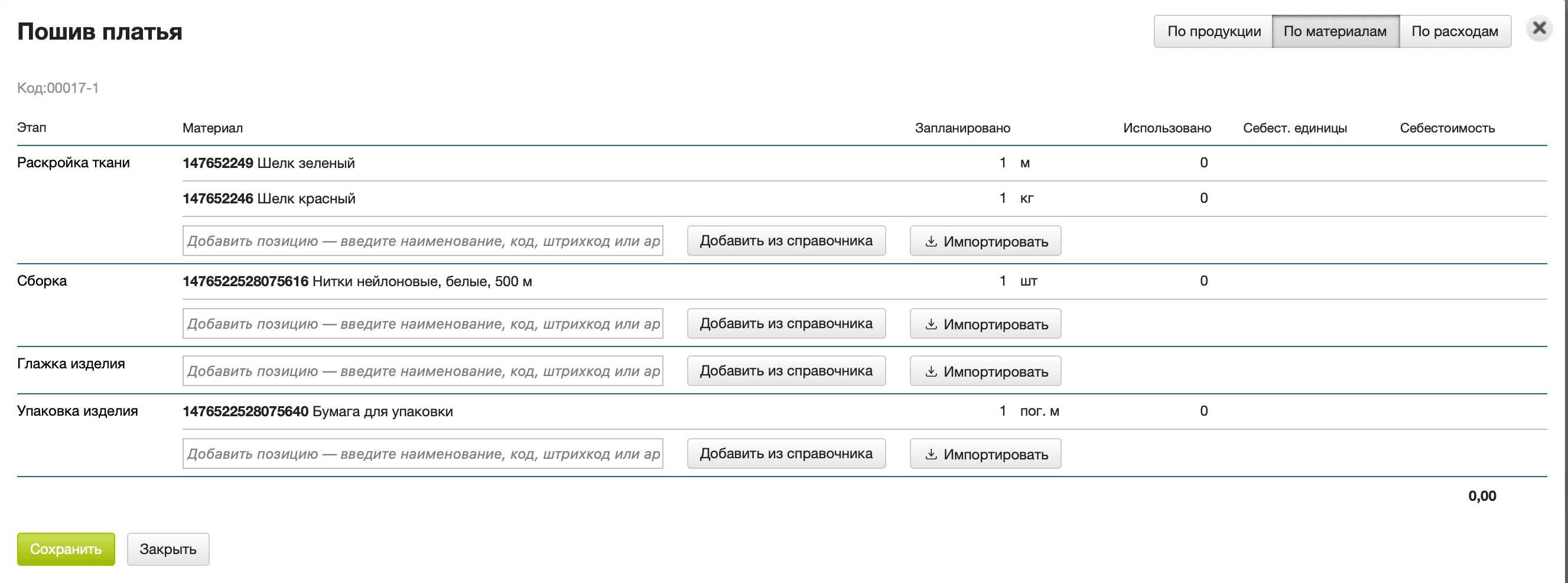
Добавьте Техкарты — по ним определяется перечень готовой продукции и материалов для производства. В документ можно добавить не более 200 техкарт. Чтобы удалить или дублировать техкарту в конце строки техкарты нажмите на три точки и выберите нужное действие. Чтобы посмотреть детализацию техкарты по продукции, материалам и расходам, нажмите на строку техкарты. В открывшемся окне выберите соответствующую вкладку.
Если в Производственном задании несколько техкарт, по умолчанию они выполняются в том порядке, в котором были добавлены. При изменении порядка техкарт в Производственном задании изменяется порядок выполнения заданий в веб-приложении.
-
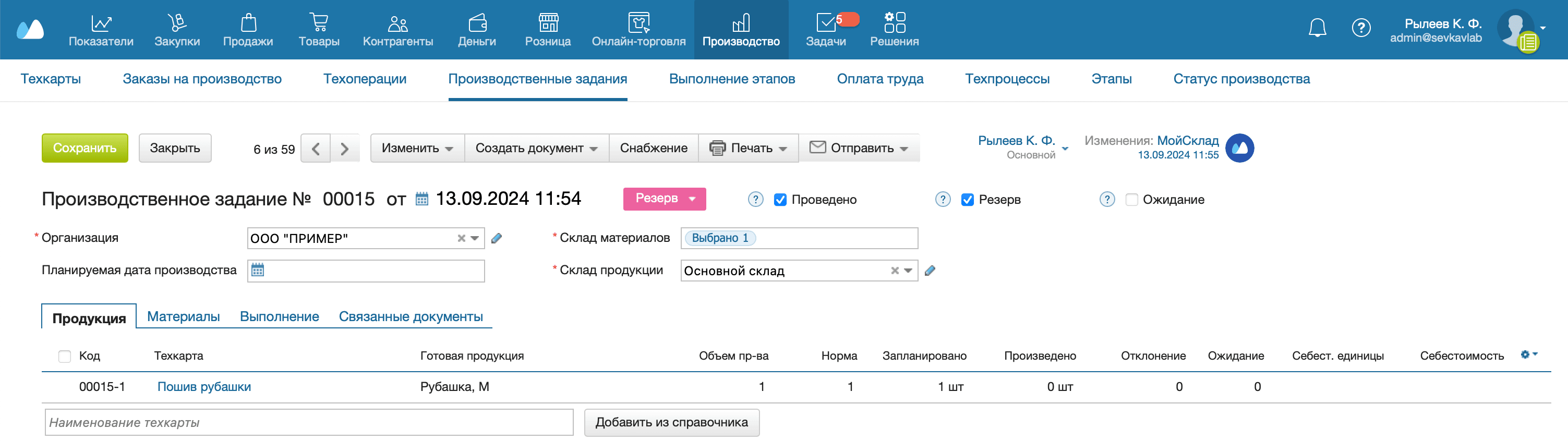
Укажите **Объем производства **— сколько раз необходимо произвести продукцию по одной Техкарте.
-
Чтобы отредактировать список продукции, состав изделия, определенный в Техкарте, или сумму затрат на этапах производства, нажмите на строку Техкарты. В открывшемся окне внесите необходимые изменения и нажмите на кнопку Сохранить.
Нельзя изменить Объем производства после выполнения Этапов.
-
- На вкладке Материалы отображаются: список материалов для производства всех позиций, текущие остатки материалов по выбранному складу (без учета резерва и ожидания по другим документам), затраты на производство и оплата труда. Проверьте эти данные.
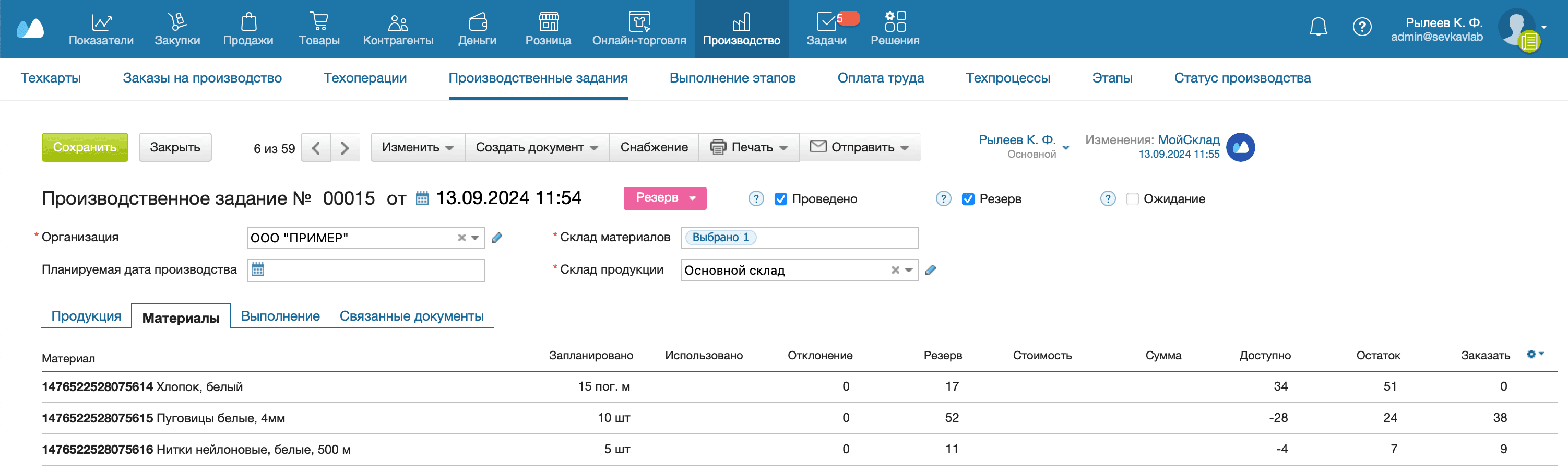
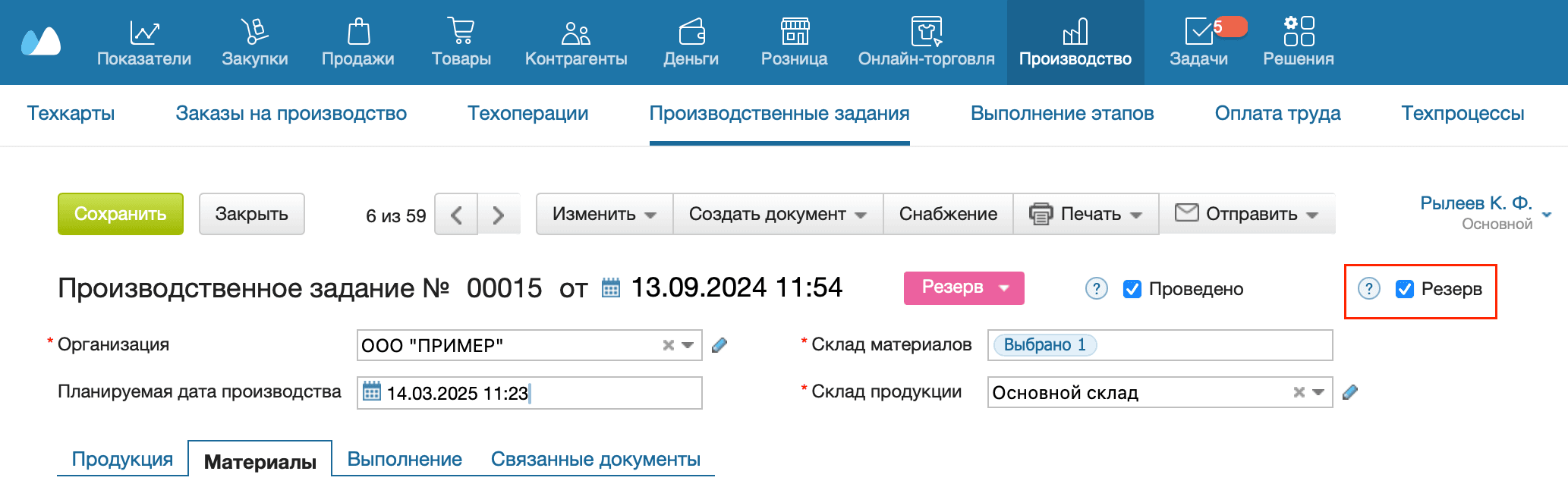
- Чтобы зарезервировать материалы из этого Производственного задания, поставьте флажок Резерв вверху. Когда в работе одновременно несколько Производственных заданий, резерв помогает планировать Cнабжение.
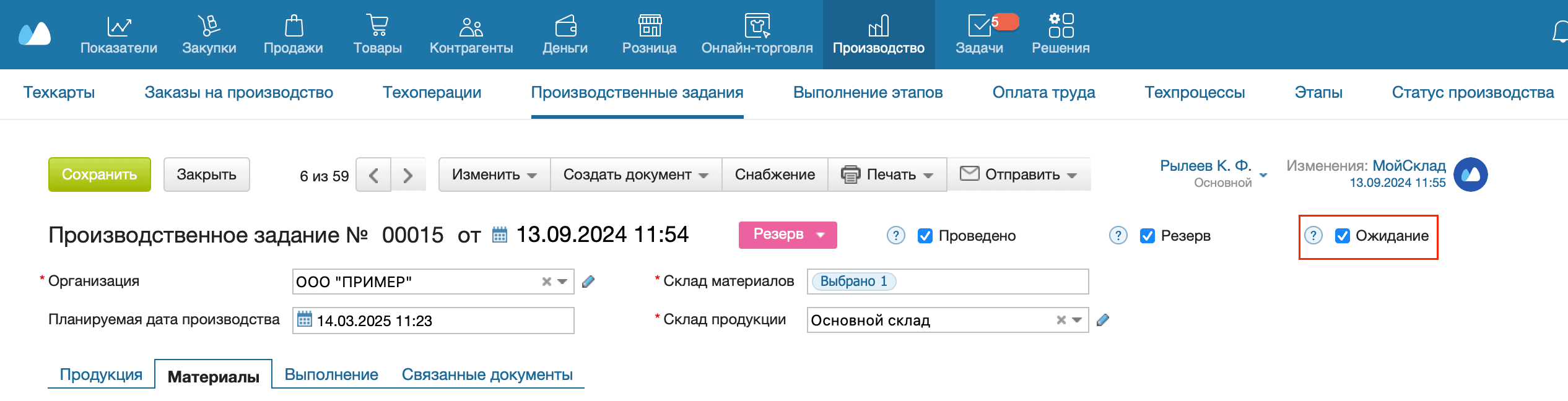
- Чтобы продукция, которая еще не произведена, отображалась в отчетах Остатки и Управление закупками, поставьте флажок Ожидание вверху. Это помогает планировать продажи. Когда продукция готова, Ожидание снимается.
- Если все верно, нажмите на кнопку Сохранить вверху.
Также Производственное задание можно создать на основе одного или нескольких Заказов покупателей. Чтобы создать Производственное задание на основе одного Заказа покупателя:
- Перейдите в раздел Продажи → Заказы покупателей.
- Нажмите на кнопку +Заказ. Откроется новый документ.
- Заполните данные о заказе — Организация, Контрагент, Валюта документа и т.д. Добавьте продукцию, которую нужно произвести.
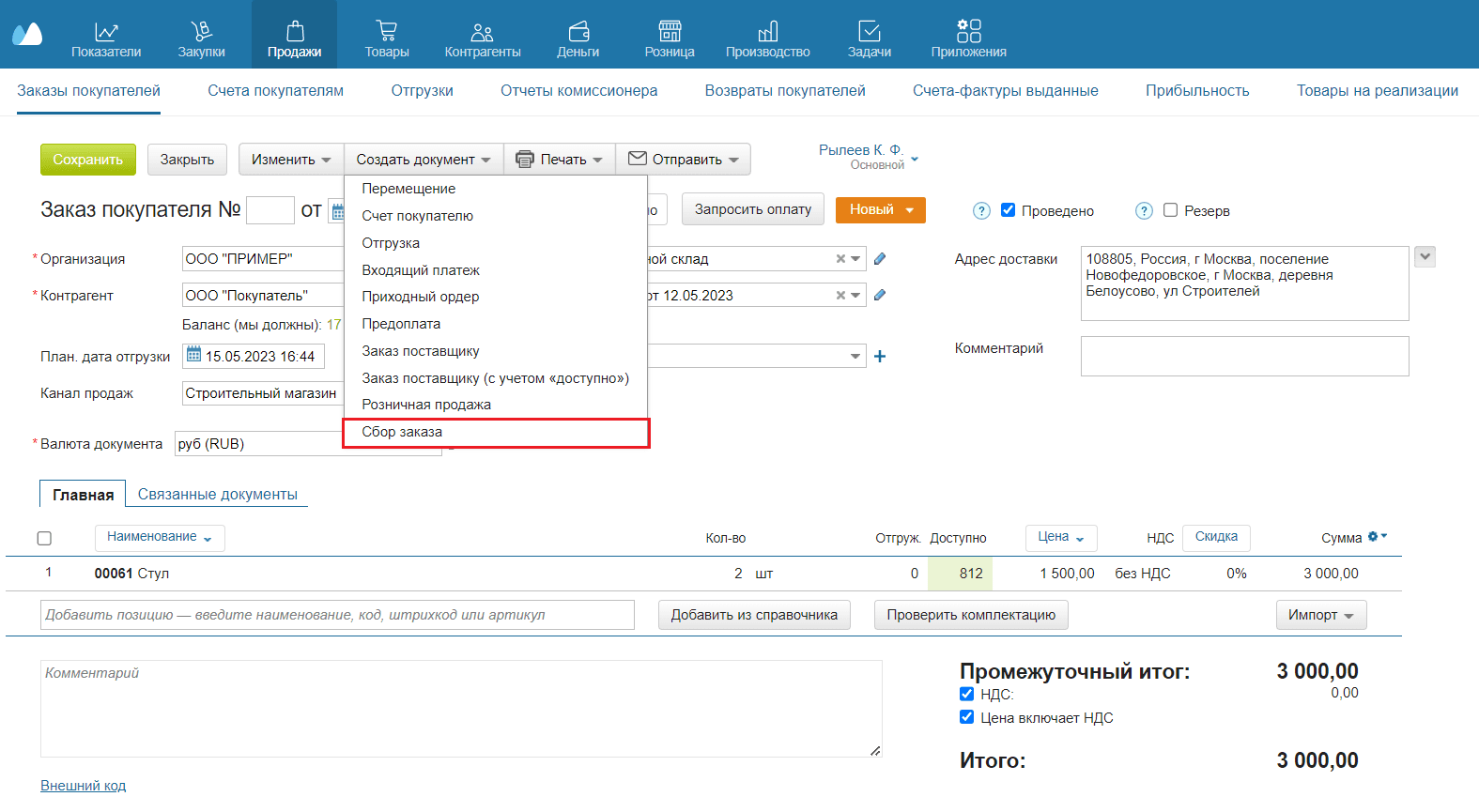
- Нажмите на кнопку Создать документ и выберите Сбор заказа.
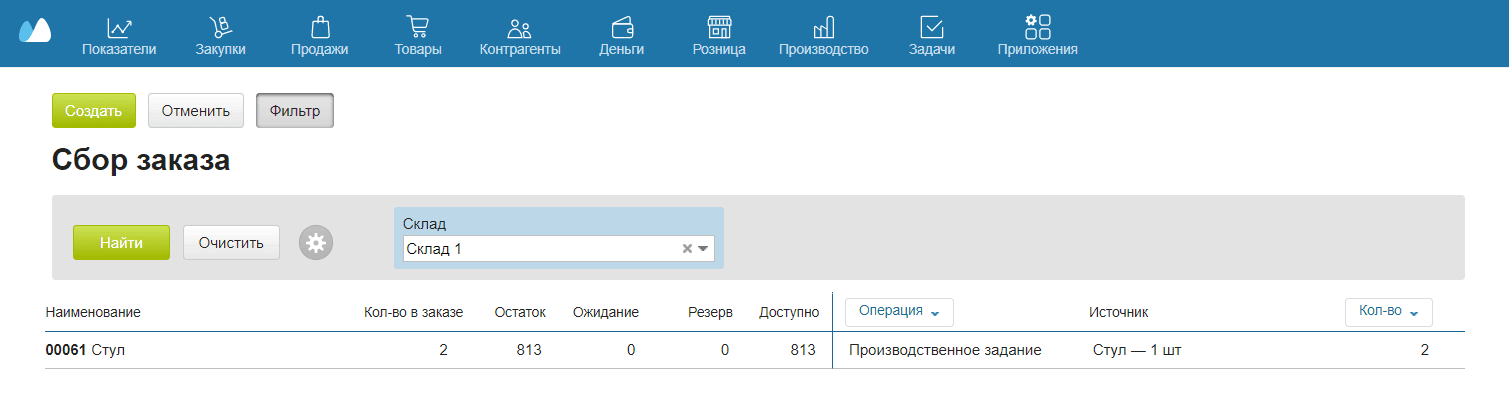
- В Сборе заказа нажмите на кнопку Операция и выберите Заполнить все как Производственное задание.
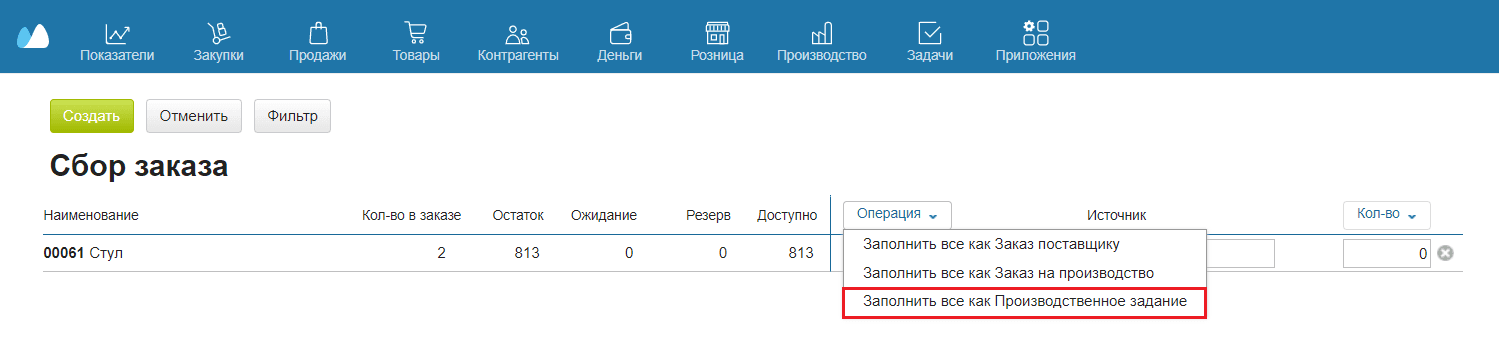
- Укажите количество продукции.
- Чтобы посмотреть остатки на определенном складе и спланировать перемещения или закупки, используйте фильтр. Нажмите на кнопку Фильтр, выберите склад и нажмите на кнопку Найти.
- Нажмите на кнопку Создать.
Чтобы создать Производственное задание на основе нескольких заказов покупателей:
- Перейдите в раздел Продажи → Заказы покупателей.
- Отметьте нужные Заказы покупателей в списке.
- Нажмите на кнопку Создать документ и выберите Сбор заказа.
- Создайте Сбор заказа так же, как в предыдущем случае (см. п. 5-8).
После выполнения Производственного задания аналогичным образом можно создать из Заказа покупателя Отгрузку.
С Производственными заданиями можно работать:
- распечатывать;
- отправлять по почте;
- добавлять дополнительные поля и статусы;
- создавать сценарии.
Снабжение
При подготовке Производственного задания может оказаться, что каких-то материалов нет в наличии — их нужно заказать у поставщика, произвести как полуфабрикат или переместить с другого склада. Быстро создать Заказ поставщику, Производственное задание на полуфабрикат или Перемещение можно прямо из исходного Производственного задания с помощью Снабжения.
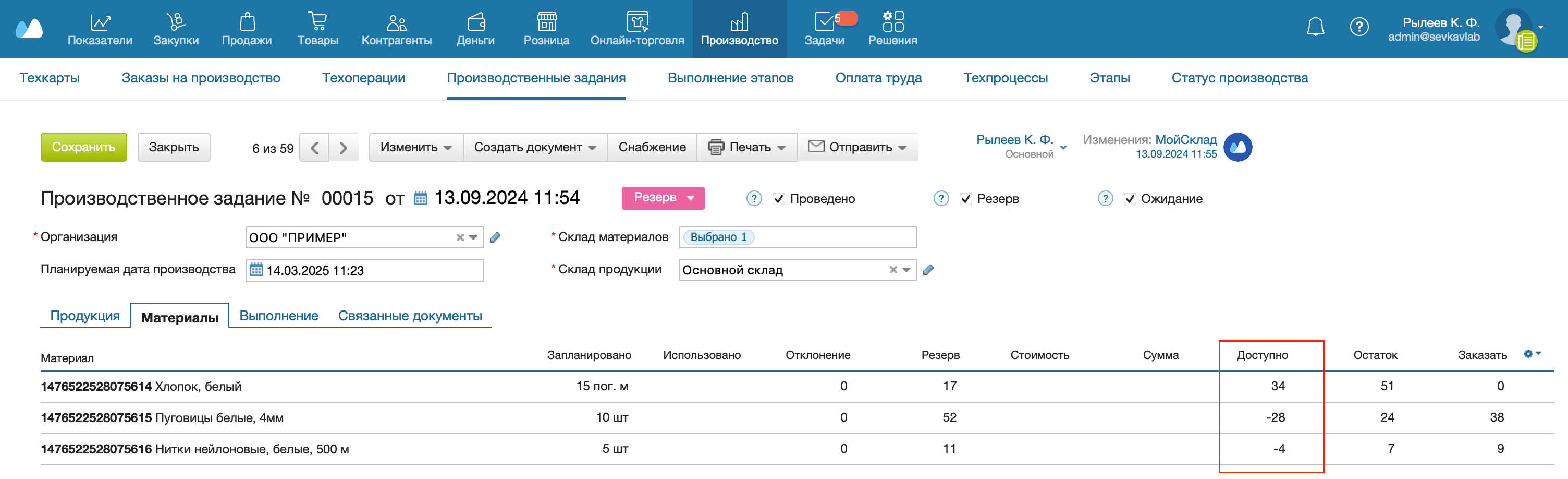
- В том же документе Производственное задание перейдите на вкладку Материалы. Если в колонке Доступно количество меньше, чем в колонке Остаток, нужно заказать еще материалов.
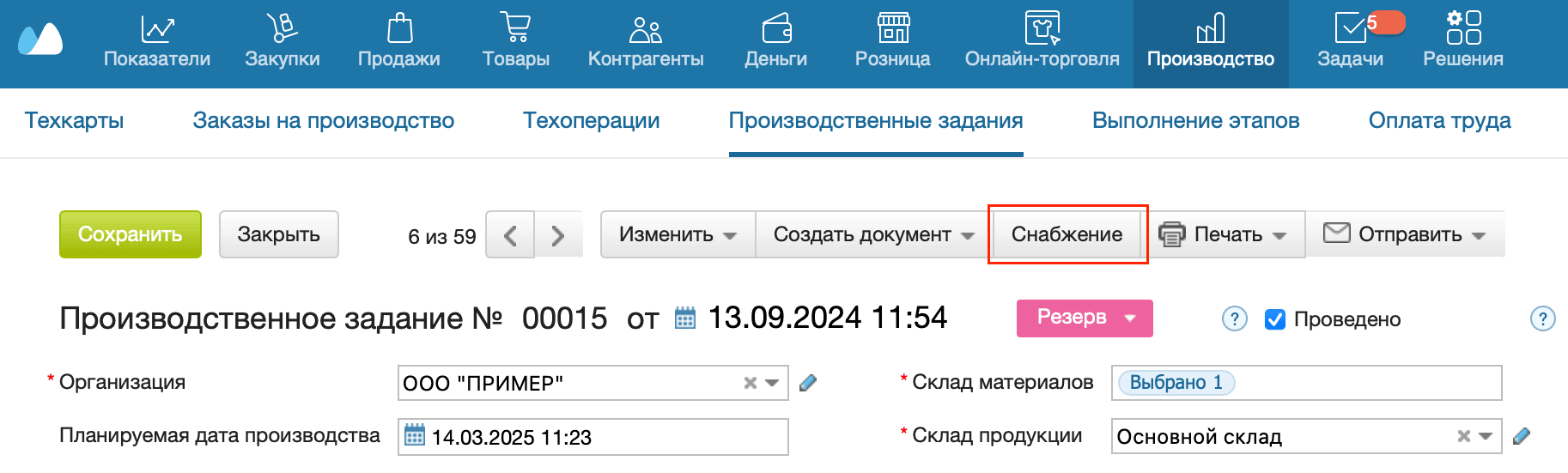
- Нажмите вверху на кнопку Снабжение. Откроется экран заказа материалов.
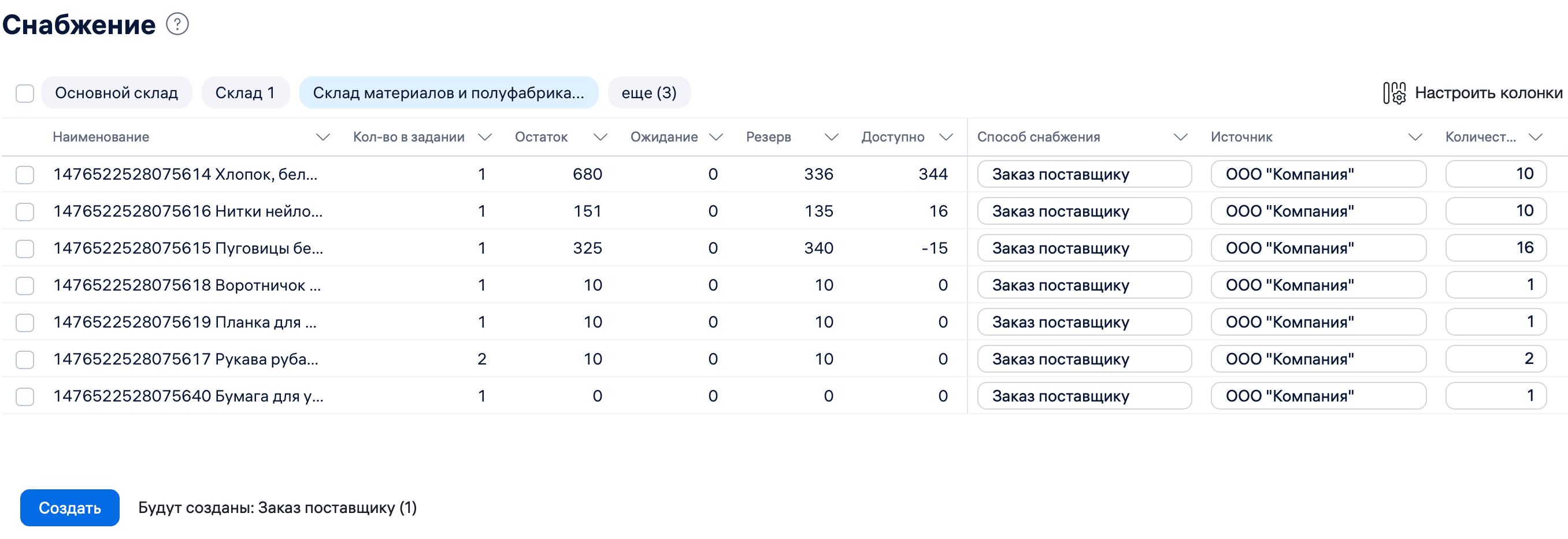
- Для каждого товара выберите Способ снабжения: Заказ поставщику, Заказ на производство, Производственное задание или Перемещение. Можно указать операцию сразу для всех товаров в списке. Для этого нажмите на заголовок колонки Способ снабжения и выберите нужный вариант.
- Для каждого способа снабжения укажите Источник: Поставщика, Техкарту или Склад. Если в карточке товара поставщик уже указан, он будет выбран автоматически. Один и тот же товар можно заказывать у поставщиков, производить или перемещать. Если выбранный способ снабжения — Перемещение, можно указать склад сразу для всех товаров в списке. Для этого нажмите на заголовок колонки Источник и выберите нужный склад.
- Укажите Количество материалов, которое необходимо заказать или переместить. Оно подставляется автоматически, если автоматически был выбран Источник. Также его можно указать вручную. Чтобы изменить автоматический вариант расчета, нажмите на заголовок колонки Количество и выберите нужный вариант:
- **С учетом остатка **— по фактическому наличию на складе.
- **С учетом доступно **— это фактические остатки с вычетом зарезервированных и с учетом ожидаемых товаров.
- Без учета остатка — заказывается ровно столько товаров, сколько прописано в колонке Кол-во в задании.
- Нажмите на кнопку Создать.
Документы появляются в разделах Закупки → Заказы поставщикам и Производство → Производственные задания. Операция может занять некоторое время.
Статус и результаты операции отображаются в разделе Меню пользователя → Настройки → Импорт.
Примеры того, как можно организовать процесс снабжения, смотрите в статье Снабжение и управление запасами на небольшом производстве.
Выполнение
-
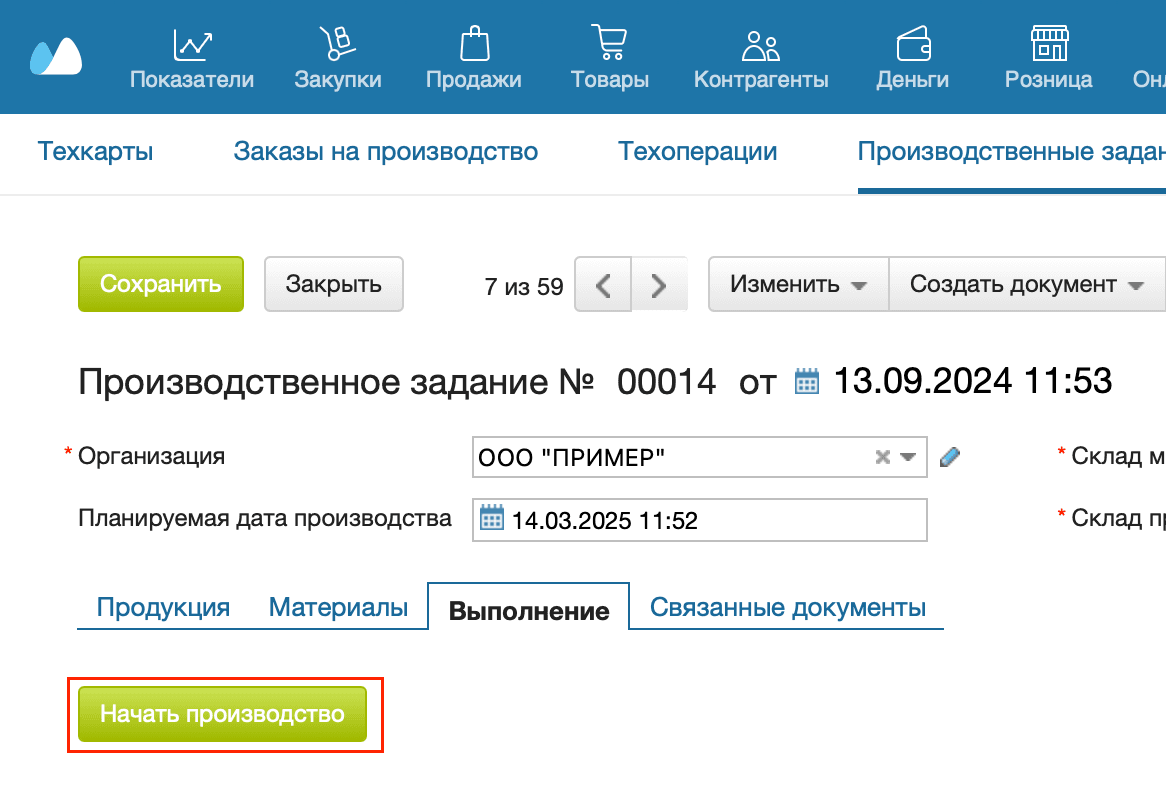
В том же документе Производственное задание перейдите на вкладку Выполнение.
-
Нажмите на кнопку Начать производство. Дата начала производства будет зафиксирована и можно будет отмечать выполнение производственных этапов.
-
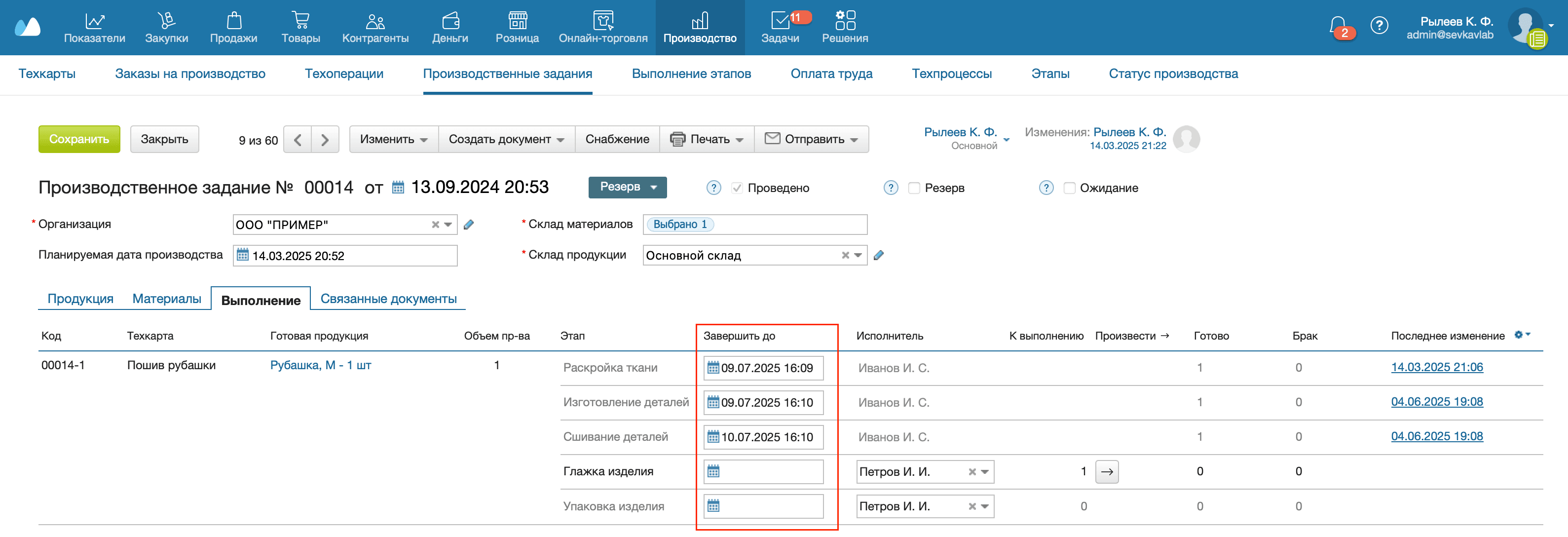
В столбце Завершить до для каждого этапа укажите срок выполнения. Для этого нажмите в пустом поле на календарь и выберите нужную дату. Нажмите на кнопку Сохранить вверху.
-
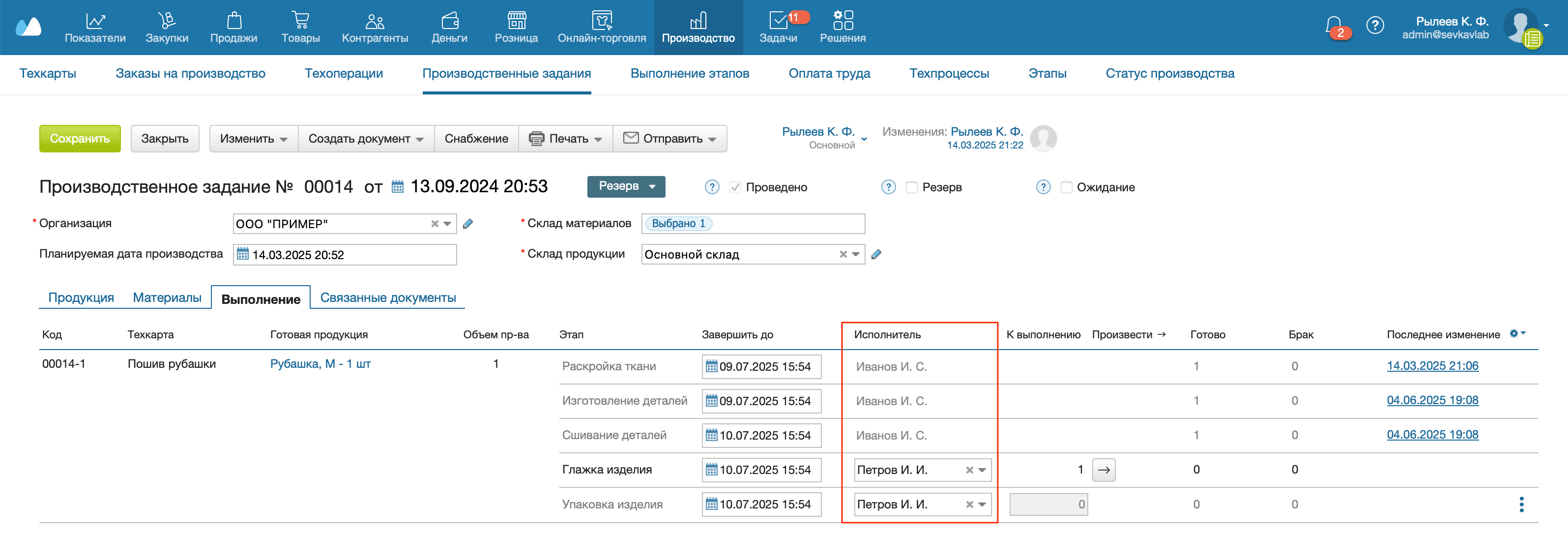
Для каждого этапа укажите исполнителя. Выбрать можно только тех сотрудников, которые имеют доступ в МойСклад. Исполнителей можно назначать заранее. Для этого задайте исполнителей и нажмите на кнопку Сохранить. Так вы можете планировать рабочий процесс и нагрузку сотрудников.
-
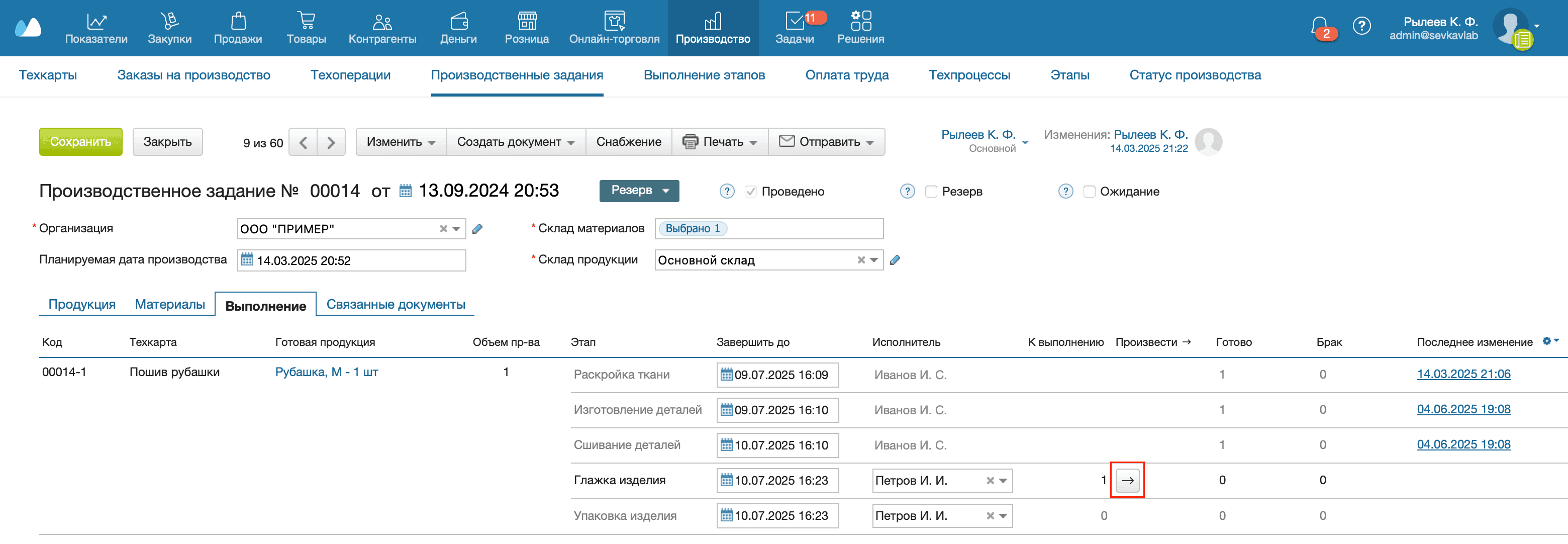
В столбце К выполнению укажите количество продукции или операций, которые нужно произвести на каждом этапе. Количество продукции, указанное в Производственном задании, можно произвести сразу или частями.
Например, всего запланировано произвести 10 единиц продукции, но материалов на складе хватит только на 6. Можно сначала произвести и отгрузить 6 единиц, а затем — еще 4. По умолчанию в столбце указывается количество продукции, запланированное в Производственном задании. -
Чтобы отметить этап как выполненный, нажмите на стрелку (→) рядом с названием этапа. Будут списаны материалы со склада и затраты, установленные в Техкарте для этого этапа.
-
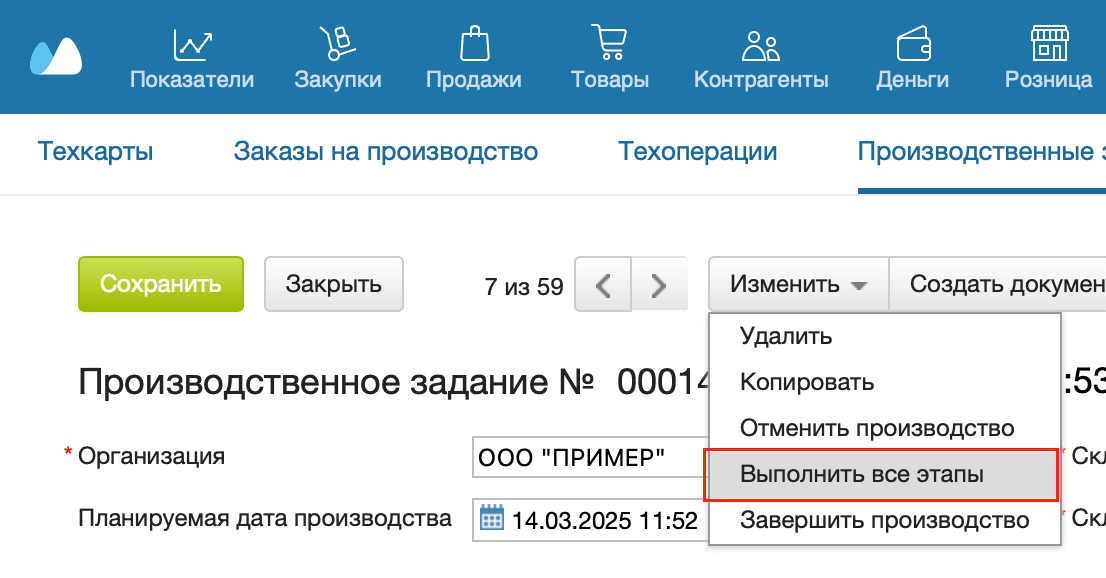
Если нет необходимости детально контролировать выполнение каждого этапа или производственный цикл короткий, можно отметить выполнение сразу всех этапов. Нажмите на кнопку Изменить вверху, выберите Выполнить все этапы, укажите дату выполнения и сохраните изменения.
-
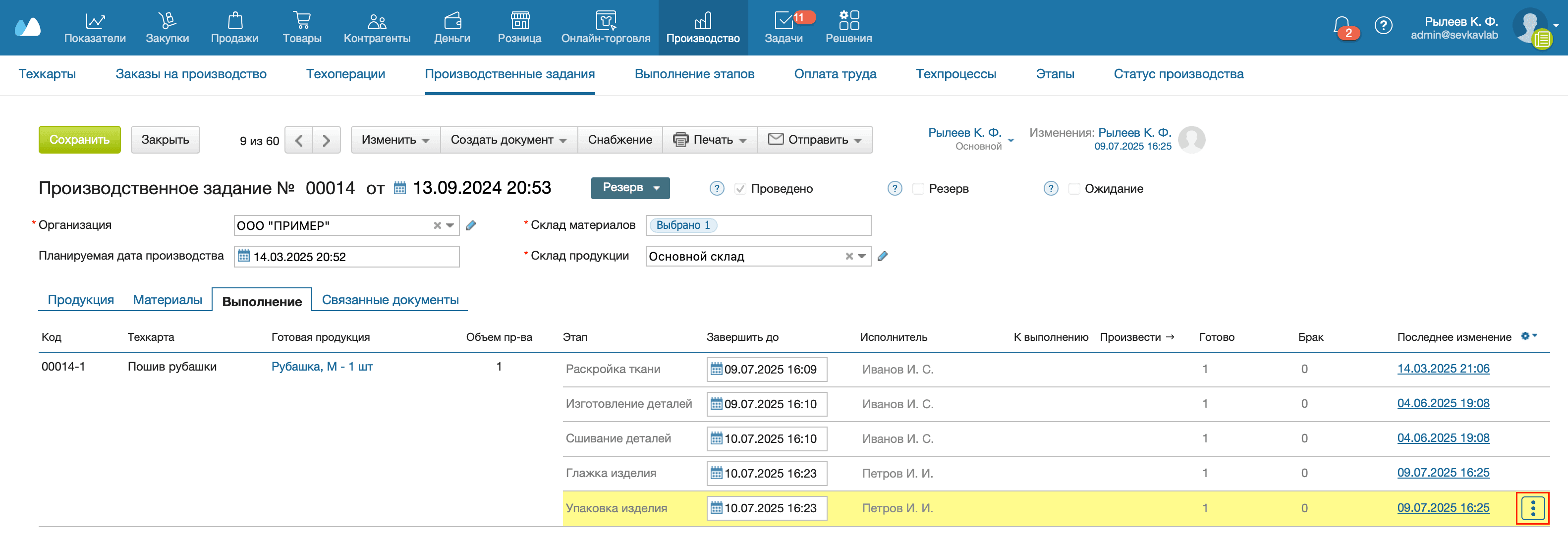
Чтобы отметить этап как выполненный во всем Производственном задании, в конце строки этапа нажмите на три точки и выберите Выполнить этап во всех техкартах. Если Исполнители во всех Техкартах не указаны заранее, Исполнителем назначается сотрудник-исполнитель из данного этапа.
-
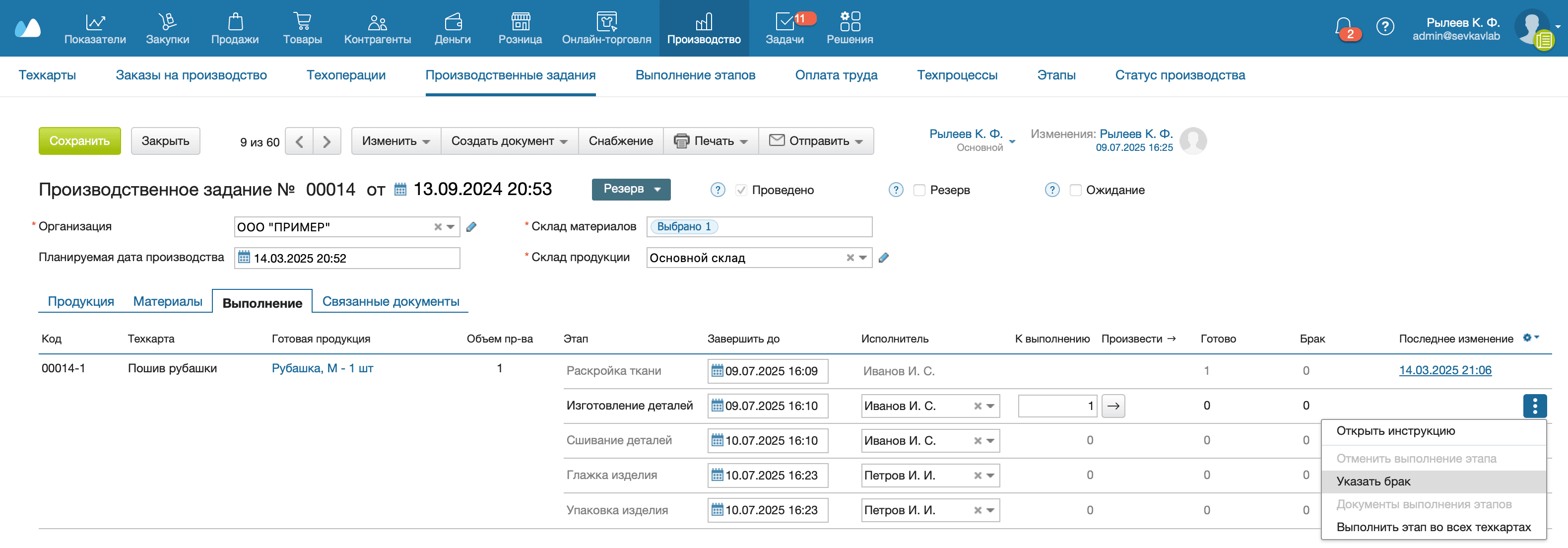
Если при выполнении этапа что-то пошло не так, его выполнение можно отменить. Для этого в конце строки этапа нажмите на три точки и выберите Отменить выполнение этапа.
-
Если при выполнении этапа появилась бракованная продукция, ее необходимо учесть. Для этого в конце строки этапа нажмите на три точки и выберите Указать брак. В открывшемся документе укажите объем брака и нажмите Сохранить.
 Чтобы указанный объем брака отображался во вкладке Выполнение, в настройках таблицы включите отображение колонки Брак. Подробнее см. Учет брака в Производственном задании.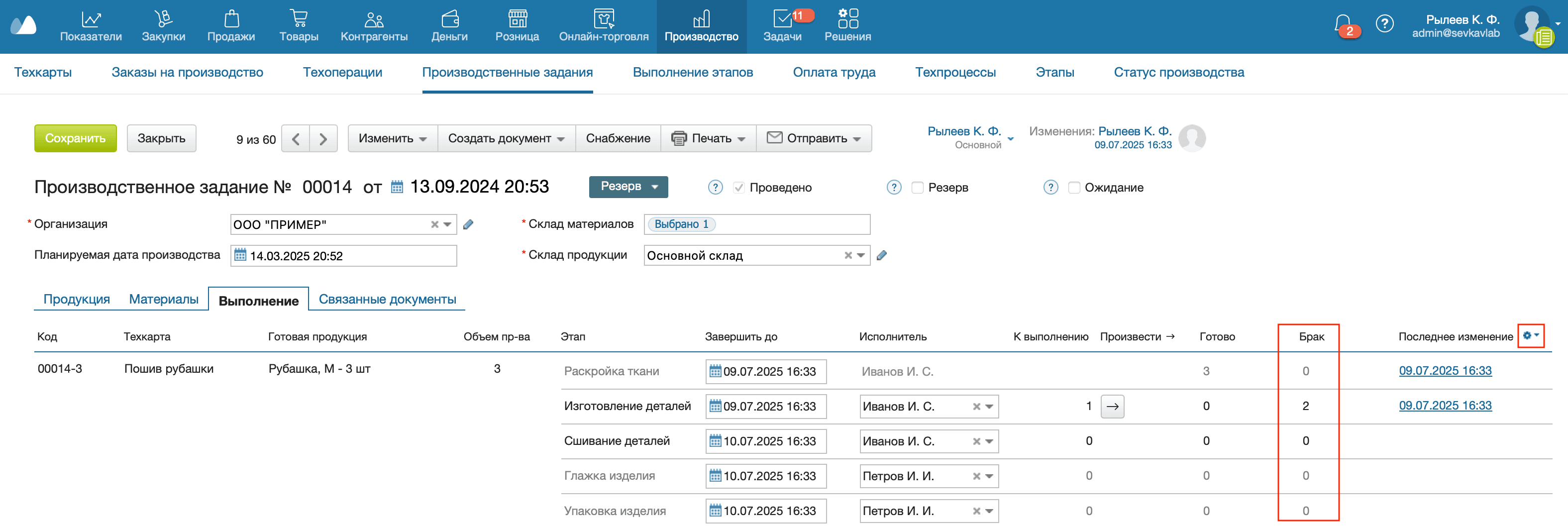
Нельзя создать документ брака для финального или останавливающего этапа.
-
В столбце Последнее изменение будет зафиксирована дата выполнения этапа. Кликните на дату, чтобы перейти в документ Выполнение этапа и узнать подробности. Документы по всем выполненным этапам собраны в Реестре выполнения этапов.
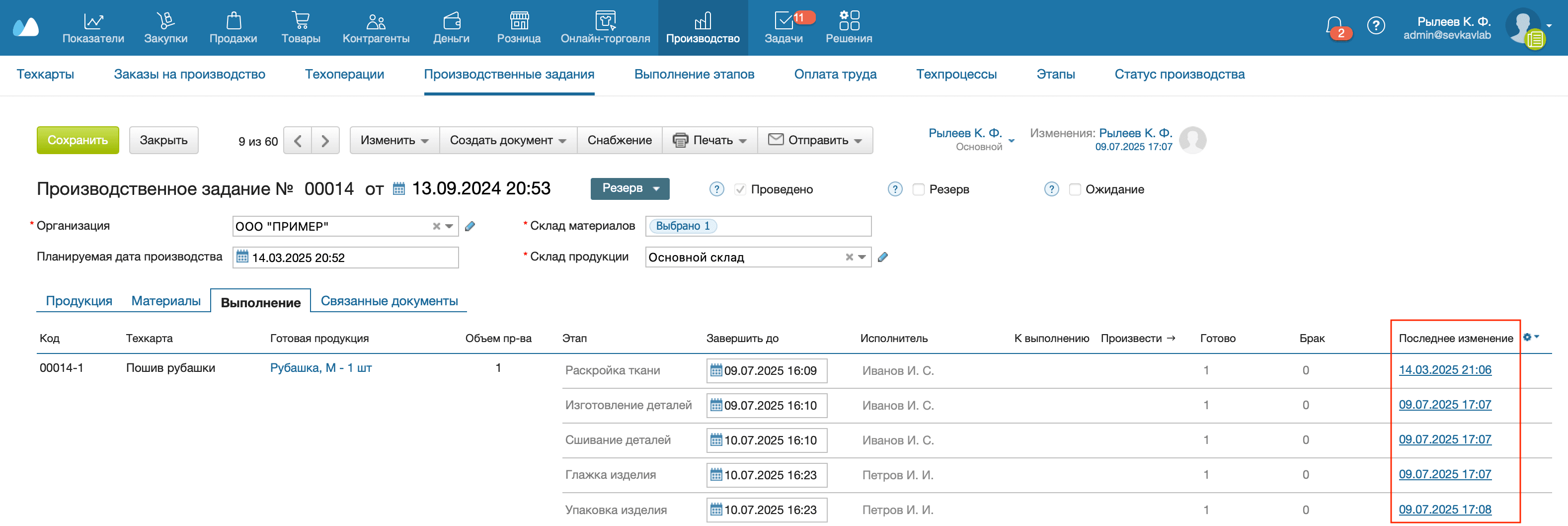
-
Если для выполнения производственного задания нужно добавить дополнительные материалы, это можно сделать пока не выполнен последний этап производства. Кликните на дату, чтобы перейти в документ Выполнение этапа и в разделе Материалы добавьте необходимые материалы.

-
Если готовая продукция имеет особенности, например, продукцию нужно распределить по модификациям или учесть как брак, после выполнения последнего этапа нажмите на дату его выполнения. В документе Выполнение этапа добавьте нужные позиции или измените их количество. Сохраните изменения.
-
Нажмите на кнопку Сохранить вверху.
Если в рамках Производственного задания произвели только часть запланированной продукции, и оставшаяся часть Производственного задания выполнена не будет, производство можно остановить. Для этого:
- В Производственном задании, на вкладке Продукция удалите техкарты, производство по которым не началось.
- На вкладке Выполнение на всех этапах установите единое количество объема производства.
- Нажмите на кнопку Изменить вверху и выберите Завершить производство.
Когда финальный этап будет отмечен как выполненный, готовая продукция будет оприходована на Склад продукции.
Себестоимость изготовленной продукции равна сумме себестоимости израсходованных материалов и затрат на производство и оплату труда, указанных в Техкарте. Подробнее см. Отчет Плановая себестоимость.
После того как будут отмечены все этапы для всех позиций продукции, в разделе Учет времени будет установлено время завершения производства.
С документом Выполнения этапа можно работать:
- редактировать (в том числе массово);
- распечатывать;
- добавлять дополнительные поля;
- создавать сценарии.
Заказ кодов маркировки из Производственного задания
Заказ кодов маркировки из Производственного задания доступен при подключенной опции Маркировка.
Если в Производственном задании используются маркированные товары, для них можно создать Заказ кодов маркировки на основании Производственного задания:
- В Производственном задание выберите товары, для которых нужно заказать коды маркировки. Если товары не выбраны, Заказ кодов маркировки создается для всех маркированных товаров.
- Нажмите на кнопку Создать документ и выберите Заказ кодов маркировки.
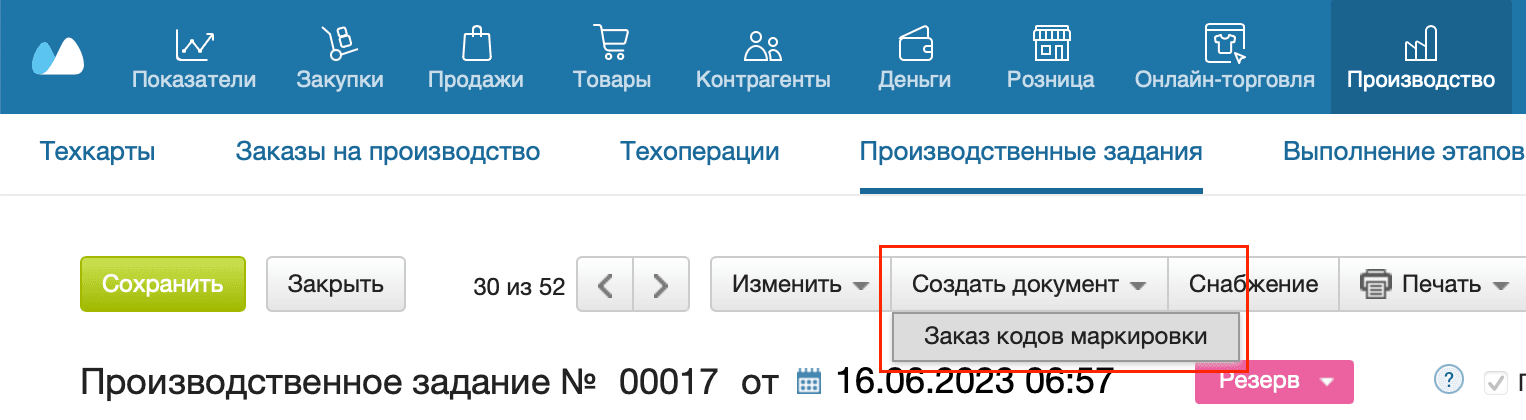
- Заполните документ и закажите коды маркировки.
Связанные документы
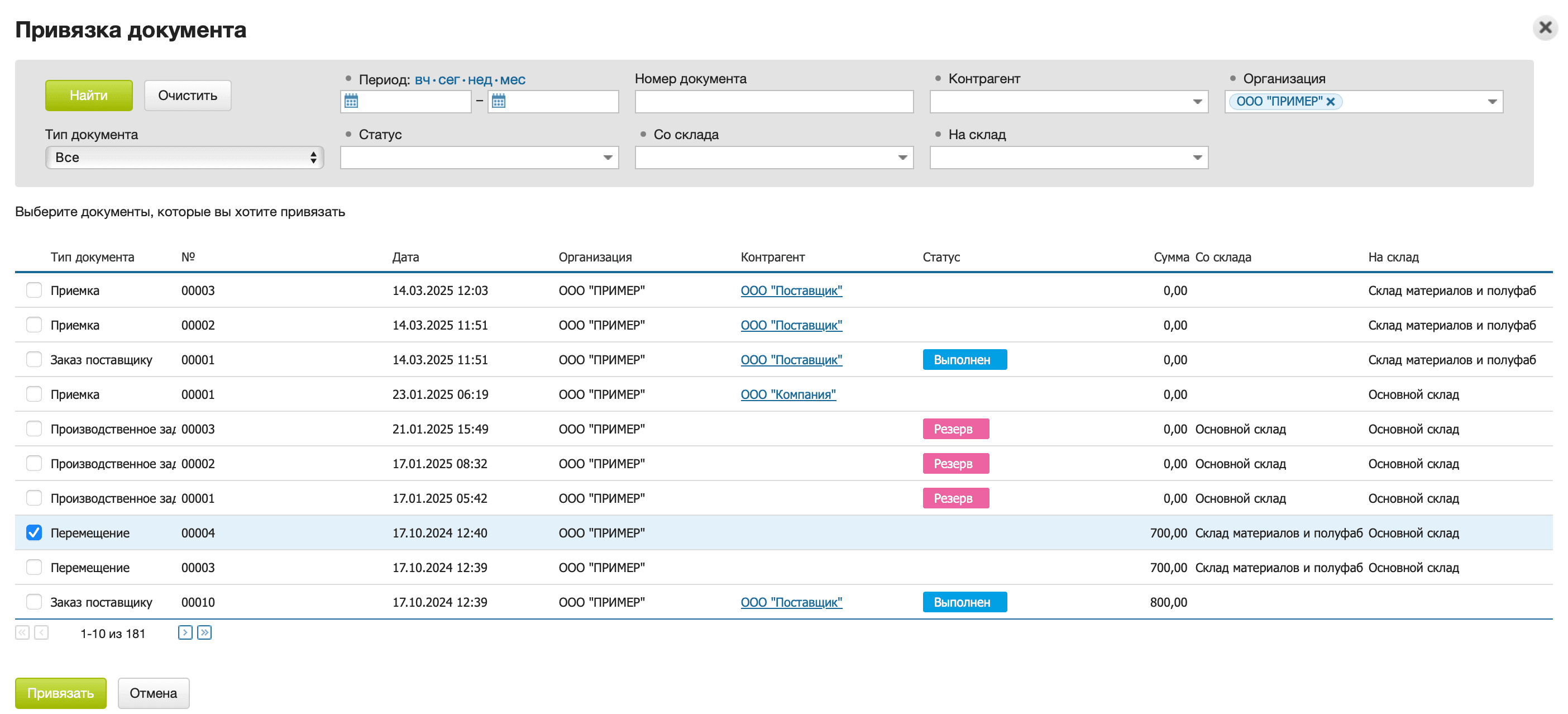
Производственное задание можно связать с другими документами: Внутренним заказом, Перемещением, Заказом кодов маркировки, Заказом покупателя, Заказом поставщику или другим Производственным заданием.
Например, чтобы переместить готовую продукцию со Склада продукции на другой склад, в Производственном задании нужно добавить связанный документ Перемещение. Для этого:
- В Производственном задании перейдите на вкладку Связанные документы.
- Нажмите на кнопку Привязать документ.
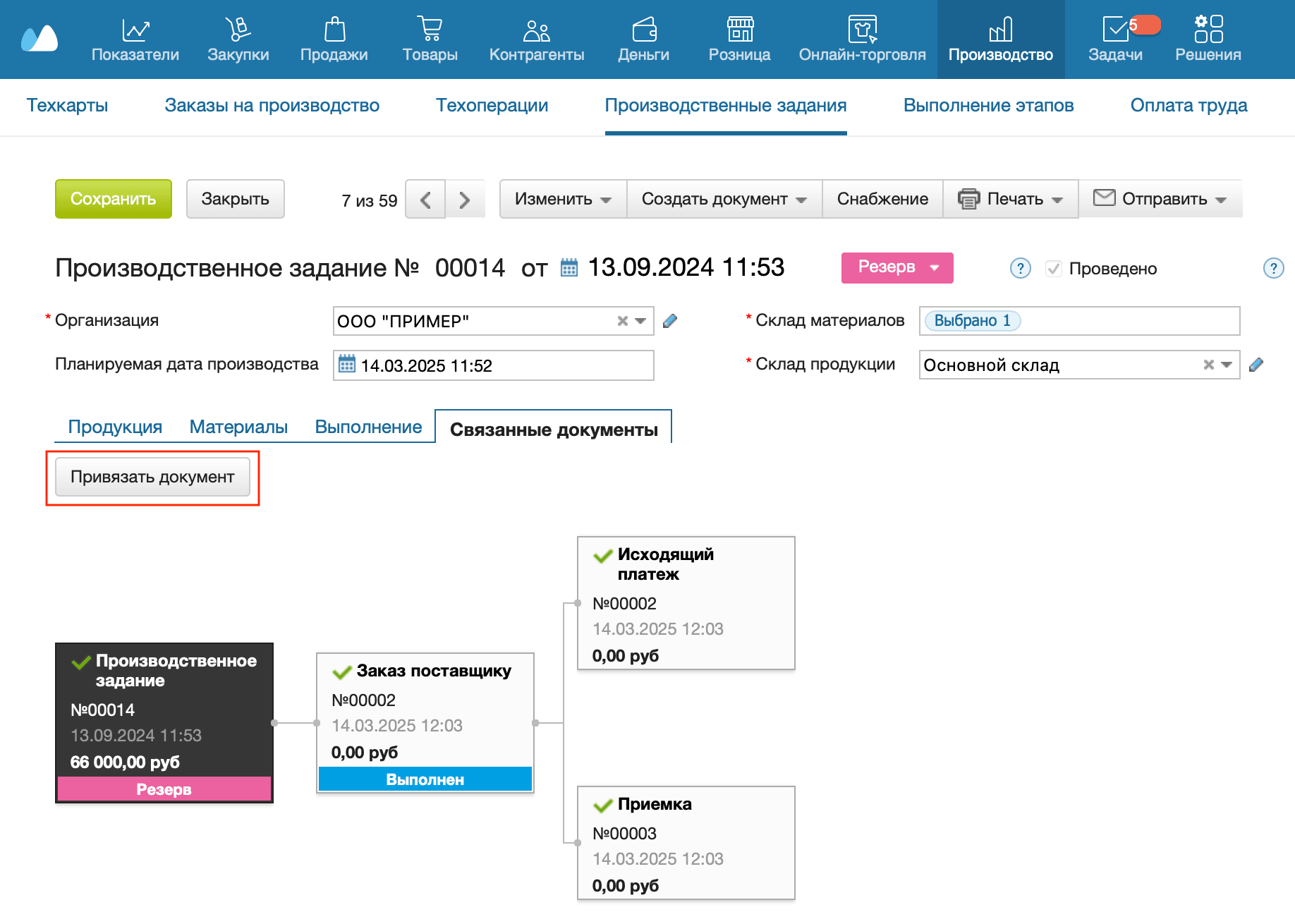
- Отметьте нужный документ галочкой. Для поиска используйте фильтры.
- Нажмите на кнопку Привязать.