Веб-приложение для сотрудников производства
Веб-приложение «МойСклад Производство» позволяет сотрудникам производства получать информацию о заданиях в удобном формате, отмечать выполнение этапов и видеть свою оплату труда за период.
Веб-приложение «МойСклад Производство» доступно на любых устройствах с доступом в интернет.
Настройка доступа для сотрудников
Вход в приложение доступен всем сотрудникам. Если у сотрудника есть доступ в МойСклад, он может войти в веб-приложение «МойСклад Производство» используя свои данные для входа в МойСклад. Если у сотрудника нет доступа в МойСклад, настройте органиченный доступ в приложение без доступа в систему МойСклад:
- В МоемСкладе выберите меню пользователя и перейдите в раздел Настройки → Сотрудники.
- Добавьте нового сотрудника или выберите сотрудника из списка.
- В карточке сотрудника, в разделе Системные роли выберите роль Сотрудник производства.
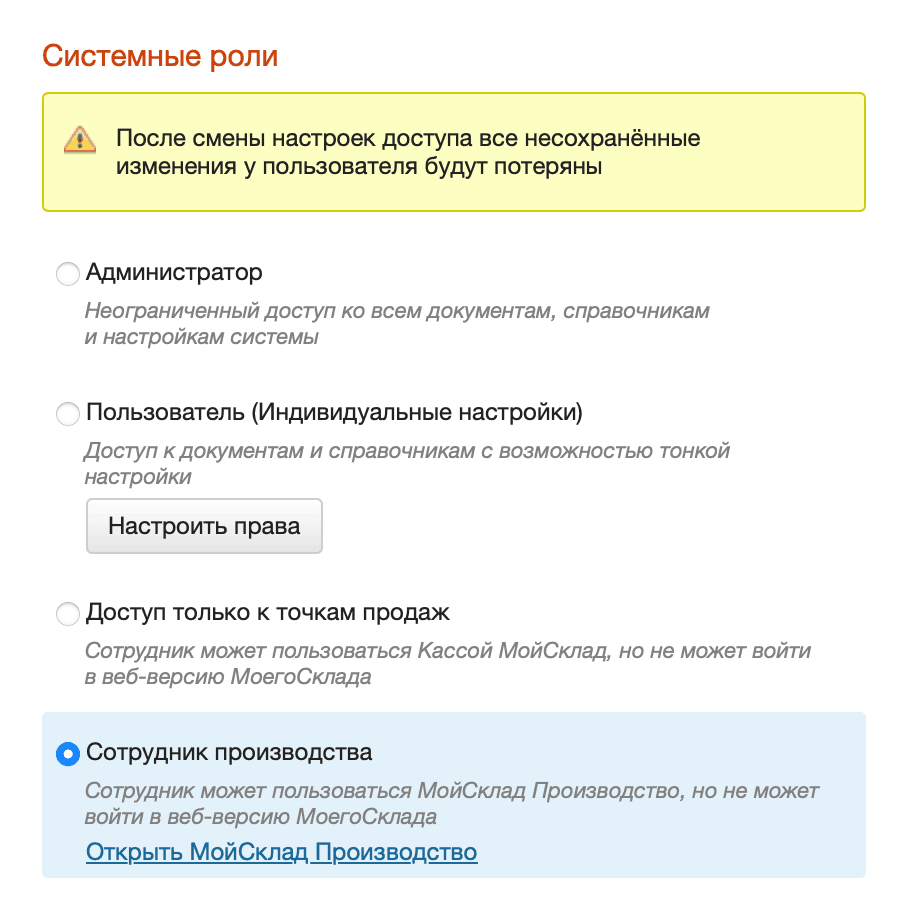
- Нажмите на кнопку Сохранить вверху.
- Передайте сотруднику ссылку для входа в веб-приложение «МойСклад Производство».
Настраивать доступ сотрудников может только пользователь с системной ролью Администратор.
Работа в приложении
-
Перейдите в веб-приложение «МойСклад Производство» по ссылке или выберите в МоемСкладе раздел Производство → Производственные задания и нажмите на кнопку Открыть МойСклад Производство.

-
Введите логин и пароль для входа. Письмо с данными для входа направляется автоматически на почту, указанную при добавлении сотрудника в систему МойСклад.
-
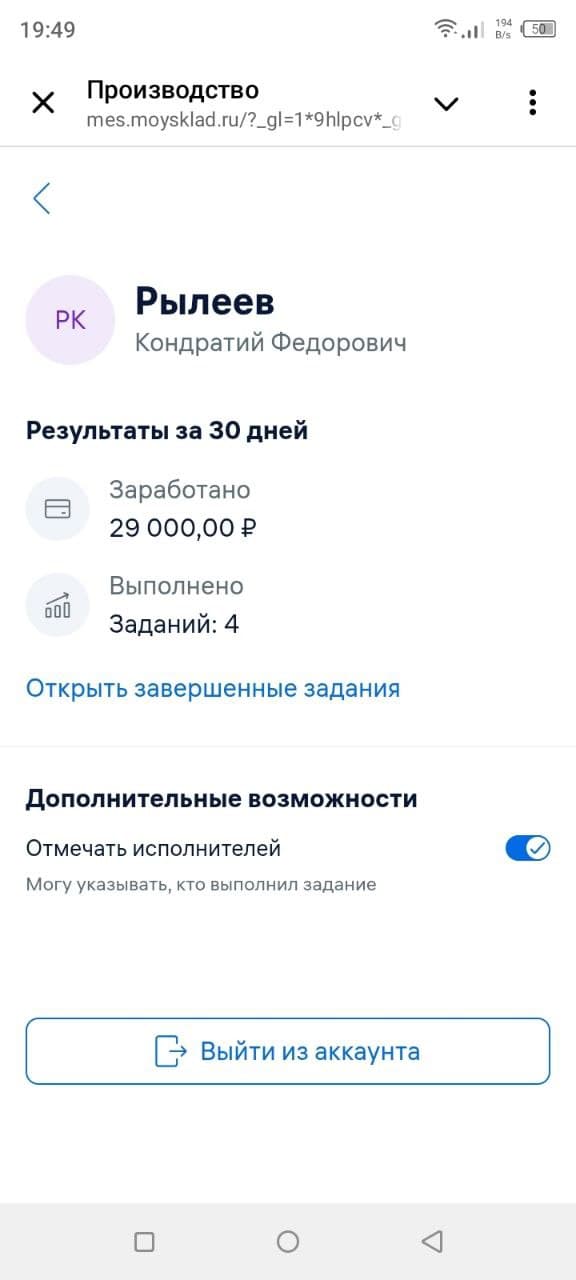
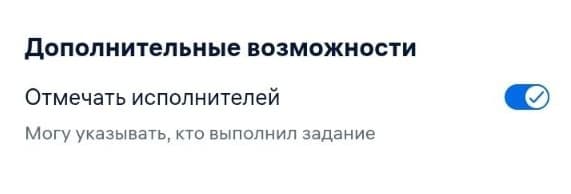
Если есть этапы производства, на которых вы — мастер и можете назначать исполнителей этапа, нажмите на имя пользователя вверху и включите настройку Отмечать исполнителей, чтобы выбор исполнителей стал вам доступен.
-
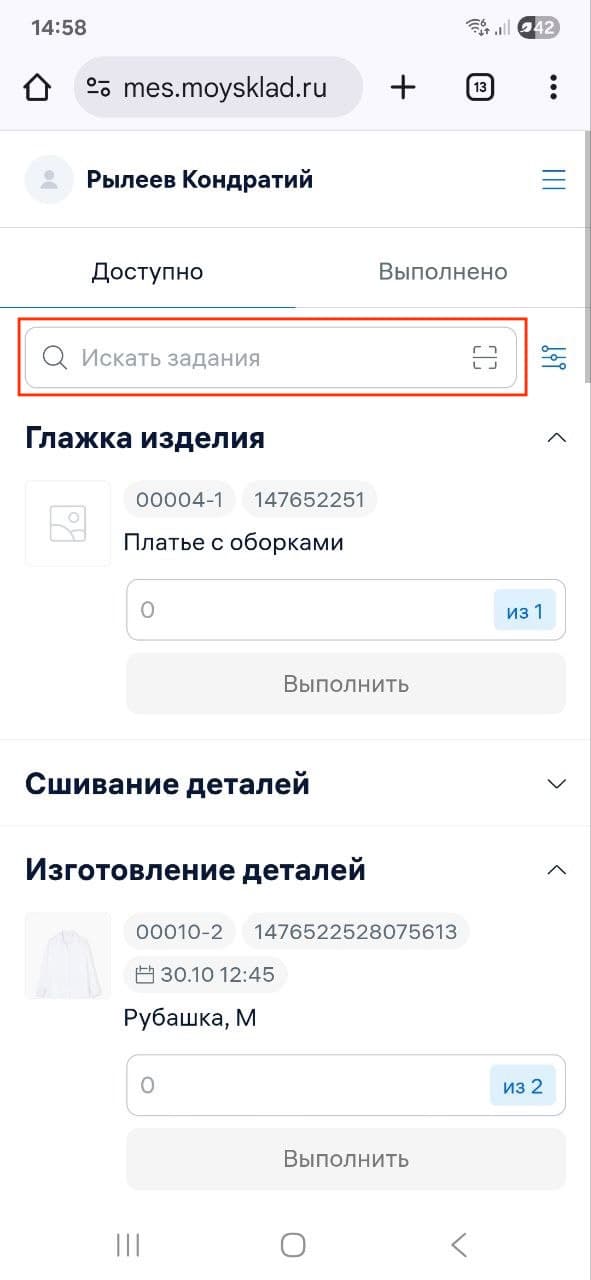
Во вкладке Доступно собраны все задания (этапы Производственных заданий), которые необходимо выполнить, а во вкладке Выполнено — все выполненные задания. Найти нужное задание можно несколькими способами:
- настройте параметры поиска в Фильтре;
- введите название задания в Поиске;
- нажмите на символ сканера в строке Поиска и отсканируйте QR-код задания.
-
Если в Производственном задании для этапа указан крайний срок выполнения, он также отображается в задании. Можно распределять и выполнять задания с плановой датой выполнения и без. Задания с датой выполнения расположены в начале списка по возрастанию даты.
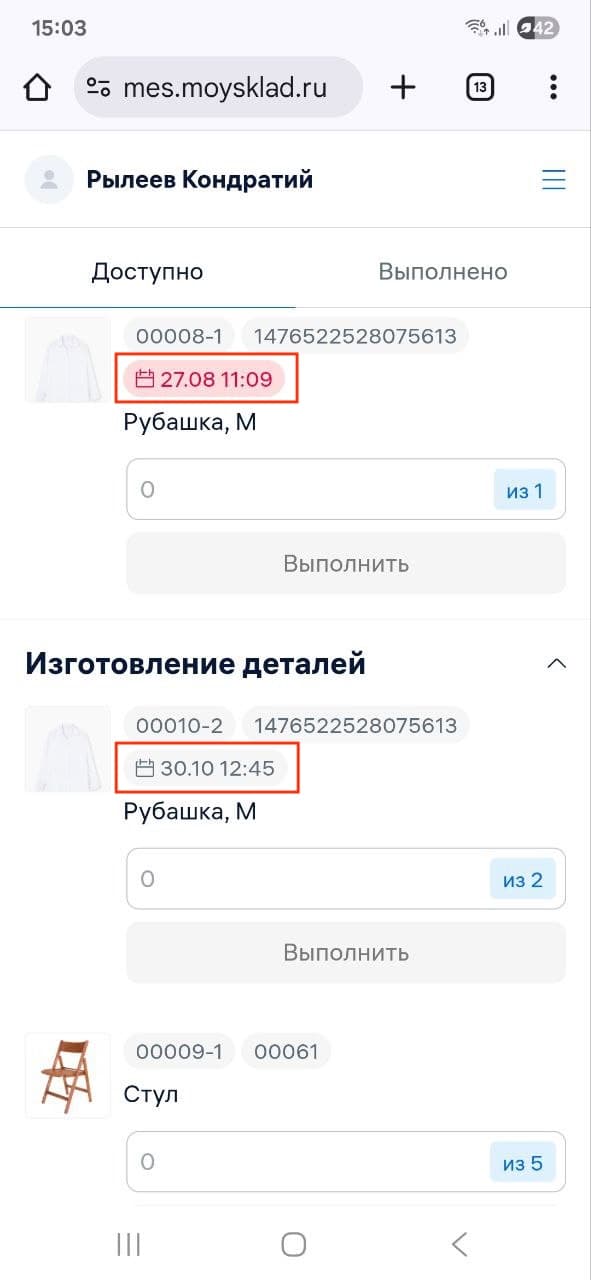
-
Чтобы посмотреть список материалов и инструкцию по выполнению задания, нажмите на задание. Файлы в инструкции можно скачивать.
-
Если вы — мастер (настройка Отмечать исполнителей включена), вы можете распределять задания между исполнителями. Нажмите на значок меню (три полоски) справа вверху и выберите Планирование. Отметьте галочкой задания, которые нужно распределить между исполнителями и нажмите на кнопку Распределить.
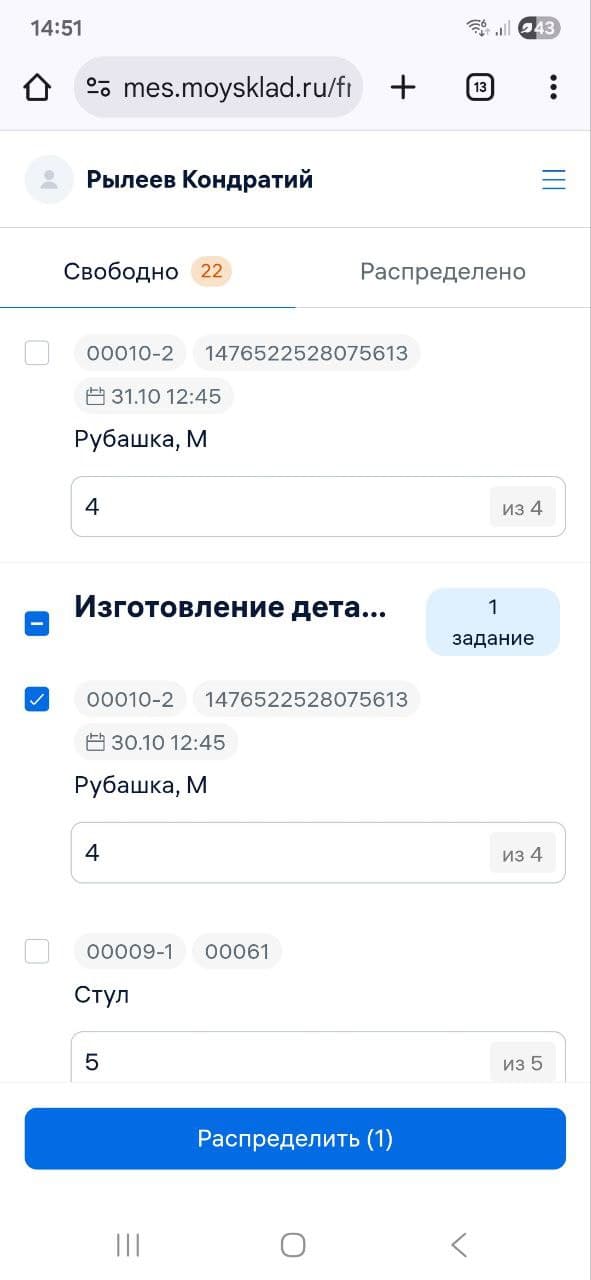
-
Для каждого исполнителя укажите количество заданий и нажмите Применить. Чтобы распределить задания автоматически, нажмите на кнопку Распределить поровну.
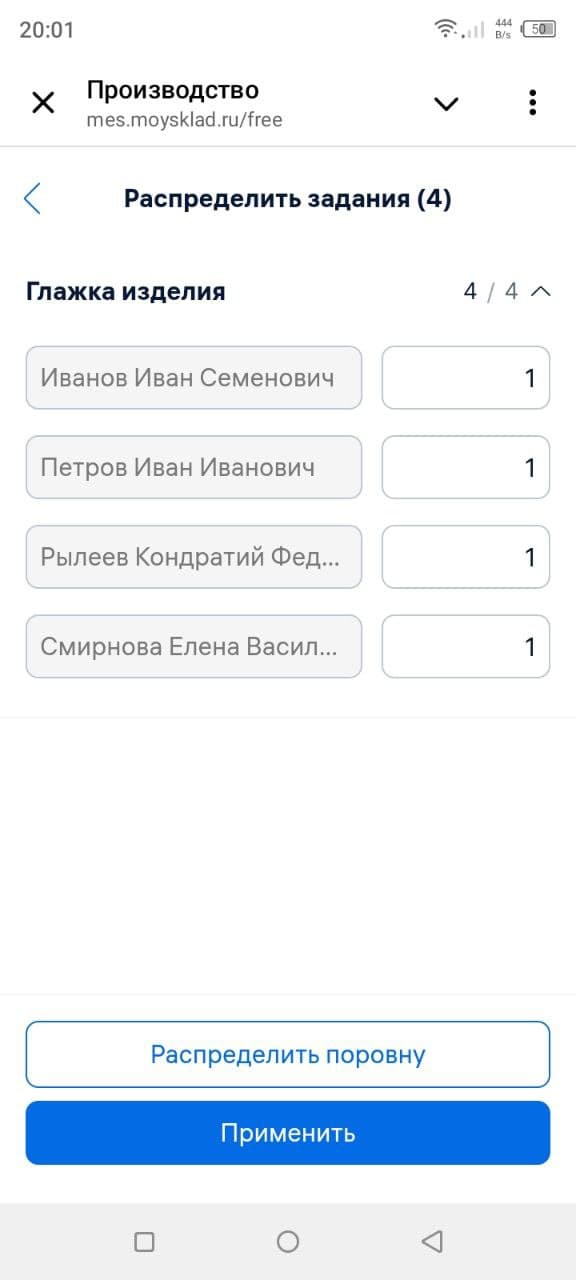
-
Также если вы — мастер, вы можете назначать исполнителя для конкретного этапа. Для этого во вкладке Доступно для этапа укажите количество единиц и нажмите на кнопку Выполнить. Отметьте исполнителя этапа. Нажмите на кнопку Выбрать.
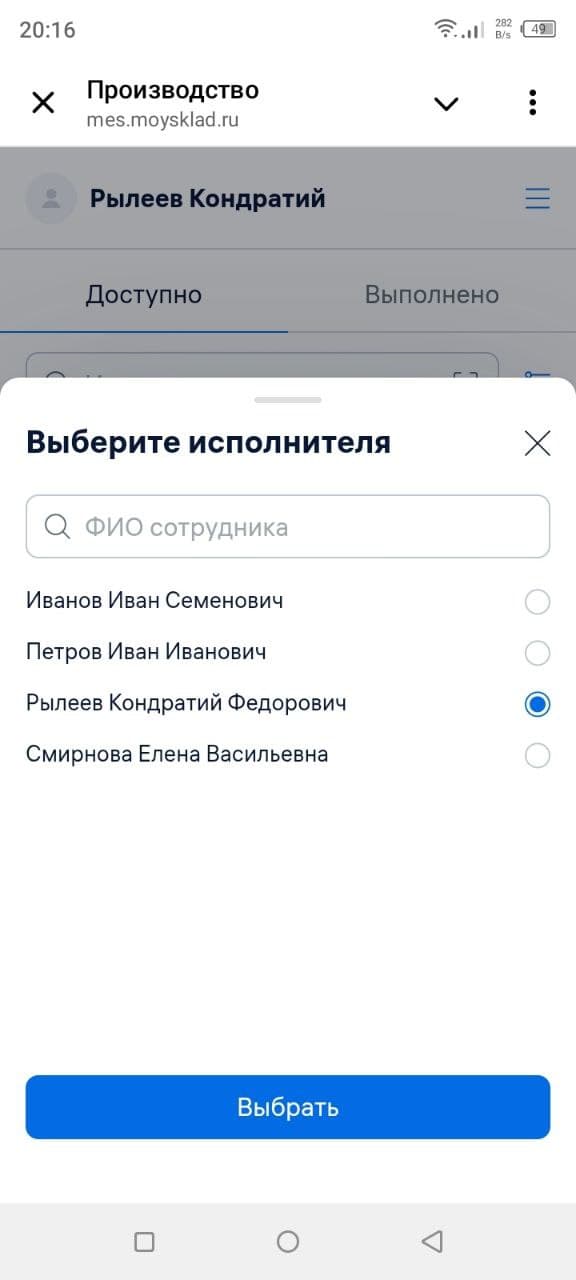
-
Если вы — исполнитель, во вкладке Доступно выберите этап, который хотите выполнить. Введите количество товаров, которое планируете произвести или обработать. Общее количество товаров этапа указано рядом с полем ввода. Нажмите на кнопку Выполнить.
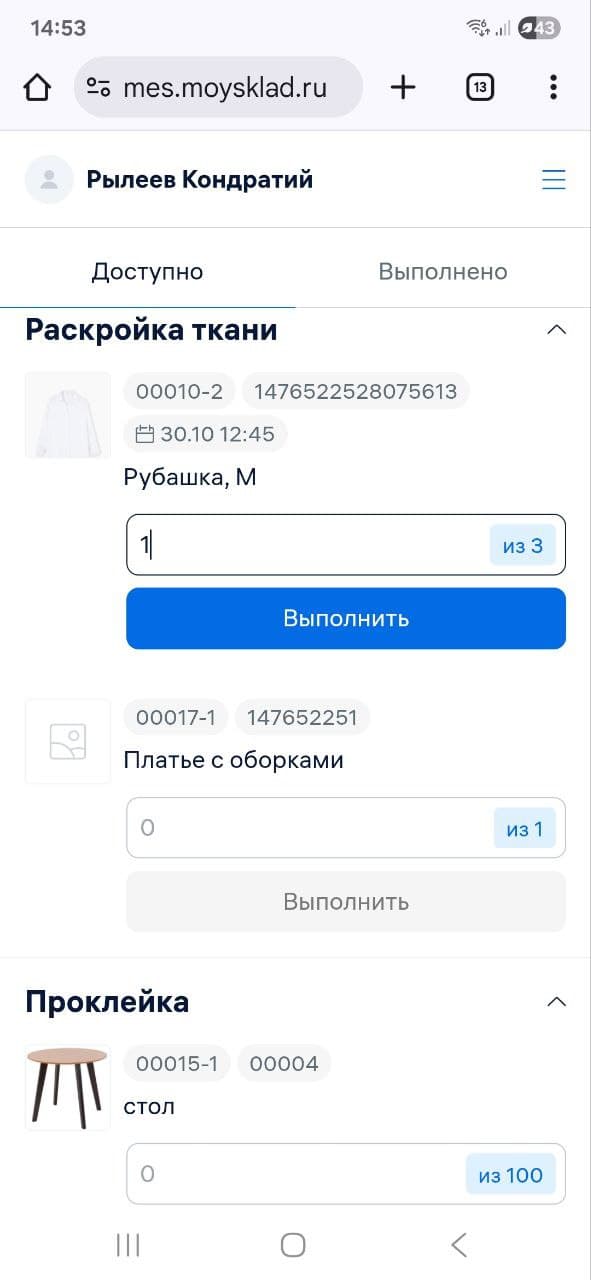
Если в Производственном задании несколько техкарт, по умолчанию они выполняются в том порядке, в котором были добавлены. При изменении порядка техкарт в Производственном задании изменяется порядок выполнения заданий в веб-приложении.
-
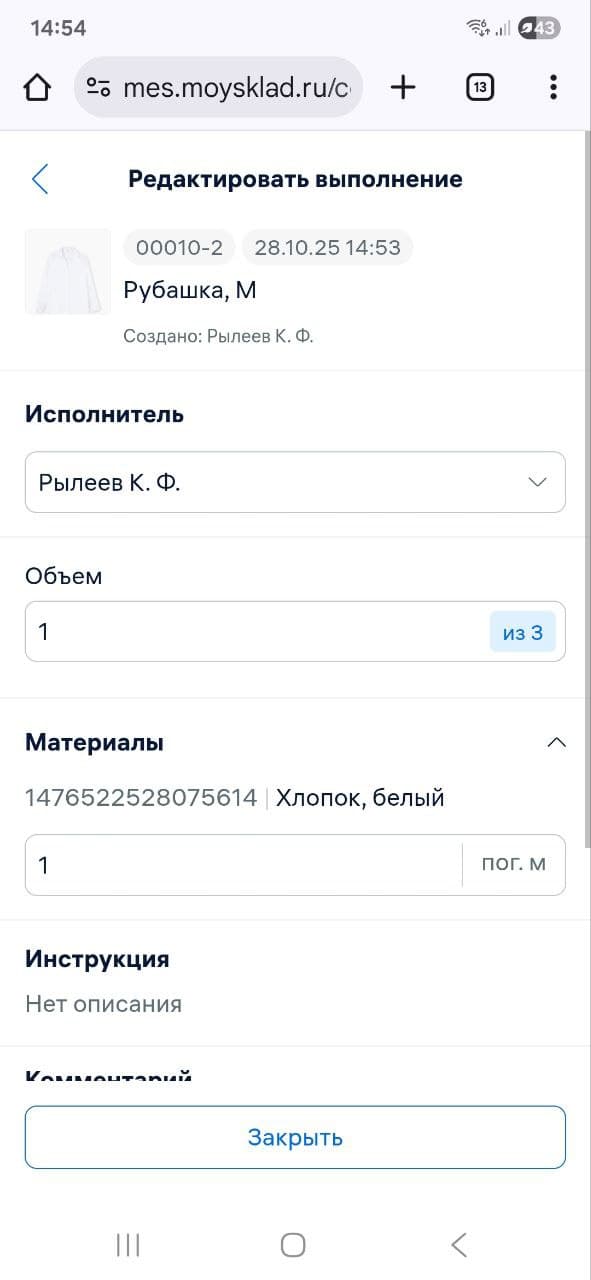
После того как этап выполнен, он отображается во вкладке Выполнено. Чтобы редактировать или отменить выполнение задания, нажмите на задание и внесите изменения.
-
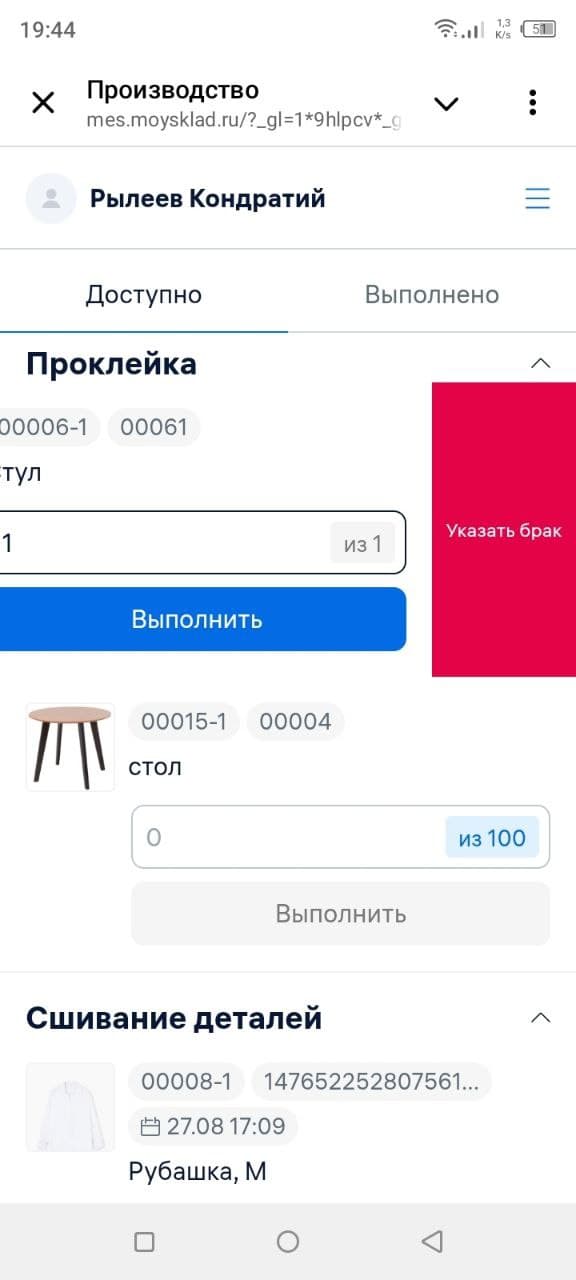
Если при выполнении этапа возникли бракованные изделия, на вкладке Доступно проведите пальцем влево по этапу и нажмите Указать брак.
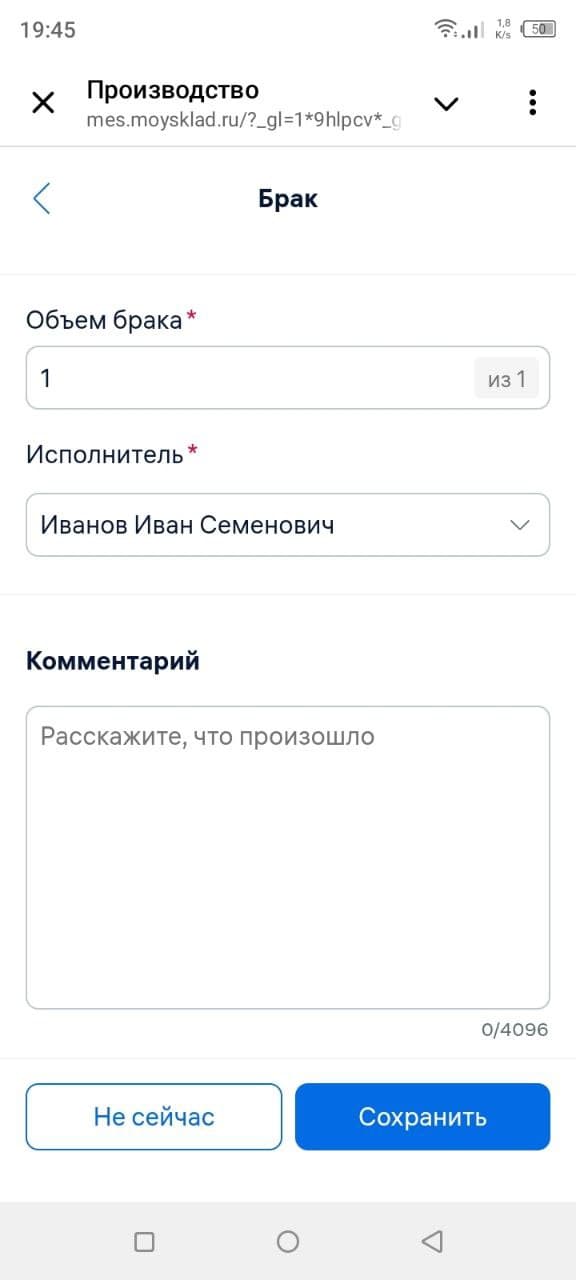
Укажите объем брака и опишите причину в комментарии. Если вы мастер — укажите также исполнителя. Нажмите Сохранить.
-
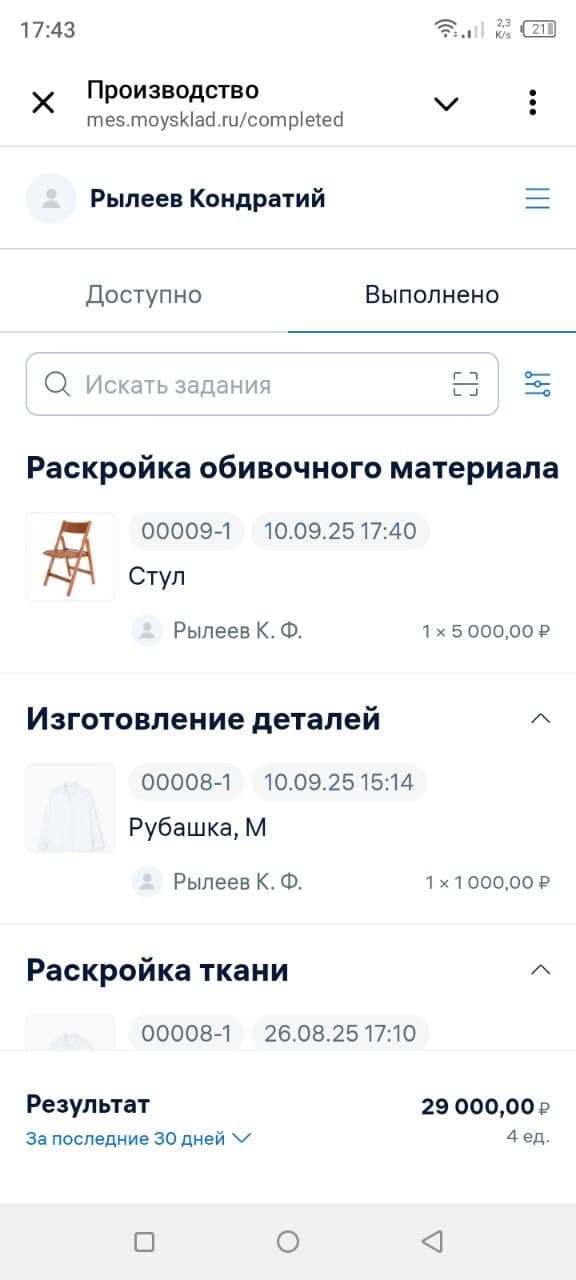
Во вкладке Выполнено внизу также указывается Результат — объем работы и заработанная сумма за 30 дней.
-
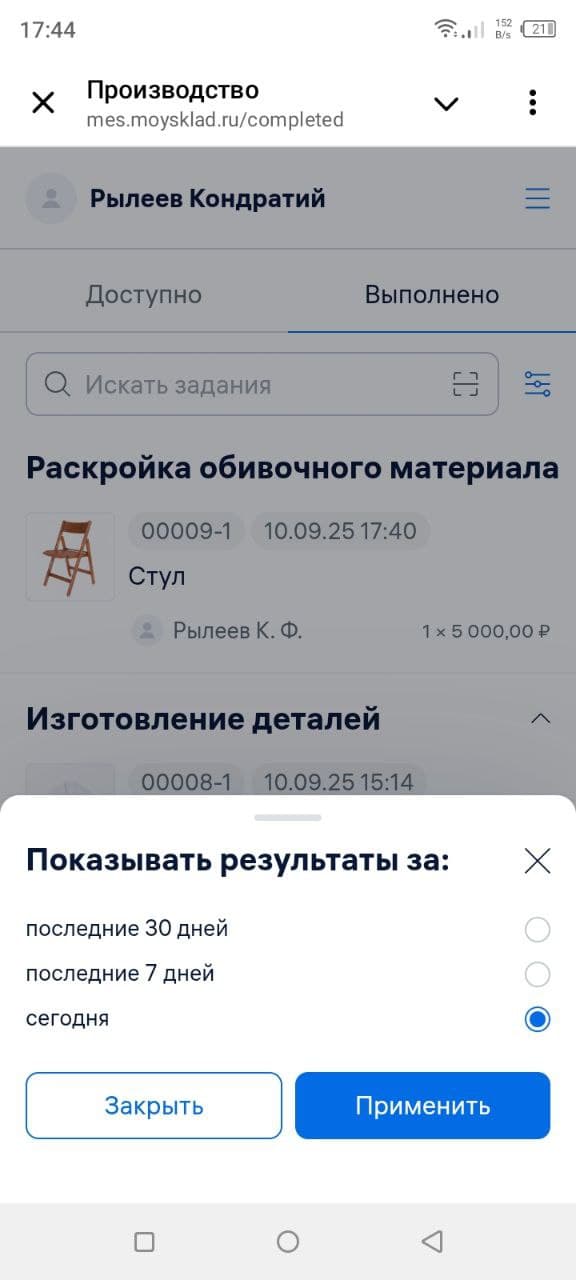
Чтобы посмотреть результат за сегодня или за 7 дней, в нижней части экрана выберите нужный период и нажмите на кнопку Применить.
-
Чтобы узнать заработанную сумму и количество выполненных заданий за период, нажмите на имя пользователя вверху.